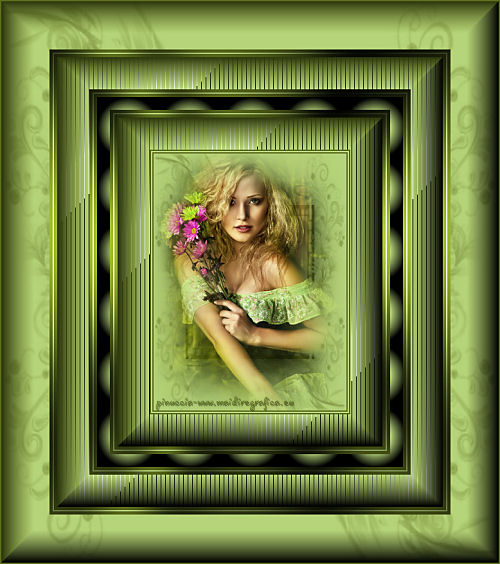
SAY IT WITH FLOWERS
Ringrazio Annie avermi permesso di tradurre i suoi tutorial.


 
|
qui puoi trovare qualche risposta ai tuoi dubbi.
Se l'argomento che ti interessa non è presente, ti prego di segnalarmelo.
Questo tutorial è stato creato con PSP X2 e tradotto con PSPX, ma può essere eseguito anche con le altre versioni di PSP.
Dalla versione X4, il comando Immagine>Rifletti è stato sostituito con Immagine>Capovolgi in orizzontale,
e il comando Immagine>Capovolgi con Immagine>Capovolgi in verticale.
Nelle versioni X5 e X6, le funzioni sono state migliorate rendendo disponibile il menu Oggetti.
Con la nuova versione X7, sono tornati Rifletti>Capovolgi, ma con nuove varianti.
Vedi la scheda sull'argomento qui
traduzione in francese qui
le vostre versioni qui
Occorrente:
Materiale qui
Filtri
in caso di dubbi, ricorda di consultare la mia sezione filtri qui
Filters Unlimited 2.0 qui
Tramages qui
Graphics Plus qui
I filtri Tramages e Graphics plus si possono usare da soli o importati in Filters Unlimited
(come fare vedi qui)
Se un filtro fornito appare con questa icona
 deve necessariamente essere importato in Filters Unlimited.

Apri la maschera e il tube in PSP.
1. Apri una nuova immagine trasparente 300 x 400 pixels.
2. Imposta il colore di primo piano con il colore chiaro #b6d479,
e il colore di sfondo con il colore scuro #5b6c1b.
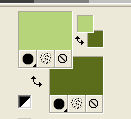
3. Riempi  l'immagine trasparente con il colore di primo piano.
4. Livelli>Nuovo livello raster.
Riempi con il colore di sfondo.
5. Livelli>Nuovo livello maschera>Da immagine.
Apri il menu sotto la finestra di origine e vedrai la lista dei files aperti.
Seleziona la maschera sharlimarMask71-vi.jpg.
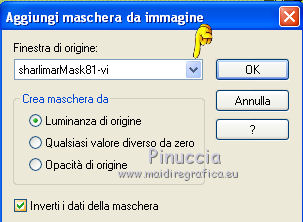
Livelli>Unisci>Unisci gruppo.
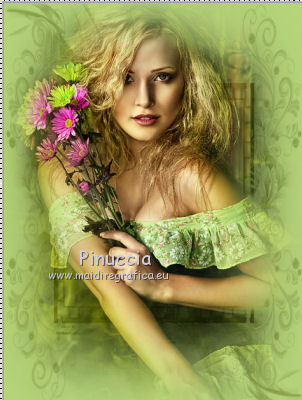
6. Apri il tube 2367-luzcristina e vai a Modifica>Copia.
Torna al tuo lavoro e vai a Modifica>Incolla come nuovo livello.
7. Immagine>Ridimensiona, al 70%, tutti i livelli non selezionato.
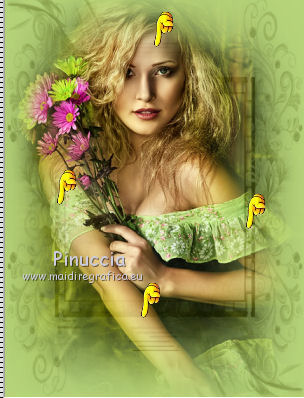
8. Attiva il livello della maschera.
Attiva lo strumento Gomma 

e cancella le tracce della maschera dalle braccia della donna.
9. Immagine>Aggiungi bordatura, 2 pixels, simmetriche, con il colore di sfondo.
Clicca con il tasto destro del mouse sulla paletta del colore e avrai la tabella dei colori recenti;
in basso a sinistra, le palettine dei tuoi colori di primo piano e sfondo;
per impostare il colore del bordo, clicca sulla palettina corrispondente.
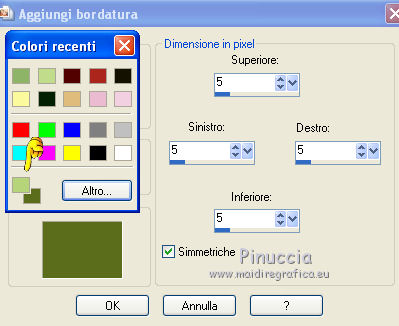
Immagine>Aggiungi bordatura, 2 pixels, simmetriche, con il colore di primo piano.
Immagine>Aggiungi bordatura, 2 pixels, simmetriche, con il colore di sfondo.
10. Immagine>Aggiungi bordatura, 50 pixels, simmetriche, con il colore di primo piano.
Seleziona questo bordo con la bacchetta magica 

11. Effetti>Plugins>Tramages - Tow the line con i settaggi standard.
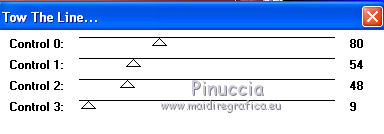
Selezione>Seleziona tutto.
12. Effetti>Effetti 3D>Pulsante.
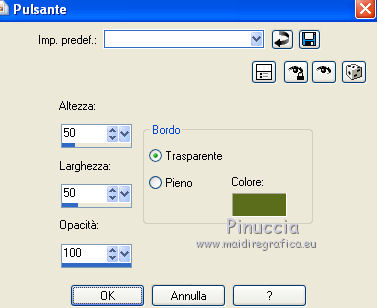
Mantieni selezionato.
13. Immagine>Aggiungi bordatura, 5 pixels, simmetriche, con il colore di sfondo.
Immagine>Aggiungi bordatura, 2 pixels, simmetriche, con il colore di primo piano.
Immagine>Aggiungi bordatura, 5 pixels, simmetriche, con il colore di sfondo.
14. Selezione>Inverti.
15. Effetti>Plugins>Graphics Plus - Cross Shadow, con i settaggi standard.

Selezione>Deseleziona.
16. Immagine>Aggiungi bordatura, 20 pixels, simmetriche, con il colore di primo piano.
Seleziona questo bordo con la bacchetta magica
17. Effetti>Plugins>Tramages - Marble Madness one.
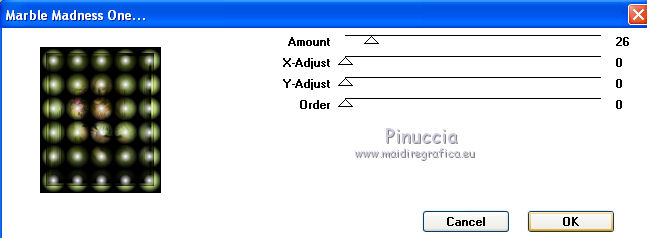
Selezione>Seleziona tutto.
18. Immagine>Aggiungi bordatura, 5 pixels, simmetriche, con il colore di sfondo.
Immagine>Aggiungi bordatura, 2 pixels, simmetriche, con il colore di primo piano.
Immagine>Aggiungi bordatura, 5 pixels, simmetriche, con il colore di sfondo.
19. Selezione>Inverti.
20. Effetti>Plugins>Graphics Plus - Cross Shadow, con i settaggi standard.
Selezione>Deseleziona.
21. Immagine>Aggiungi bordatura, 50 pixels, simmetriche, con il colore di primo piano.
Seleziona questo bordo con la bacchetta magica
22. Effetti>Plugins>Tramages - Tow the line, con i settaggi precedenti.
23. Effetti>Effetti 3D>Pulsante, con i settaggi precedenti.
Selezione>Seleziona tutto.
24. Immagine>Aggiungi bordatura, 5 pixels, simmetriche, con il colore di sfondo.
Immagine>Aggiungi bordatura, 2 pixels, simmetriche, con il colore di primo piano.
Immagine>Aggiungi bordatura, 5 pixels, simmetriche, con il colore di sfondo.
25. Selezione>Inverti.
26. Effetti>Plugins>Graphics Plus - Cross Shadow, con i settaggi standard.
Selezione>Deseleziona.
27. Immagine>Aggiungi bordatura, 75 pixels, simmetriche, con il colore di primo piano.
Seleziona questo bordo con la bacchetta magica
28. Livelli>Nuovo livello raster.
Riempi con il colore di sfondo.
29. Livelli>Nuovo livello maschera>Da immagine.
Carica nuovamente la maschera sharlimarMask71-vi
Livelli>Unisci>Unisci gruppo.
30. Immagine>Aggiungi bordatura, 2 pixels, simmetriche, con il colore di sfondo.
31. Effetti>Effetti 3D>Pulsante, con i settaggi precedenti.
Selezione>Deseleziona.
32. Aggiungi il tuo nome e/o il tuo watermark su un nuovo livello.
33. Livelli>Unisci>Unisci tutto.
34. Immagine>Ridimensiona, a 650 pixels di larghezza, tutti i livelli selezionato.
Salva in formato jpg.
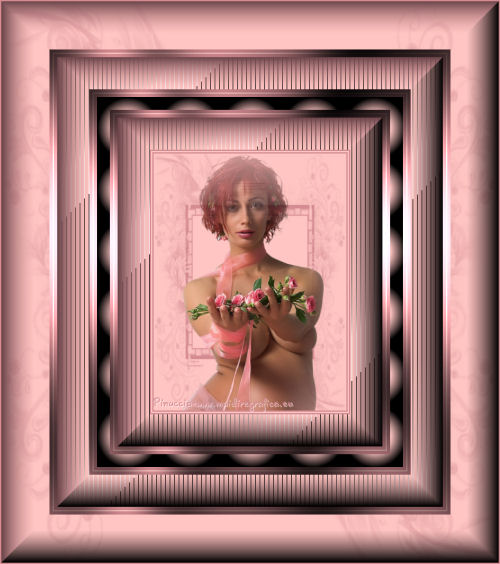
Se hai problemi o dubbi, o trovi un link non funzionante,
o anche soltanto per un saluto, scrivimi.
7 Settembre 2011

