SUMMERCOLORS
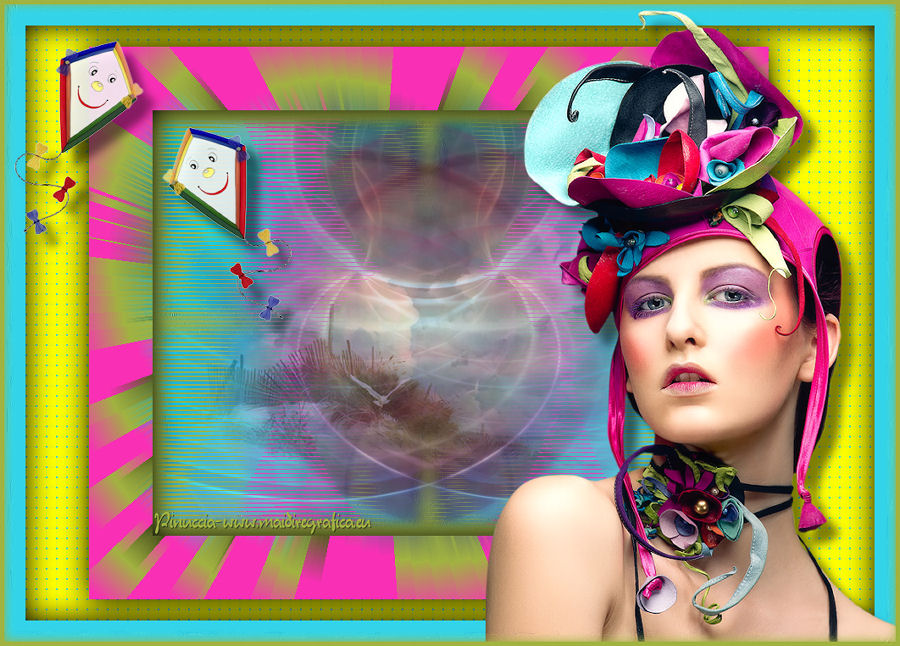
Ringrazio Annie avermi permesso di tradurre i suoi tutorial.


 
|
qui puoi trovare qualche risposta ai tuoi dubbi.
Se l'argomento che ti interessa non è presente, ti prego di segnalarmelo.
Questo tutorial è stato creato con PSP X2 e tradotto con PSP X, ma può essere eseguito anche con le altre versioni di PSP.
Dalla versione X4, il comando Immagine>Rifletti è stato sostituito con Immagine>Capovolgi in orizzontale,
e il comando Immagine>Capovolgi con Immagine>Capovolgi in verticale.
Nelle versioni X5 e X6, le funzioni sono state migliorate rendendo disponibile il menu Oggetti.
Con la versione X7 sono tornati i comandi Immagine>Rifletti e Immagine>Capovolgi, ma con nuove funzioni.
Vedi la scheda sull'argomento qui
traduzione in francese qui
Occorrente:
Materiale qui
Il tube della donna è di K@rine
Grazie a tutti i creatori di tubes per le loro immagini.
Lascia intatto il nome del tube. Il © appartiene all'artista originale.
Mantieni il credito di chi ha creato il tube.
Filtri:
vedi la mia sezione filtri qui
Filters Unlimited 2.0 qui
VM Natural - Splash qui
Redfield - Fractalius qui
Simple - Pizza slice mirror, Half Wrap qui
I filtri Simple e VM Natural si possono usare da soli o importati in Filters Unlimited
(come fare vedi qui)
Se un filtro fornito appare con questa icona
 deve necessariamente essere importato in Filters Unlimited.

non esitare a cambiare modalità di miscelatura e opacità secondo i colori utilizzati.
Metti la maschera 20-20 nella cartella Maschere.
Metti le selezioni nella cartella Selezioni.
Metti vliegers-cre@nnie nella cartella Ornamenti.
1. Imposta il colore di primo piano con #33d4e9,
e il colore di sfondo con #a2b341.

2. Apri una nuova immagine trasparente 650 x 500 pixels,
e riempila  con il colore di primo piano.
3. Selezione>Seleziona tutto.
Apri il tube k@rine_dreams_Lady_Hat_2248_Mai_2012 e vai a Modifica>Copia.
non chiuderlo perchè ti servirà ancora
Torna al tuo lavoro e vai a Modifica>Incolla nella selezione.
Selezione>Deseleziona.
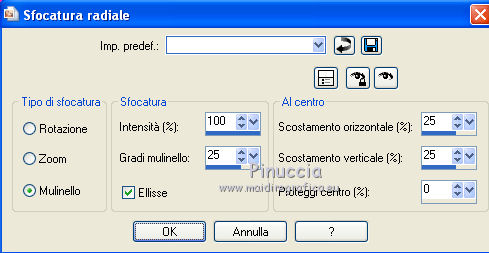
4. Regola>Sfocatura>Sfocatura radiale.
5. Livelli>Duplica.
Immagine>Rifletti.
Abbassa l'opacità di questo livello al 50%.
Livelli>Unisci>Unisci giù.
6. Livelli>Duplica.
Cambia la modalità di miscelatura di questo livello in Luce netta.
Livelli>Unisci>Unisci giù.
7. Livelli>Duplica.
Effetti>Plugins>Redfield - Fractalius - seleziona il preset Glow 50 e ok.
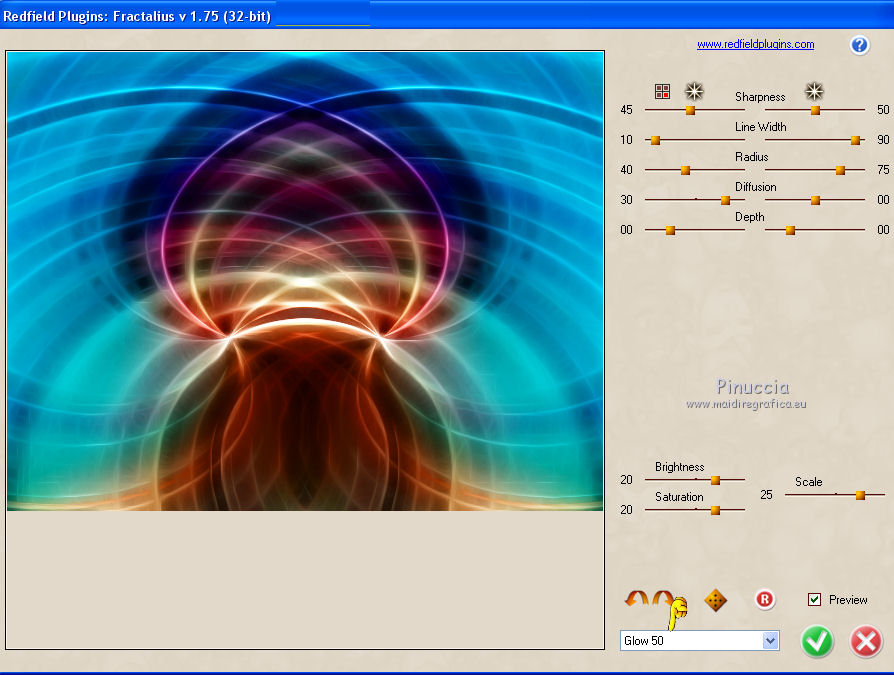
se hai problemi con il preset, nel materiale trovi il livello, da copiare/incollare
8. Immagine>Capovolgi.
Abbassa l'opacità di questo livello al 50%.
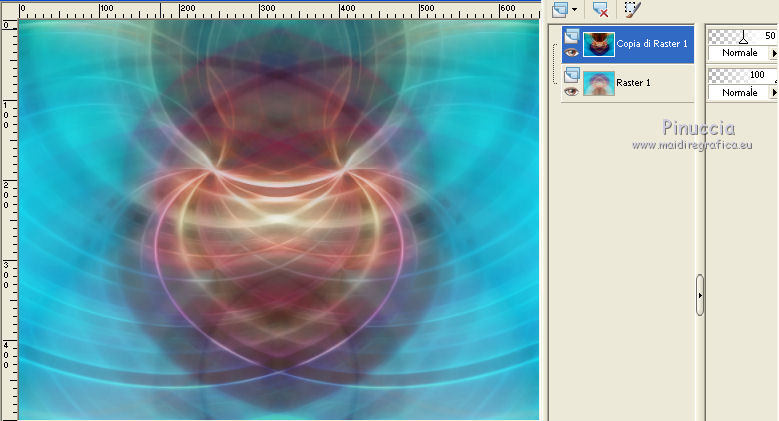
Livelli>Unisci>Unisci giù.
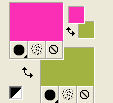
9. Imposta il colore di primo piano con #fa30b6.
10. Selezione>Carica/Salva selezione>Carica selezione da disco.
Cerca e carica la selezione summercolors-1-cre@nnie.
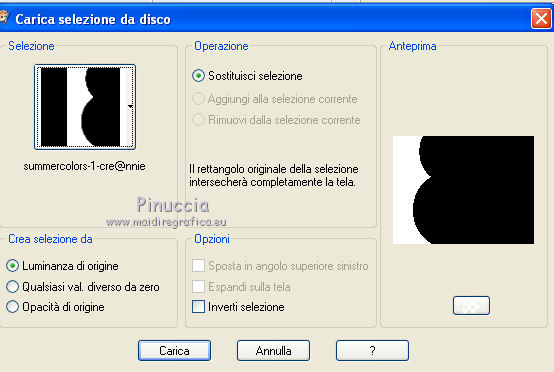
Livelli>Nuovo livello raster.
Riempi la selezione con il colore di primo piano.
Selezione>Deseleziona.
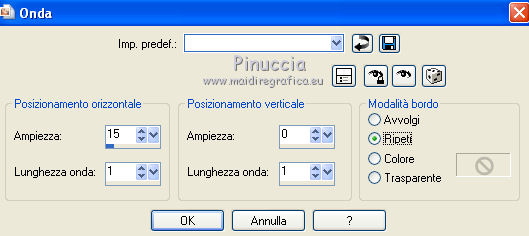
11. Effetti>Effetti di distorsione>Onda.
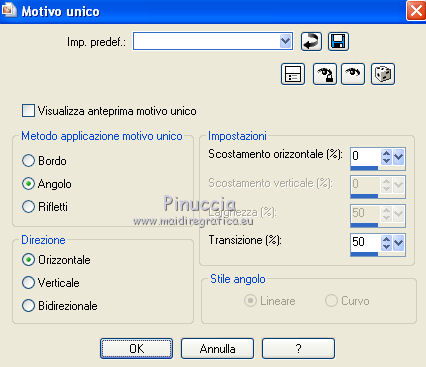
12. Effetti>Effetti di immagine>Motivo unico.
13. Livelli>Duplica.
Immagine>Rifletti.
14. Selezione>Carica/Salva selezione>Carica selezione da disco.
Cerca e carica la selezione summercolors-2-cre@nnie.
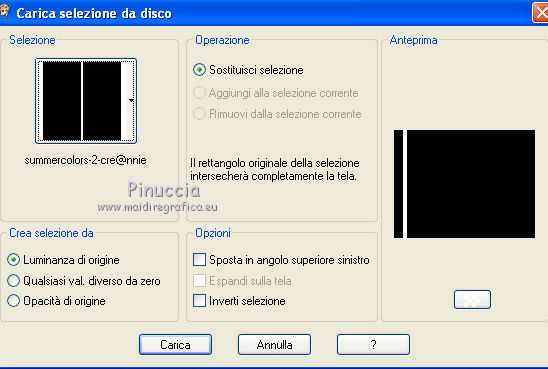
Livelli>Nuovo livello raster.
Riempi la selezione con il colore di sfondo.
Selezione>Deseleziona.
15. Effetti>Effetti di immagine>Scostamento.
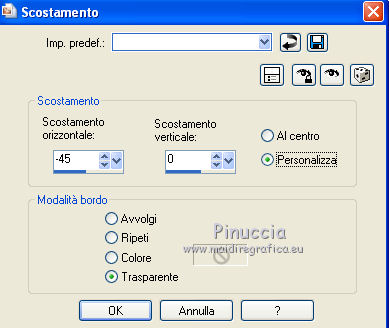
16. Livelli>Duplica.
Immagine>Rifletti.
Livelli>Unisci>Unisci giù.
17. Effetti>Plugins>Simple - Pizza slice mirror.
18. Livelli>Duplica.
Immagine>Rifletti.
Livelli>Unisci>Unisci giù.
19. Livelli>Duplica.
Effetti>Plugins>Simple - Half Wrap.
Livelli>Unisci>Unisci giù.
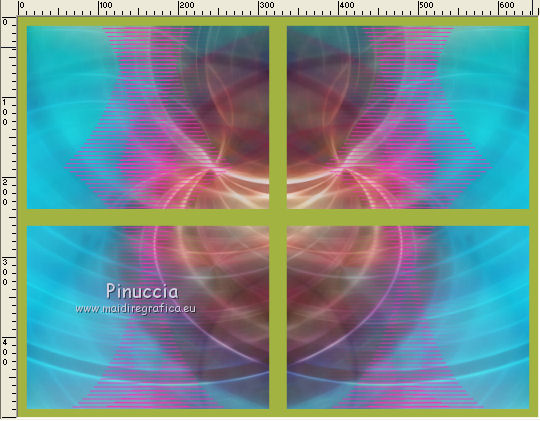
Dovresti avere questo
20. Livelli>Carica/Salva maschera>Carica maschera da disco.
Cerca e carica la maschera 20-20, con i seguenti settaggi.
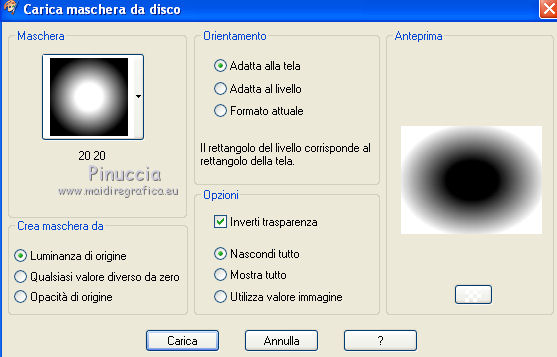
Livelli>Duplica.
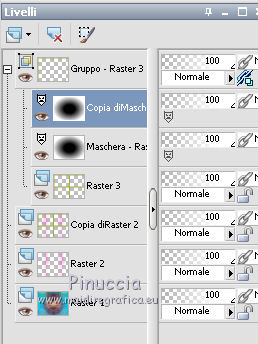
Livelli>Unisci>Unisci gruppo.
21. Effetti>Effetti tecniche di disegno>Pennellate.
colore bianco
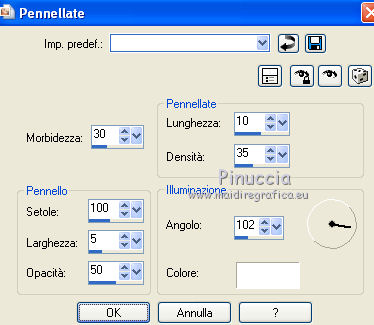
22. Livelli>Duplica.
Effetti>Effetti di distorsione>Onda, con i settaggi precedenti.
23. Immagine>Aggiungi bordatura, 1 pixel, simmetriche, con il colore di sfondo.
24. Apri il tube rw-BrightEncounter-mist-4-05-08 e vai a Modifica>Copia.
Torna al tuo lavoro e vai a Modifica>Incolla come nuovo livello.
Immagine>Rifletti.
Abbassa l'opacità di questo livello al 45%.
25. Immagine>Aggiungi bordatura, 25 pixels, simmetriche, con il colore di primo piano.
Seleziona questo bordo con la bacchetta magica 

Selezione>Inverti.
26. Effetti>Effetti 3D>Ritaglio.
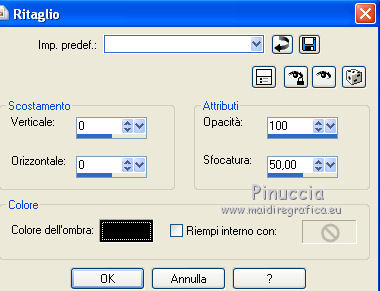
27. Immagine>Aggiungi bordatura, 25 pixels, simmetriche, con il colore di sfondo.
Immagine>Aggiungi bordatura, 25 pixels, simmetriche, con il colore di primo piano.
Selezione>Inverti.
28. Effetti>Plugins>VM Natural - Splash!.
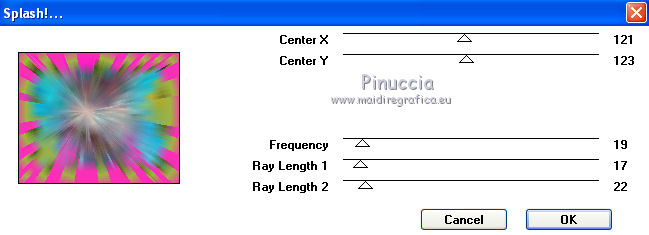
Selezione>Deseleziona.
29. Immagine>Aggiungi bordatura, simmetriche non selezionato, con il colore giallo.
Clicca sulla paletta del colore con il tasto destro del mouse,
e - nella tabella dei colori recenti - clicca sul colore per selezionarlo.
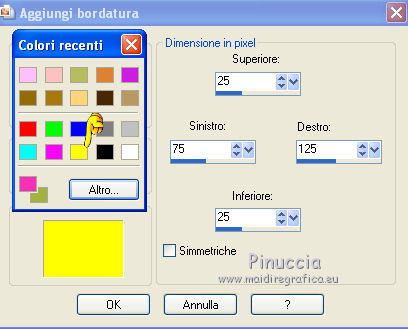
30. Seleziona questo bordo con la bacchetta magica
Effetti>Effetti di trama>Intessitura,
entrambi i colori impostati con #33d4e9.
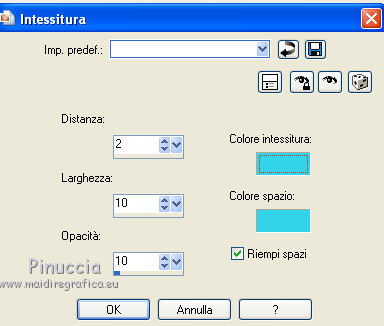
31. Effetti>Effetti 3D>Ritaglio, con i settaggi precedenti.
32. Imposta il colore di primo piano con #33d4e9.
Immagine>Aggiungi bordatura, 25 pixels, simmetriche, con il colore di primo piano.
Selezione>Deseleziona.
33. Attiva nuovamente il tube k@rine_dreams_Lady_Hat_2248_Mai_2012,
e vai a Modifica>Copia.
Torna al tuo lavoro e vai a Modifica>Incolla come nuovo livello.
Immagine>Ridimensiona, al 90%, tutti i livelli non selezionato.
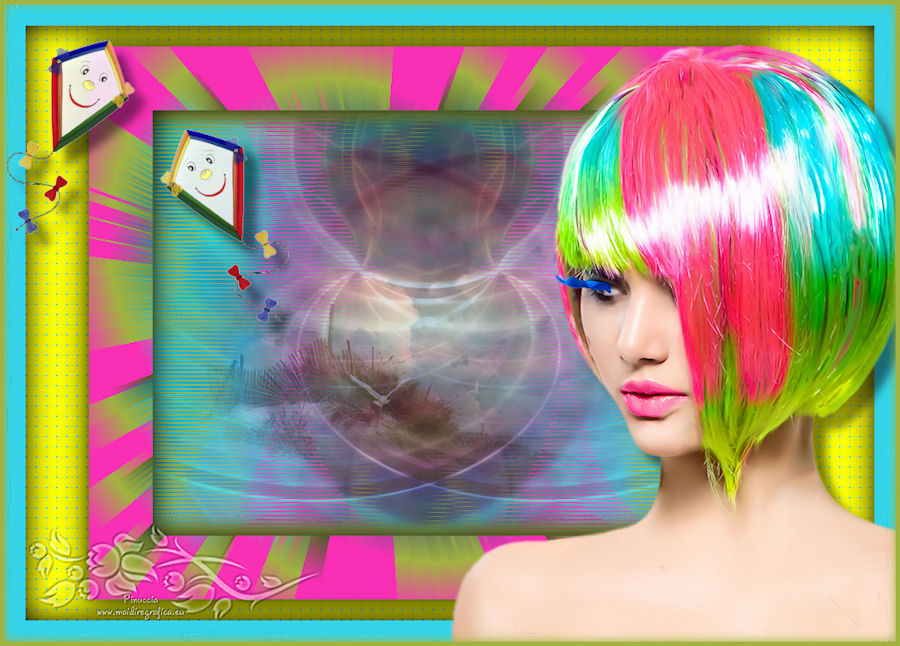
Sposta  il tube in basso a destra,
come nel mio esempio.
34. Effetti>Effetti 3D>Sfalsa ombra.
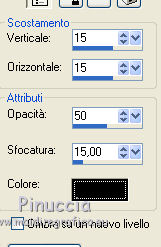
35. Livelli>Nuovo livello raster.
Attiva lo strumento Ornamento 
cerca e seleziona vliegers-cre@nnie
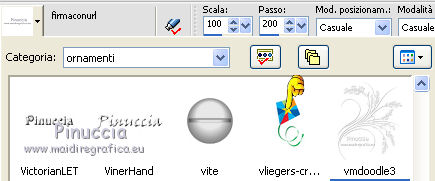
L'ornamento è composto da varie immagini, cliccando sull'immagine per applicare l'ornamento,
l'immagine sarà "casuale".
Dovrai fare vari tentativi: se non appare l'ornamento che ti interessa,
clicca sull'icona Annulla ultimo comando
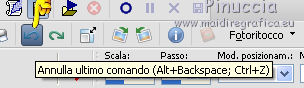
e ripeti finchè non apparirà il tuo ornamento.
Livelli>Duplica.
Immagine>Rifletti.
Posiziona questo ornamento come nell'esempio.
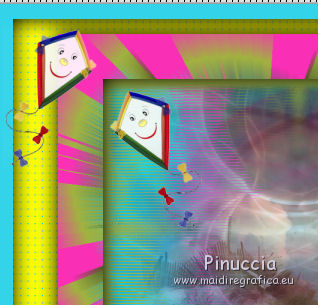
Assicurati di essere posizionato sul livello superiore,
e vai a Livelli>Unisci>Unisci giù.
36. Effetti>Effetti 3D>Sfalsa ombra, con i settaggi precedenti.
37. Aggiungi il tuo nome e/o il tuo watermark su un nuovo livello.
38. Immagine>Aggiungi bordatura, 5 pixels, simmetriche, con il colore di sfondo.
Seleziona questo bordo con la bacchetta magica
Selezione>Innalza selezione a livello.
Selezione>Deseleziona.
39. Effetti>Effetti tecniche di disegno>Pennellate, con i settaggi precedenti.
40. Livelli>Unisci>Unisci giù.
41. Immagine>Ridimensiona, a 650 pixels di larghezza, tutti i livelli selezionato.
Salva in formato jpg.
Il tube di questo esempio è di Beatrice
Se hai problemi o dubbi, o trovi un link non funzionante,
o anche soltanto per dirmi se questo tutorial ti è piaciuto, scrivimi.
8 Luglio 2012

