WATCH THAT GIRL
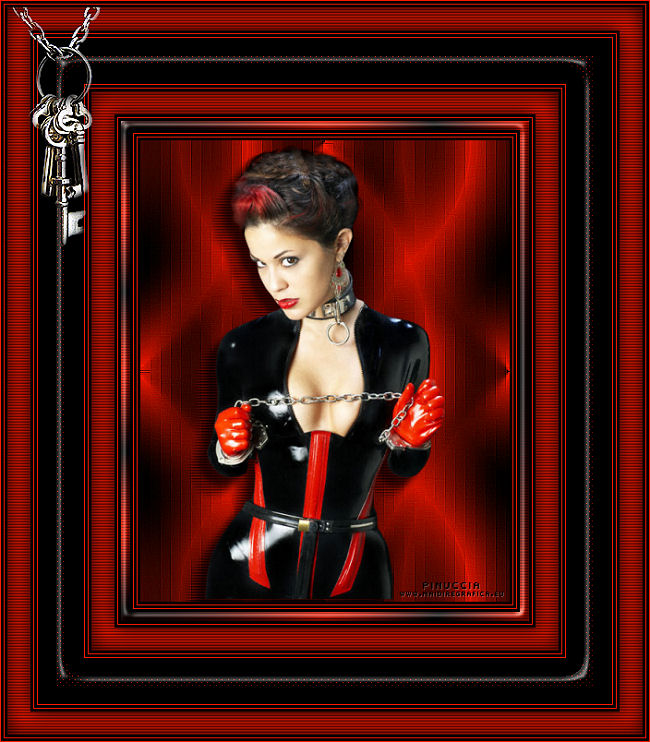
Ringrazio Annie avermi permesso di tradurre i suoi tutorial.


 
|
qui puoi trovare qualche risposta ai tuoi dubbi.
Se l'argomento che ti interessa non è presente, ti prego di segnalarmelo.
Questo tutorial è stato creato con PSP X2, ma può essere eseguito anche con le altre versioni di PSP.
Per tradurlo, ho usato PSP X.
 traduzione francese/traduction française qui/ici
 le vostre versioni/vos versions qui
Occorrente:
Materiale qui
Grazie a tutti i creatori di tubes per le loro immagini.
Lascia intatto il nome del tube. Il © appartiene all'artista originale.
Mantieni il credito di chi ha creato il tube.
Filtri:
Se hai problemi con i Filtri consulta la sezione Filtri qui
Two Moon qui
Transparency - Eliminate Black qui
Mura's Meister - Tone qui

1. Apri una nuova immagine trasparente 400 x 500 pixels.
2. Imposta il colore di primo piano con un colore chiaro; il mio #ee1800,
e il colore di sfondo con un colore scuro; il mio #000000.
3. Riempi  l'immagine trasparente con il colore di sfondo.
4. Livelli>Nuovo livello raster.
5. Passa il colore di primo piano a Gradiente, stile Sprazzo di luce, con i seguenti settaggi.

6. Riempi il livello con il gradiente.
7. Effetti>Plugins>Transparency - Eliminate Black.
8. Effetti>Effetti di immagine>Motivo unico, con i settaggi standard.

9. Livelli>Duplica.
Immagine>Rifletti.
10. Abbassa l'opacità di questo livello al 50%.
Livelli>Unisci>Unisci giù.
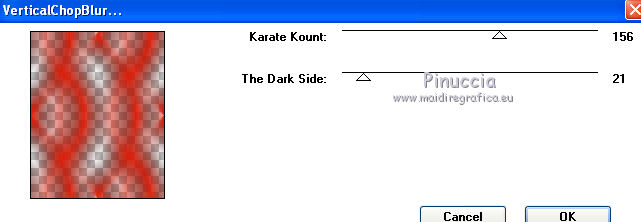
11. Effetti>Plugins>Two Moon - VerticalChopBlur.
12. Effetti>Effetti di bordo>Aumenta di più.
13. Apri il tube Kitty 23-9-2008 e vai a Modifica>Copia.
Torna al tuo lavoro e vai a Modifica>Incolla come nuovo livello.
14. Immagine>Ridimensiona, all'80%, tutti i livelli non selezionato.
15. Sposta  il tube un po' più in basso.
16. Effetti>Effetti 3D>Sfalsa ombra:
attenzione! ombra su nuovo livello selezionato.

17. Rimani posizionato sul livello dell'ombra.
Effetti>Effetti di trama>Veneziana, con il colore di primo piano.

18. Attiva il livello superiore.
19. Effetti>Effetti 3D>Sfalsa ombra, ombra su nuovo livello non selezionato.

20. Aggiungi il tuo nome e/o il tuo watermark su un nuovo livello.
21. Immagine>Aggiungi bordatura, 3 pixels, simmetriche, con il colore di sfondo.
Immagine>Aggiungi bordatura, 1 pixel, simmetriche, con il colore di primo piano.
Immagine>Aggiungi bordatura, 3 pixels, simmetriche, con il colore di sfondo.
Immagine>Aggiungi bordatura, 1 pixel, simmetriche, con il colore di primo piano.
Immagine>Aggiungi bordatura, 3 pixels, simmetriche, con il colore di sfondo.
22. Immagine>Aggiungi bordatura, 10 pixels, simmetriche, con il colore di primo piano.
23. Seleziona il bordo da 10 pixels con la bacchetta magica 

24. Riempi la selezione con il gradiente.
25. Effetti>Effetti di trama>Veneziana, con il colore di sfondo.

26. Effetti>Effetti 3D>Smusso a incasso.

Selezione>Deseleziona.
27. Immagine>Aggiungi bordatura, 3 pixels, simmetriche, con il colore di sfondo.
Immagine>Aggiungi bordatura, 1 pixel, simmetriche, con il colore di primo piano.
Immagine>Aggiungi bordatura, 3 pixels, simmetriche, con il colore di sfondo.
28. Immagine>Aggiungi bordatura, 35 pixels, simmetriche, con il colore di primo piano.
Seleziona questo bordo con la bacchetta magica
29. Effetti>Effetti di trama>Veneziana, con i settaggi precedenti.
30. Effetti>Effetti 3D>Ritaglio.

Ripeti l'Effetto Ritaglio, cambiando verticale e orizzontale con -5.
Selezione>Deseleziona.
31. Immagine>Aggiungi bordatura, 3 pixels, simmetriche, con il colore di sfondo.
Immagine>Aggiungi bordatura, 1 pixel, simmetriche, con il colore di primo piano.
Immagine>Aggiungi bordatura, 3 pixels, simmetriche, con il colore di sfondo.
Immagine>Aggiungi bordatura, 1 pixel, simmetriche, con il colore di primo piano.
32. Immagine>Aggiungi bordatura, 50 pixels, simmetriche, con il colore di sfondo.
Seleziona questo bordo con la bacchetta magica
33. Selezione>Modifica>Contrai - 20 pixels.
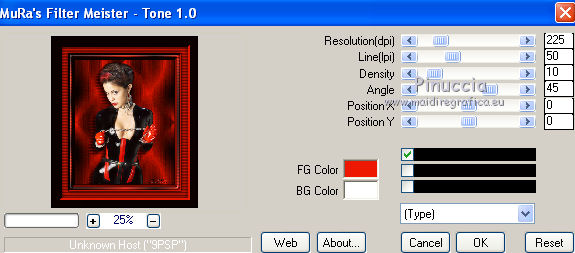
34. Effetti>Plugins>Mura's Meister - Tone.
FG: colore di primo piano #ee1800
35. Effetti>Effetti 3D>Smusso a incasso con i settaggi precedenti.
Selezione>Deseleziona.
36. Immagine>Aggiungi bordatura, 1 pixel, simmetriche, con il colore di primo piano.
Immagine>Aggiungi bordatura, 3 pixels, simmetriche, con il colore di sfondo.
Immagine>Aggiungi bordatura, 1 pixel, simmetriche, con il colore di primo piano.
Immagine>Aggiungi bordatura, 3 pixels, simmetriche, con il colore di sfondo.
37. Immagine>Aggiungi bordatura, 25 pixels, simmetriche, con il colore di primo piano.
Seleziona questo bordo con la bacchetta magica
38. Effetti>Effetti di trama>Veneziana, con i settaggi precedenti.
39. Effetti>Effetti 3D>Ritaglio, con i settaggi precedenti, compresa la ripetizione a -5.
40. Selezione>Deseleziona.
41. Immagine>Aggiungi bordatura, 3 pixels, simmetriche, con il colore di sfondo.
Immagine>Aggiungi bordatura, 1 pixel, simmetriche, con il colore di primo piano.
Immagine>Aggiungi bordatura, 3 pixels, simmetriche, con il colore di sfondo.
42. Selezione>Inverti.
43. Apri il tube clef-tube-colombe e vai a Modifica>Copia.
Torna al tuo lavoro e vai a Modifica>Incolla come nuovo livello.
44. Spostalo in alto a sinistra,
sulla selezione.
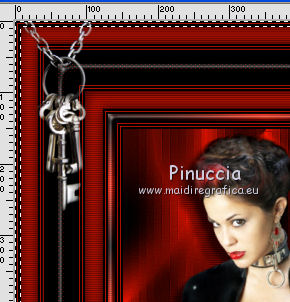
Premi sulla tastiera il tasto CANC.
Selezione>Deseleziona.
45. Effetti>Effetti di bordo>Aumenta.
46. Immagine>Aggiungi bordatura, 1 pixel, simmetriche, con il colore di primo piano.
47. Immagine>Ridimensiona, a 650 pixels di larghezza, tutti i livelli selezionato.
48. Regola>Messa a fuoco>Metti a fuoco.
49. Salva in formato jpg.
Versione con tube di Luz Cristina

Se hai problemi o dubbi, o trovi un link non funzionante,
o anche soltanto per un saluto, scrivimi.
2 Agosto 2011

