YELLOW
Ringrazio Annie avermi permesso di tradurre i suoi tutorial.


 
|
qui puoi trovare qualche risposta ai tuoi dubbi.
Se l'argomento che ti interessa non è presente, ti prego di segnalarmelo.
Questo tutorial è stato creato con PSP X2, ma può essere eseguito anche con le altre versioni di PSP.
Per tradurlo, ho usato PSP X.
 Traduction en français ici
 vos versions ici
Occorrente:
Materiale qui
Filtri
se hai problemi con i filtri, ricorda di consultare la mia sezione filtri qui
Bordermania qui
Mehdi - Fur qui

1. Apri una nuova immagine trasparente 650 x 450 pixels.
2. Scegli due colori.
Imposta il colore chiaro come colore di primo piano,
e il colore scuro come colore di sfondo.
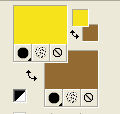
3. Passa il colore di primo piano a Gradiente.
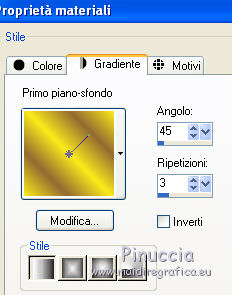
4. Riempi  l'immagine trasparente con il gradiente.
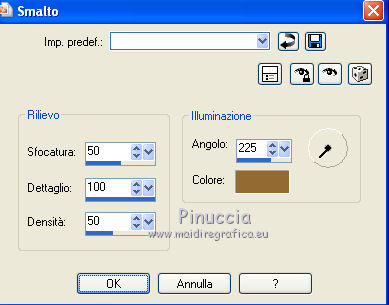
5. Effetti>Effetti artistici>Smalto - con il colore di sfondo.
6. Livelli>Duplica.
Immagine>Rifletti.
Abbassa l'opacità di questo livello al 50%.
7. Livelli>Unisci>Unisci giù.
8. Modifica>Copia.
Modifica>Incolla come nuova immagine e minimizzala (ti servirà per impostare il Motivo).
9. Apri il tuo tube.
Immagine>Ridimensiona, all'85%, tutti i livelli selezionato.
Modifica>Copia.
10. Torna al tuo lavoro e vai a Modifica>Incolla come nuovo livello.
Sposta  il tube a destra.
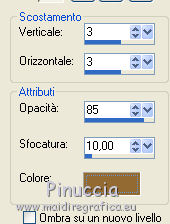
11. Effetti>Effetti 3D>Sfalsa ombra, con il colore di sfondo.
12. Apri il tube del fiore.
Immagine>Ridimensiona, 2 volte all'85%, tutti i livelli selezionato.
Modifica>Copia.
Torna al tuo lavoro e vai a Modifica>Incolla come nuovo livello.
13. Spostalo a sinistra.
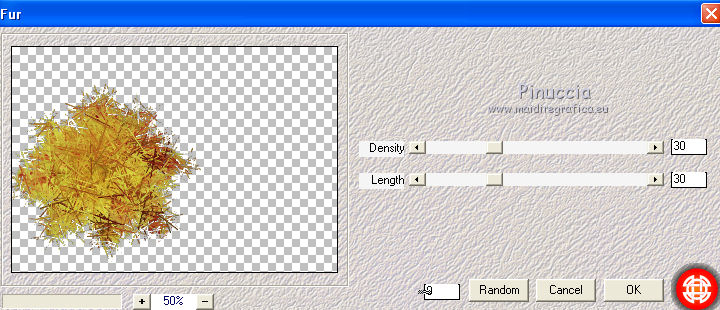
14. Effetti>Plugins>Mehdi - Fur.
15. Livelli>Disponi>Sposta giù.
16. Modifica>Incolla come nuovo livello (il tube del fiore è ancora in memoria).
Immagine>Ridimensiona, all'85%, tutti i livelli non selezionato.
Spostalo in basso a sinistra.
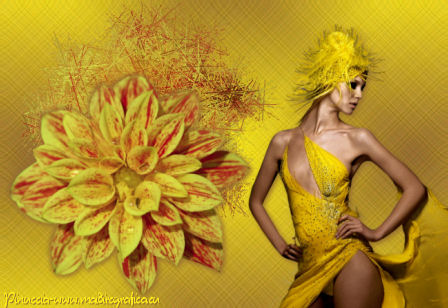
17. Effetti>Effetti 3D>Sfalsa ombra, con i settaggi precedenti.
Ripeti l'Effetto Sfalsa ombra, cambiando verticale e orizzontale con -3.
18. Immagine>Aggiungi bordatura, 1 pixel, simmetriche, con il colore scuro.
19. Immagine>Ridimensiona, a 450 pixels di larghezza, tutti i livelli selezionato.
20. Aggiungi il tuo nome e/o il tuo watermark su un nuovo livello.
21. Livelli>Unisci>Unisci tutto.
22. Immagine>Aggiungi bordatura, 3 pixels, simmetriche, con il colore chiaro.
Clicca con il tasto destro del mouse sulla paletta del colore e avrai la tabella dei colori recenti;
in basso a sinistra, le palettine dei tuoi colori di primo piano e sfondo
(anche se i tuoi materiali sono impostati su un gradiente o su un motivo, saranno presenti sempre e soltanto i colori pieni).
Gli ultimi due colori della tabella sono sempre il nero e il bianco.
Per impostare il colore del bordo, clicca sulla palettina corrispondente.
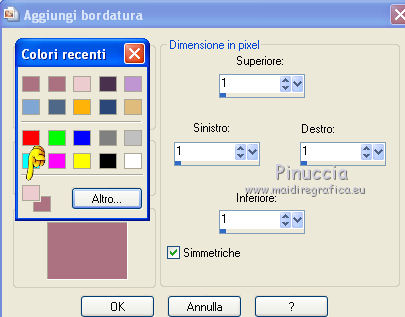
Immagine>Aggiungi bordatura, 1 pixel, simmetriche, con il colore scuro.
Immagine>Aggiungi bordatura, 20 pixels, simmetriche, con il colore bianco.
23. Seleziona il bordo bianco con la bacchetta magica
e riempilo con il gradiente.
24. Effetti>Effetti 3D>Smusso a incasso.
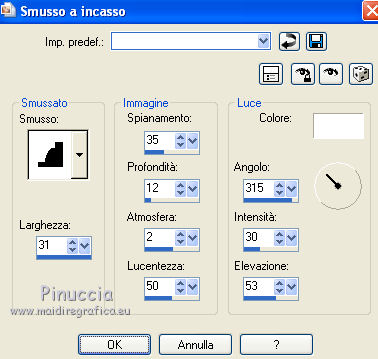
25. Effetti>Effetti di bordo>Aumenta di più.
Selezione>Deseleziona.
26. Immagine>Aggiungi bordatura, 1 pixel, simmetriche, con il colore scuro.
Immagine>Aggiungi bordatura, 3 pixels, simmetriche, con il colore chiaro.
Immagine>Aggiungi bordatura, 1 pixel, simmetriche, con il colore scuro.
27. Immagine>Aggiungi bordatura, 30 pixels, simmetriche, con il colore bianco.
28. Passa il colore di sfondo a Motivi,
apri il menu e tra "Immagini aperte" troverai l'immagine che hai minimizzato al punto 8.
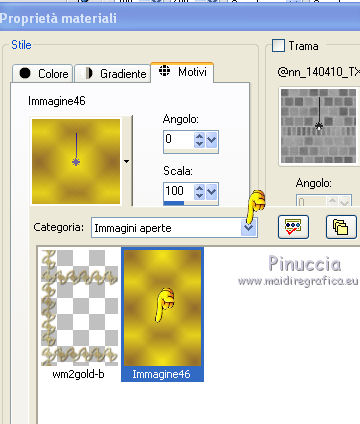
Seleziona l'immagine e impostala i seguenti settaggi.
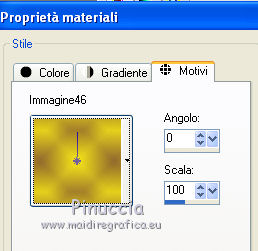
29. Seleziona il bordo bianco con la bacchetta magica 
e riempilo con il motivo di sfondo.
Selezione>Deseleziona.
30. Immagine>Aggiungi bordatura, 1 pixel, simmetriche, con il colore scuro.
Immagine>Aggiungi bordatura, 3 pixels, simmetriche, con il colore chiaro.
Immagine>Aggiungi bordatura, 1 pixel, simmetriche, con il colore scuro.
31. Immagine>Aggiungi bordatura, 20 pixels, simmetriche, con il colore bianco.
Seleziona questo bordo con la bacchetta magica
e riempilo con il gradiente.
32. Effetti>Effetti 3D>Smusso a incasso, con i settaggi precedenti.
Effetti>Effetti di bordo>Aumenta di più.
Selezione>Deseleziona.
33. Immagine>Aggiungi bordatura, 1 pixel, simmetriche, con il colore scuro.
Immagine>Aggiungi bordatura, 3 pixels, simmetriche, con il colore chiaro.
Immagine>Aggiungi bordatura, 1 pixel, simmetriche, con il colore scuro.
34. Immagine>Aggiungi bordatura, 40 pixels, simmetriche, con il colore bianco.
Seleziona questo bordo con la bacchetta magica
Cambia i settaggi del gradiente, selezionando Inverti.
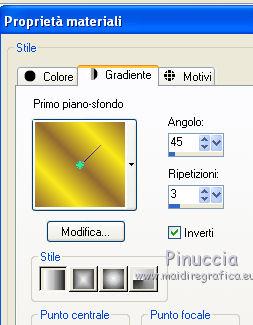
Riempi la selezione con il gradiente.
35. Effetti>Effetti artistici>Smalto, con i settaggi precedenti.
36. Effetti>Plugins>Bordermania - Frame#2.
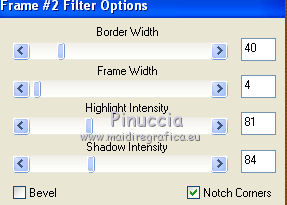
37. Selezione>Deseleziona.
38. Immagine>Aggiungi bordatura, 1 pixel, simmetriche, con il colore scuro.
39. Apri il tube con l'angolo e vai a Modifica>Copia.
Torna al tuo lavoro e vai a Modifica>Incolla come nuovo livello.
40. Attiva lo strumento Trasforma in destinazione 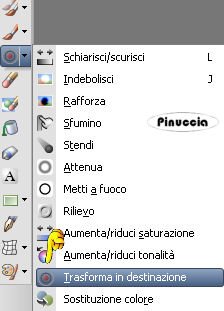
e passa il mouse sull'angolo con il tasto destro del mouse per usare il colore di sfondo.
41. Effetti>Effetti 3D>Sfalsa ombra, con il colore nero.
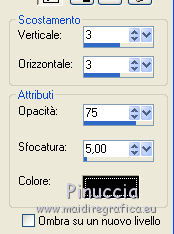
Sposta l'angolo in alto a sinistra nel bordo interno (il motivo di secondo piano).
42. Livelli>Duplica.
Immagine>Capovolgi.
Immagine>Rifletti.
43. Livelli>Unisci>Unisci tutto.
44. Immagine>Ridimensiona, a 500 pixels di larghezza, tutti i livelli selezionato.
45. Regola>Messa a fuoco>Maschera di contrasto.

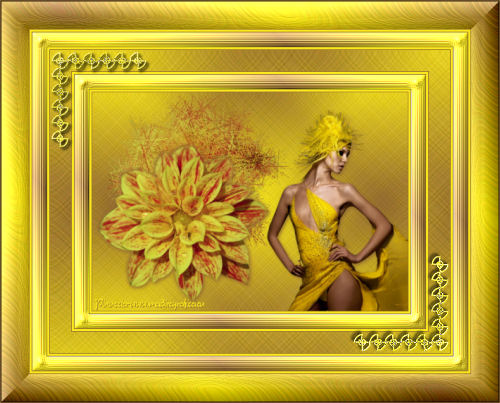
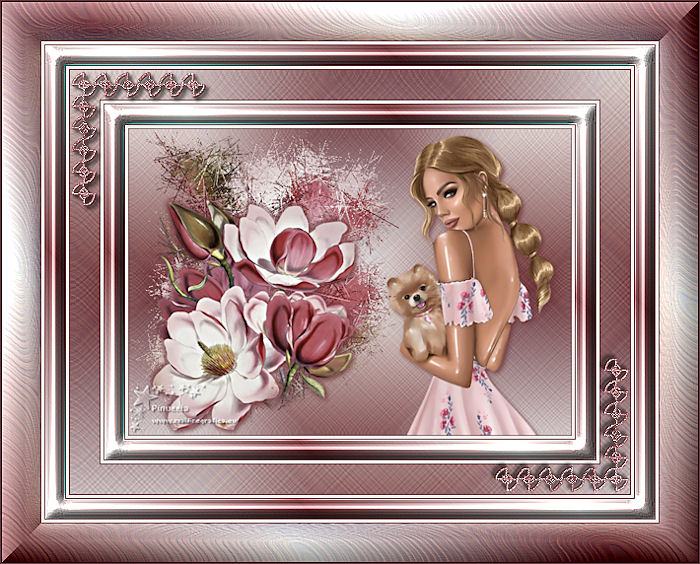
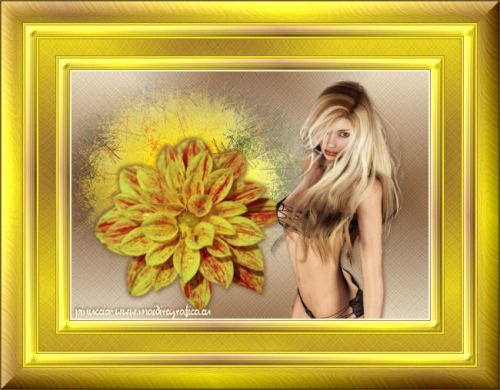
Versione con tubes di Criss e Thafs
Se hai problemi o dubbi, o trovi un link non funzionante,
o anche soltanto per un saluto, scrivimi.
22 Settembre 2011

