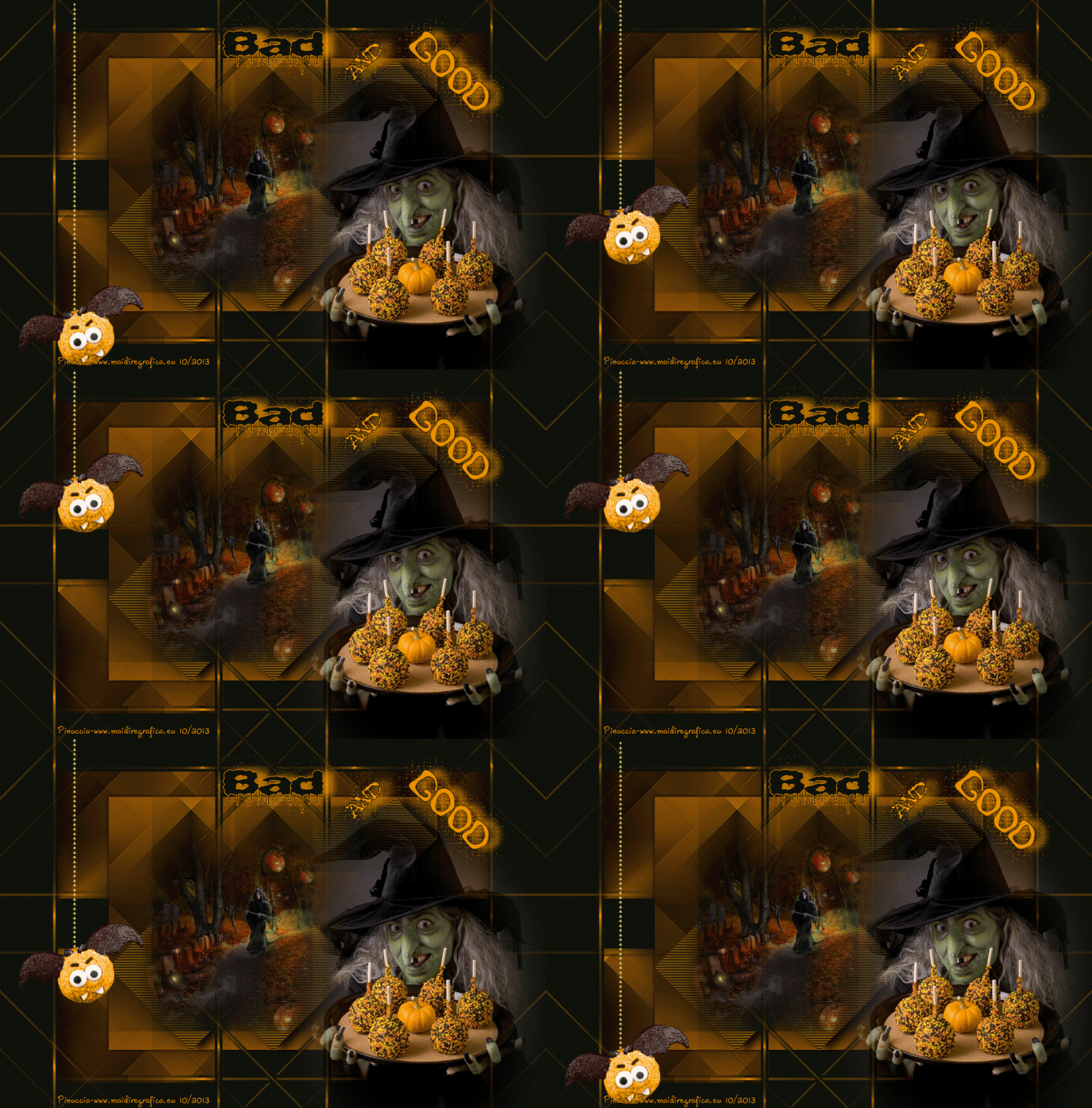
BAD AND GOOD



qui puoi trovare qualche risposta ai tuoi dubbi.
Se l'argomento che ti interessa non è presente, ti prego di segnalarmelo.
Questo tutorial è stato creato con PSP X6 e tradotto con PSPX, ma può essere eseguito anche con le altre versioni di PSP.
Nelle versioni X4 X5 e X6 il comando Immagine>Rifletti è stato sostituito con Immagine>Capovolgi in orizzontale,
e il comando Immagine>Capovolgi con Immagine>Capovolgi in verticale.
Nelle versioni X5 e X6, le funzioni sono state migliorate rendendo disponibile il menu Oggetti.
Con la versione X7 sono tornati i comandi Immagine>Rifletti e Immagine>Capovolgi, ma con nuove funzioni.
Vedi la scheda sull'argomento qui
Occorrente:
Materiale qui
Per i tubes grazie Guismo
Lascia intatto il nome del tube. Il © appartiene all'artista originale.
Mantieni il credito di chi ha creato il tube.
Filtri:
vedi la mia sezione filtri qui
Mehdi - Sorting Tiles, Weaver qui
Animation Shop qui

se stai usando altri colori, sperimenta le modalità di miscelatura e opacità più adatte ai tuoi colori
Nelle ultime versioni di PSP non c'è il gradiente di primo piano/sfondo (Corel_06_029)
Trovi i gradienti delle versioni precedenti qui
Metti la selezione nella cartella Selezioni.
1. Imposta il colore di primo piano con il colore chiaro #ea9100,
e il colore di sfondo con il colore scuro #10130c.
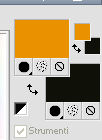
Passa il colore di primo piano a Gradiente, stile Radiale.
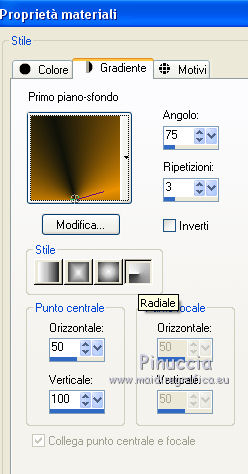
2. Apri una nuova immagine trasparente 650 x 500 pixels,
e riempila  con il gradiente.
3. Livelli>Duplica.
Immagine>Rifletti.
Immagine>Capovolgi.
Cambia la modalità di miscelatura di questo livello in Differenza.
Livelli>Unisci>Unisci giù.
4. Effetti>Plugins>Mehdi - Sorting Tiles.
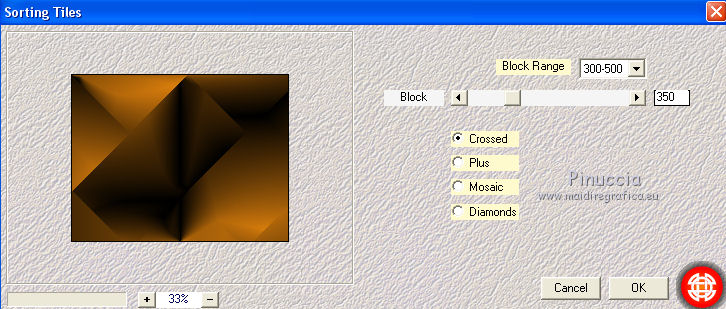
Effetti>Effetti di bordo>Aumenta.
5. Livelli>Duplica.
Immagine>Rifletti.
Abbassa l'opacità di questo livello al 50%.
Livelli>Unisci>Unisci giù.
6. Effetti>Effetti di immagine>Motivo unico.
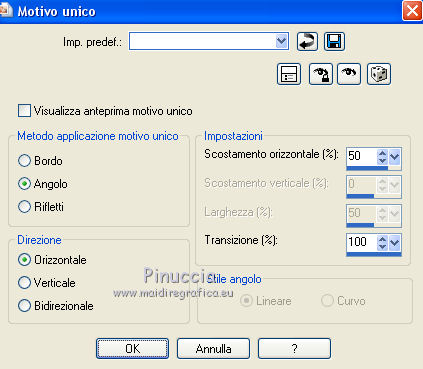
7. Selezione>Seleziona tutto.
Immagine>Aggiungi bordatura, simmetriche non selezionato, colore di sfondo.
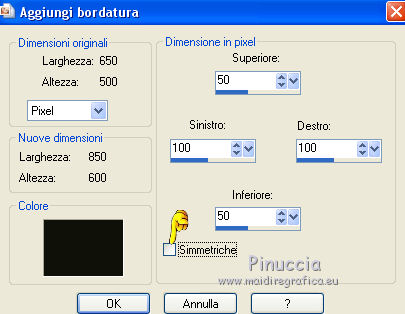
8. Effetti>Effetti di immagine>Motivo unico, con i settaggi standard.

9. Effetti>Effetti 3D>Sfalsa ombra.
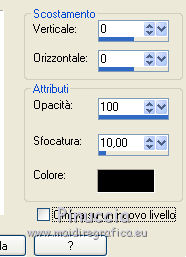
10. Livelli>Nuovo livello raster.
Selezione>Carica/Salva selezione>Carica selezione da disco.
Cerca e carica la selezione badandgood-1-cre@nnie.
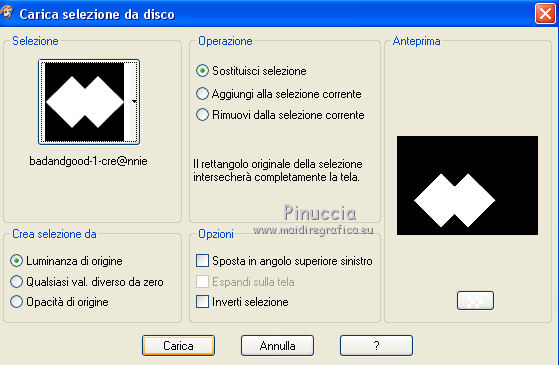
Riempi la selezione con il colore di sfondo.
Selezione>Deseleziona.
11. Livelli>Duplica.
Immagine>Ridimensiona, al 50%, tutti i livelli non selezionato.
12. Effetti>Effetti di immagine>Scostamento.
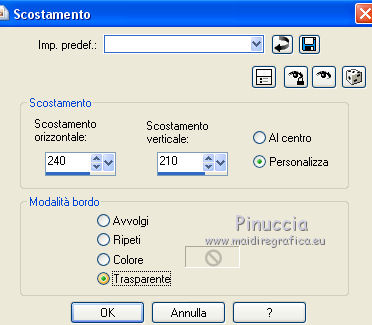
13. Livelli>Unisci>Unisci giù.
Livelli>Duplica.
14. Effetti>Plugins>Mehdi - Weaver
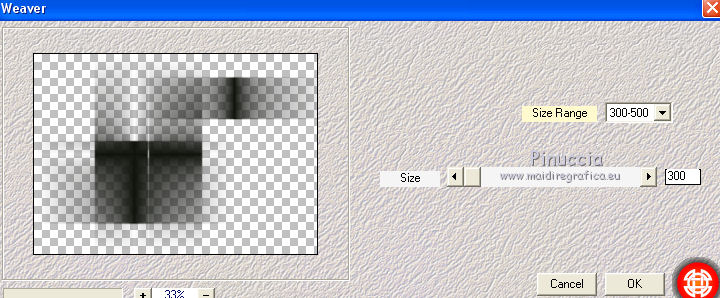
Effetti>Effetti di bordo>Aumenta di più.
15. Attiva il livello centrale - Raster 2.
Effetti>Effetti di trama>Veneziana - colore di primo piano.
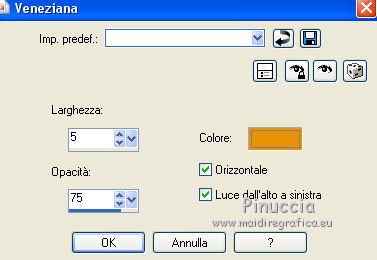
16. Effetti>Effetti 3D>Sfalsa ombra, colore nero.
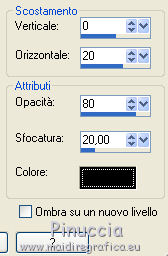
17. Apri il tube calguismisted81010 e vai a Modifica>Copia.
Torna al tuo lavoro e vai a Modifica>Incolla come nuovo livello.
Immagine>Ridimensiona, al 55%, tutti i livelli non selezionato.
18. Effetti>Effetti di immagine>Scostamento.
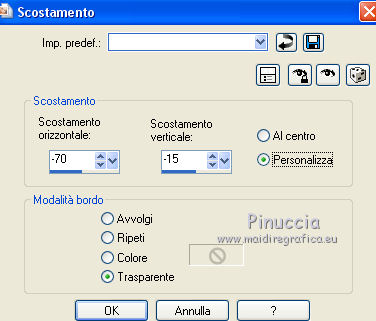
Livelli>Disponi>Porta in alto.
19. Selezione>Seleziona tutto.
Immagine>Aggiungi bordatura, 5 pixels, simmetriche, con il colore di sfondo.
Immagine>Aggiungi bordatura, 5 pixels, simmetriche, con il colore di primo piano.
Immagine>Aggiungi bordatura, 5 pixels, simmetriche, con il colore di sfondo.
20. Selezione>Inverti.
Effetti>Plugins>Mehdi - Weaver, con i settaggi precedenti.
21. Immagine>Aggiungi bordatura, simmetriche non selezionato, con il colore di sfondo.
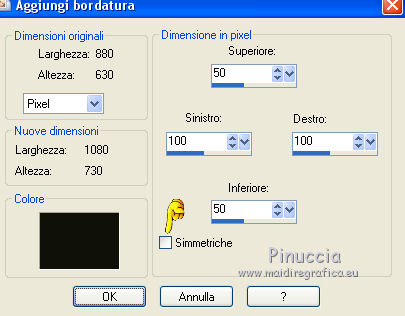
Selezione>Innalza selezione a livello.
Selezione>Deseleziona.
22. Effetti>Effetti di immagine>Motivo unico, con i settaggi precedenti.
23. Livelli>Duplica.
Effetti>Effetti geometrici>Inclina.
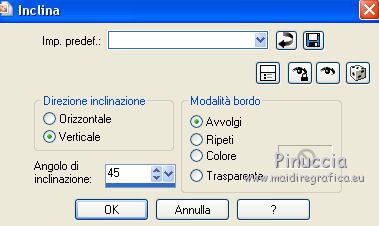
24. Livelli>Unisci>Unisci giù.
Livelli>Duplica.
Immagine>Rifletti.
25. Apri il tube calguismist4witch2299 e vai a Modifica>Copia.
Torna al tuo lavoro e vai a Modifica>Incolla come nuovo livello.
Immagine>Ridimensiona, al 70%, tutti i livelli non selezionato.
Spostalo  in basso a destra.
26. Apri tekst-badandgood e vai a Modifica>Copia.
Torna al tuo lavoro e vai a Modifica>Incolla come nuovo livello.
27. Effetti>Effetti di immagine>Scostamento.
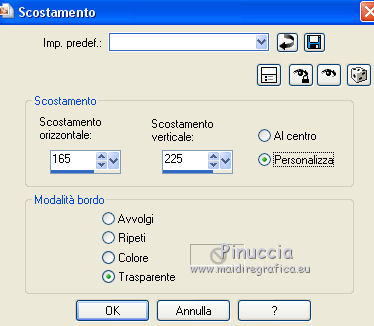
28. Livelli>Duplica.
Effetti>Effetti di trama>Mosaico antico.
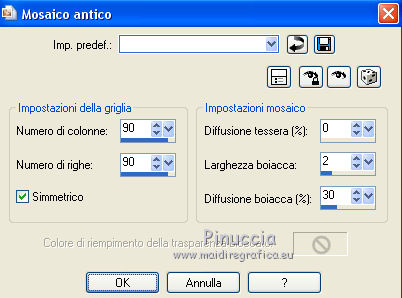
Livelli>Disponi>Sposta giù.
29. Attiva il livello superiore.
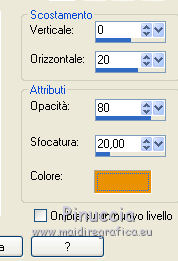
Effetti>Effetti 3D>Sfalsa ombra, con i settaggi precedenti, ma con il colore di primo piano.
30. Aggiungi il tuo nome e/o il tuo watermark su un nuovo livello.
31. Apri il tube hw-bat e vai a Modifica>Copia.
Torna al tuo lavoro e vai a Modifica>Incolla come nuovo livello.
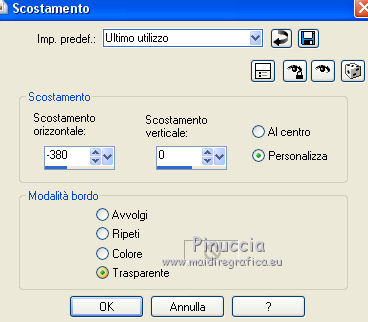
32. Effetti>Effetti di immagine>Scostamento.
33. Modifica>Copia Unione.
Apri Animation Shop e vai a Modifica>Incolla>Incolla come nuova animazione.
34. Torna in PSP.
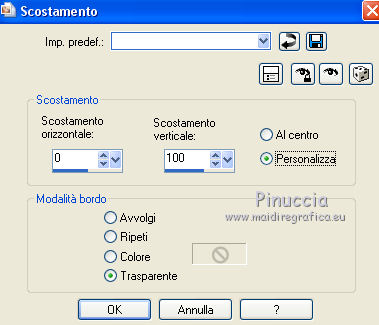
Effetti>Effetti di immagine>Scostamento.
Modifica>Copia Unione.
Torna in Animation Shop e vai a Modifica>Incolla>Incolla dopo il fotogramma corrente.
35. Di nuovo in PSP.
Effetti>Effetti di immagine>Scostamento, con i settaggi precedenti.
Modifica>Copia Unione.
In Animation Shop: Modifica>Incolla>Incolla dopo il fotogramma corrente.
36. Ripeti il punto 35 finchè non avrai, in Animation Shop, un'animazione di 6 fotogrammi.
37. Quando hai i 6 fotogrammi
Modifica>Seleziona tutto.
Animazione>Proprietà fotogramma, e imposta la velocità a 25.

38. Clicca sul primo fotogramma per selezionarlo
(soltanto questo deve essere selezionato e avere la cornice blu)
Animazione>Proprietà fotogramma, e imposta la velocità a 50.
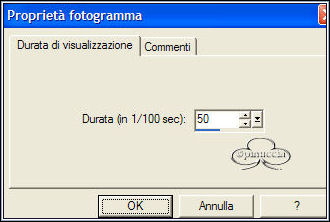
39. Clicca sull'ultimo fotogramma per selezionarlo
(soltanto questo deve essere selezionato e avere la cornice blu).
Animazione>Proprietà fotogramma e imposta la velocità a 50.
40. Di nuovo Selezione>Seleziona tutto.
Modifica>Copia.
Clicca sull'ultimo fotogramma per selezionarlo.
Modifica>Incolla>Incolla dopo il fotogramma corrente.
Animazione>Inverti fotogrammi.
41. Selezione>Seleziona tutto.
Animazione>Ridimensiona animazione - a 800 pixels di larghezza.
Controlla il risultato cliccando su Visualizza 
e salva in formato gif.
Puoi scrivermi per qualsiasi motivo - problemi, dubbi, un link non funzionante -
o anche soltanto per un saluto
15 Ottobre 2013

