CINZIA



 
|
qui puoi trovare qualche risposta ai tuoi dubbi.
Se l'argomento che ti interessa non è presente, ti prego di segnalarmelo.
Questo tutorial è stato creato con PSP X2 e tradotto con PSPX, ma può essere eseguito anche con le altre versioni di PSP.
Dalla versione X4, il comando Immagine>Rifletti è stato sostituito con Immagine>Capovolgi in orizzontale,
e il comando Immagine>Capovolgi con Immagine>Capovolgi in verticale.
Nelle versioni X5 e X6, le funzioni sono state migliorate rendendo disponibile il menu Oggetti.
Con la versione X7 sono tornati i comandi Immagine>Rifletti e Immagine>Capovolgi, ma con nuove funzioni.
Vedi la scheda sull'argomento qui
Le vostre versioni qui
Occorrente:
Materiale qui
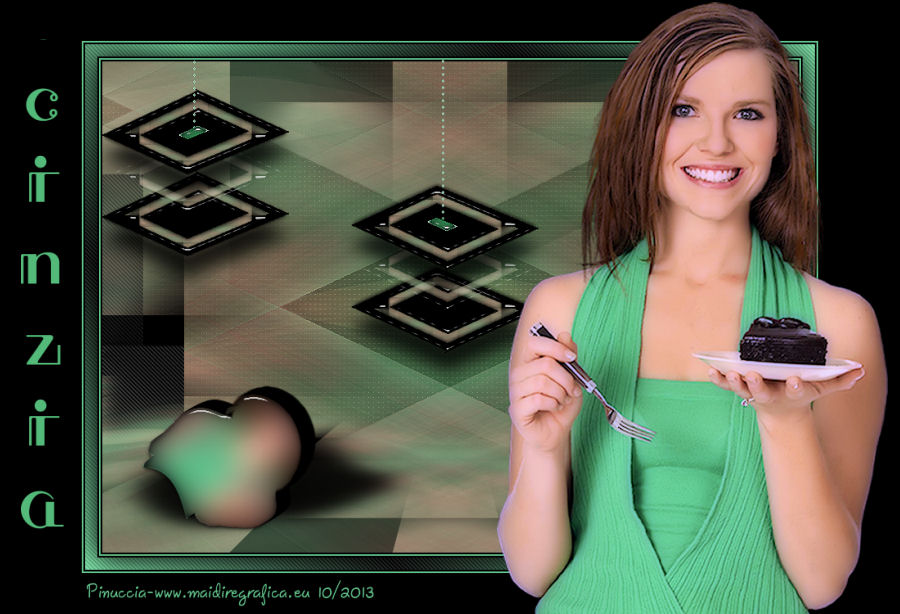
Per il tube grazie Kitty
Lascia intatto il nome del tube. Il © appartiene all'artista originale.
Mantieni il credito di chi ha creato il tube.
Filtri:
vedi la mia sezione filtri qui
Carolaine and Sensibility qui
Deformation - Send me an angle qui
Alien Skin Eye Candy 5 Impact - Extrude, Perspective Shadow qui
Mura's Meister - Perspective Tiling qui
Mura's Meister - Copies qui
Flaming Pear - Flexify 2 qui
Attenzione, il filtro Deformation usato in questo tutorial non ha niente a che vedere con il filtro Déformation.
Si tratta di una raccolta di effetti di deformazione che circola in rete, effetti presi da vari filtri.
L'Effetto Send me an angle fa parte delle Factory Gallery L

se stai usando altri colori, sperimenta le modalità di miscelatura e opacità più adatte ai tuoi colori
Metti i preset  nelle rispettive cartelle del filtro Alien Skin Eye Candy 5 Impact>Settings>Shadow/Extrude.
Cliccando sul file una o due volte (a seconda delle tue impostazioni),
automaticamente il preset si installerà nella cartella corretta.
perchè uno o due clic vedi qui
Metti le selezioni nella cartella Selezioni.
1. Imposta il colore di primo piano con il colore chiaro #d2570a,
e il colore di sfondo con il colore scuro #0000000.
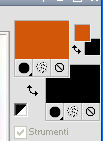
2. Apri una nuova immagine trasparente 650 x 500 pixels,
e riempila  con il colore di sfondo.
3. Livelli>Nuovo livello raster.
Selezione>Seleziona tutto.
Apri il tube kitty-yellowhear e vai a Modifica>Copia.
minimizza il tube perchè ti servirà ancora
Torna al tuo lavoro e vai a Modifica>Incolla nella selezione.
Selezione>Deseleziona.
4. Effetti>Effetti di immagine>Motivo unico, con i settaggi standard.

5. Regola>Sfocatura>Sfocatura radiale.
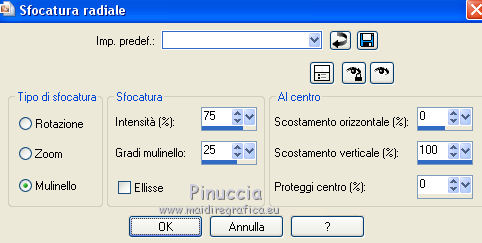
6. Livelli>Unisci>Unisci giù.
7. Effetti>Plugins>Déformation - Send me an angle.
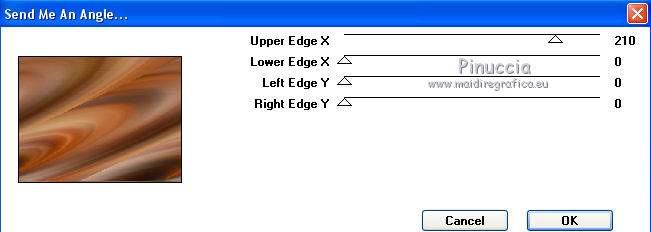
8. Livelli>Duplica.
Immagine>Rifletti.
Abbassa l'opacità di questo livello al 50%.
Livelli>Unisci>Unisci giù.
9. Livelli>Duplica.
Immagine>Capovolgi.
Abbassa l'opacità di questo livello al 50%.
Livelli>Unisci>Unisci giù.
10. Effetti>Effetti di bordo>Aumenta di più.
11. Immagine>Aggiungi bordatura, simmetriche non selezionato, con il colore di sfondo.
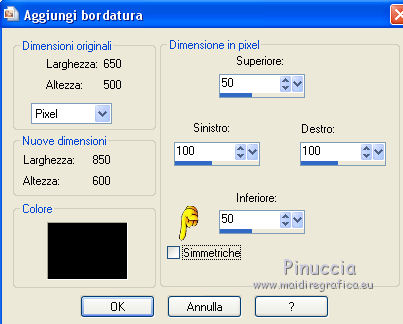
12. Effetti>Effetti di immagine>Motivo unico.
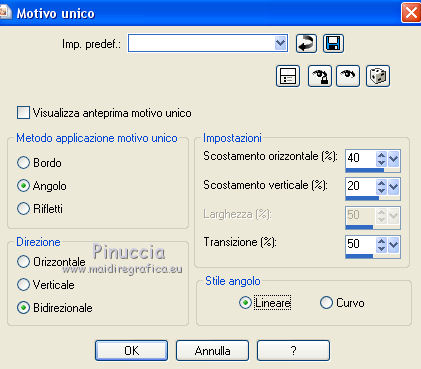
13. Livelli>Duplica.
Immagine>Rifletti.
Abbassa l'opacità di questo livello al 50%.
Livelli>Unisci>Unisci giù.
14. Livelli>Nuovo livello raster.
Selezione>Carica/Salva selezione>Carica selezione da disco.
Cerca e carica la selezione cinzia-1-cre@nnie.
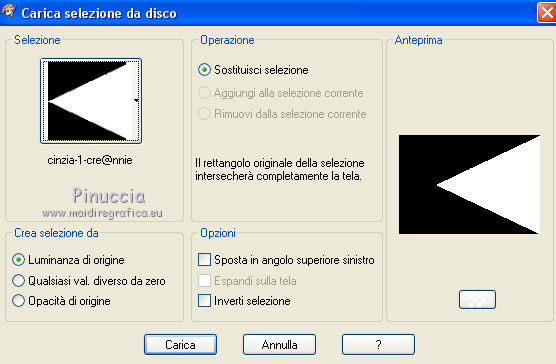
Riempi la selezione con il colore di sfondo.
Selezione>Deseleziona.
15. Effetti>Plugins>Carolaine and Sensiblity - CS-Ldots.
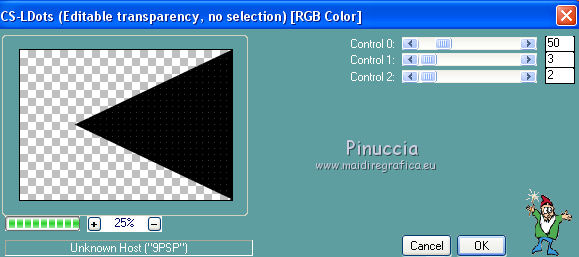
16. Abbassa l'opacità di questo livello al 40%.
Effetti>Effetti di bordo>Aumenta.
17. Livelli>Duplica.
18. Effetti>Effetti di immagine>Scostamento.
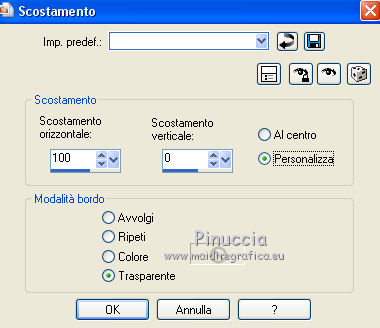
19. Livelli>Unisci>Unisci giù.
20. Cambia la modalità di miscelatura di questo livello in Luce diffusa.
21. Livelli>Duplica.
22. Effetti>Effetti di immagine>Motivo unico, con i settaggi precedenti.
23. Immagine>Rifletti.
Attiva il livello inferiore.
Attiva lo strumento Bacchetta magica 

e clicca nelle due parti nere per selezionarle.
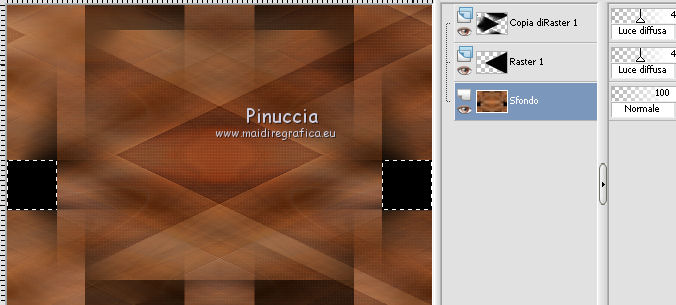
Selezione>Innalza selezione a livello.
Selezione>Deseleziona.
24. Effetti>Plugins>Mura's Meister - Copies.

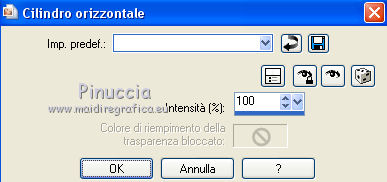
25. Effetti>Effetti geometrici>Cilindro orizzontale.
26. Effetti>Plugins>Carolaine and Sensibility - CS-Dlines.
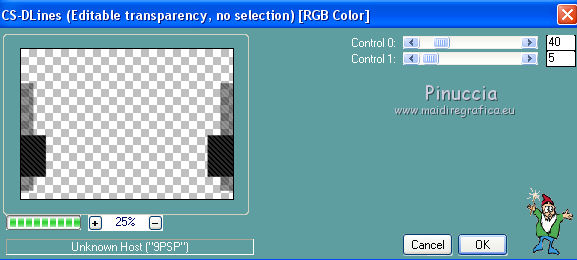
Regola>Messa a fuoco>Accentua messa a fuoco.
27. Attiva il livello inferiore.
Modifica>Copia.
28. Livelli>Nuovo livello raster.
Selezione>Carica/Salva selezione>Carica selezione da disco.
Cerca e carica la selezione cinzia-2-cre@nnie.
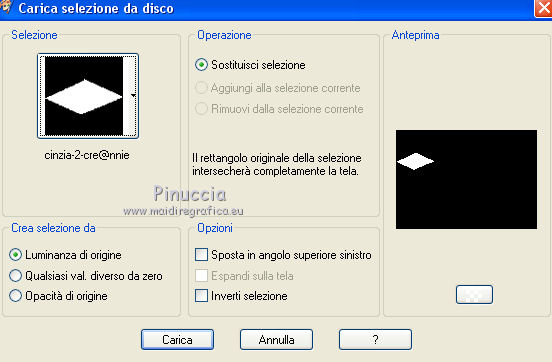
Riempi la selezione con il colore di sfondo.
29. Selezione>Modifica>Contrai - 10 pixels.
Modifica>Incolla nella selezione.
Selezione>Modifica>Contrai - 10 pixels.
Riempi la selezione con il colore di sfondo.
30. Attiva lo strumento Bacchetta magica
e clicca nel bordo esterno per selezionarlo.

Effetti>Plugins>Alien Skin Eye Candy 5 Impact - Glass.
Seleziona il preset Clear e ok.
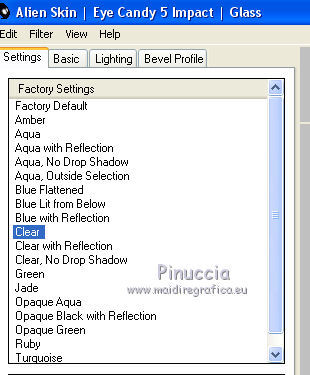
Selezione>Deseleziona.
31. Livelli>Disponi>Porta in alto.
Livelli>Duplica.
Effetti>Effetti di immagine>Scostamento.
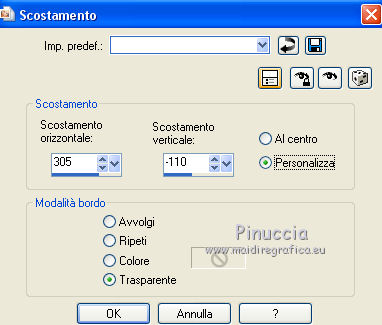
32. Immagine>Capovolgi.
Livelli>Unisci>Unisci giù.
33. Effetti>Effetti 3D>Sfalsa ombra, colore nero.
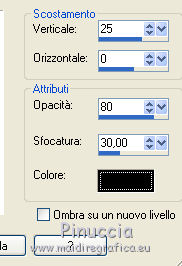
34. Livelli>Duplica.
Effetti>Effetti di immagine>Scostamento.
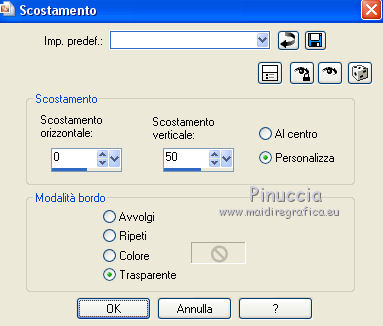
35. Livelli>Duplica.
Effetti>Effetti di immagine>Scostamento, con i settaggi precedenti.
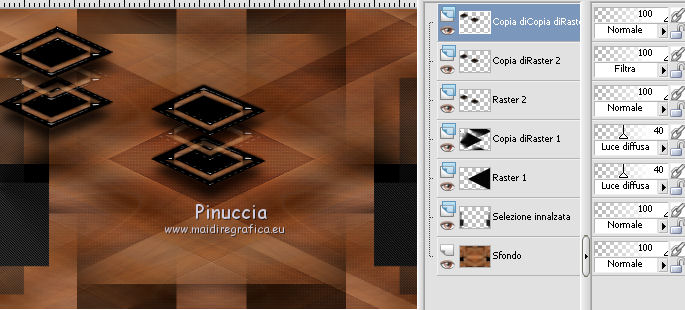
36. Cambia la modalità di miscelatura del livello della prima in Filtra.
Se hai visibile il menu dei livelli, per cambiare le proprietà non occorre attivare il livello.
per visualizzare il menu dei livelli, come nel mio esempio, vedi qui
37. Attiva il livello inferiore.
Livelli>Duplica.
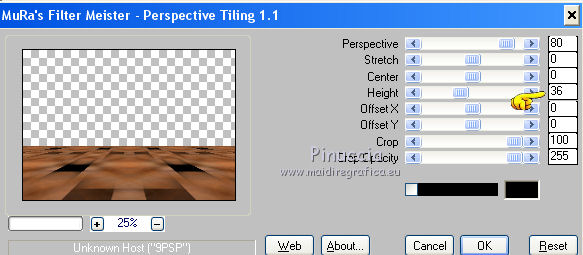
38. Effetti>Plugins>Mura's Meister - Perspective Tiling.
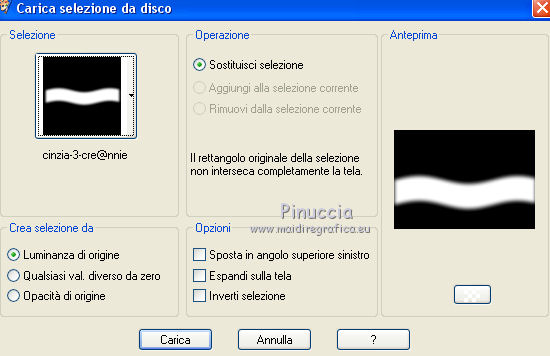
39. Selezione>Carica/Salva selezione>Carica selezione da disco.
Cerca e carica la selezione cinzia-3-cre@nnie.
Premi sulla tastiera il tasto CANC 
Selezione>Deseleziona.
40. Livelli>Disponi>Porta in alto.
41. Attiva nuovamente il tube kitty-yellowhear e vai a Modifica>Copia.
minimizzalo perchè ti servirà ancora
Torna al tuo lavoro e vai a Modifica>Incolla come nuovo livello.
Immagine>Ridimensiona, al 30%, tutti i livelli non selezionato.
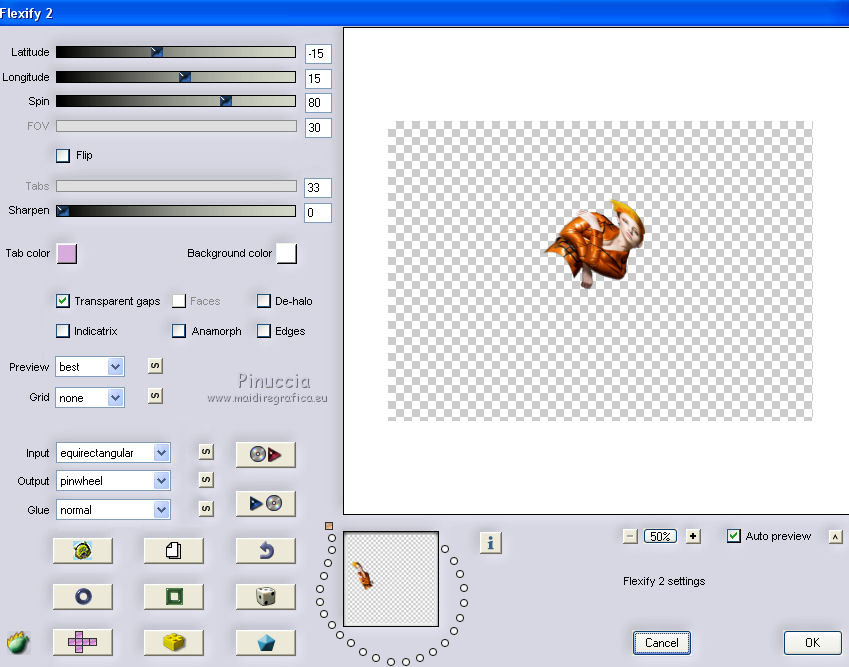
42. Effetti>Plugins>Flaming Pear - Flexify 2.
43. Selezione>Seleziona tutto.
Selezione>Mobile.
Selezione>Immobilizza.
44. Regola>Sfocatura>Sfocatura gaussiana - raggio 20.

45. Effetti>Plugins>Alien Skin Eye Candy 5 Impact - Glass, con i settaggi precedenti.
46. EFfetti>Plugins>Alien Skin Eye Candy 5 Impact - Extrude.
Seleziona il preset cre@nnie-cinzia e ok.

Questi i settaggi che, in caso di problemi con il preset, puoi impostare manualmente.

Selezione>Deseleziona.
47. Sposta  il tube in basso a sinistra.
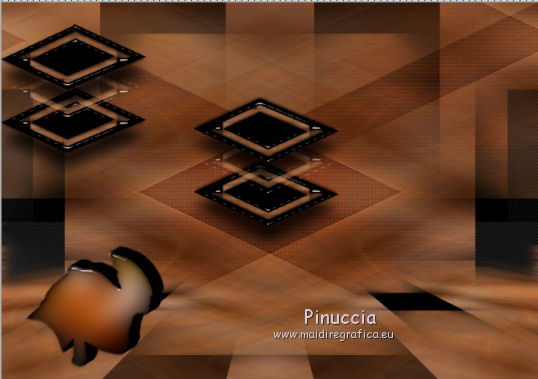
48. EFfetti>Plugins>Alien Skin Eye Candy 5 Impact - Perspective Shadow.
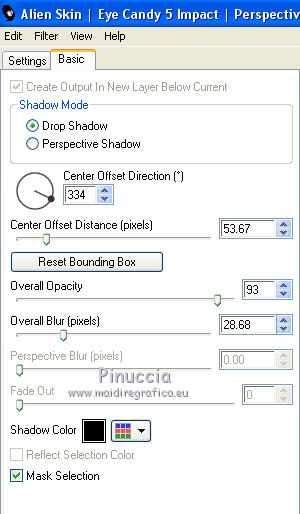
Seleziona il preset cre@nnie-cinzia-ps e ok.
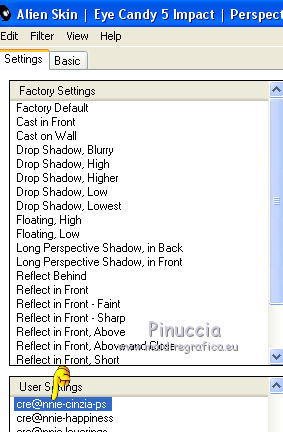
Questi i settaggi che, in caso di problemi con il preset, puoi impostare manualmente.
49. Immagine>Aggiungi bordatura - 2 pixels, simmetriche,con il colore di sfondo.
Immagine>Aggiungi bordatura - 2 pixels, simmetriche, con il colore di primo piano.
Immagine>Aggiungi bordatura - 2 pixels, simmetriche, con il colore di sfondo.
Immagine>Aggiungi bordatura - 15, pixels, simmetriche, con il colore di primo piano.
50. Seleziona il bordo da 15 pixels con la bacchetta magica
Passa il colore di primo piano a Gradiente.
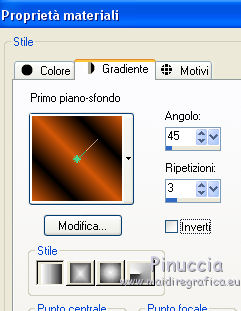
Riempi la selezione con il gradiente.
51. Effetti>Plugins>Carolaine and Sensiblity - CS-DLines, con i settaggi precedenti.
Selezione>Inverti.
Effetti>Effetti 3D>Sfalsa ombra, colore nero.
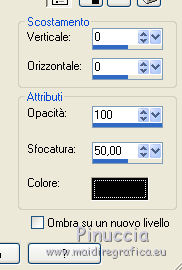
Selezione>Deseleziona.
52. Immagine>Aggiungi bordatura - 2 pixels, simmetriche, con il colore di sfondo.
Immagine>Aggiungi bordatura - 2 pixels, simmetriche, con il colore di primo piano.
53. Apri deco-cinzia e vai a Modifica>Copia.
Torna al tuo lavoro e vai a Modifica>Incolla come nuovo livello.
54. Effetti>Effetti di immagine>Scostamento.
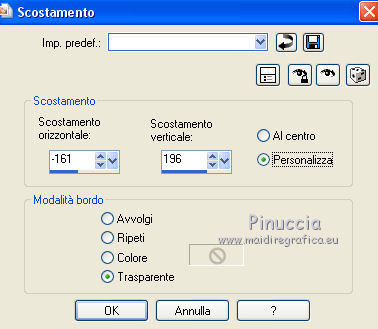
Effetti>Effetti di bordo>Aumenta.
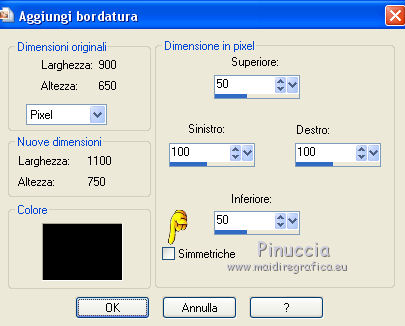
55. Immagine>Aggiungi bordatura - simmetriche non selezionato, colore di sfondo.
56. Attiva per l'ultima volta il tube kitty-yelowhear e vai a Modifica>Copia.
Torna al tuo lavoro e vai a Modifica>Incolla come nuovo livello.
Spostalo in basso a destra.
57. Effetti>Effetti 3D>Sfalsa ombra, con i settaggi precedenti.
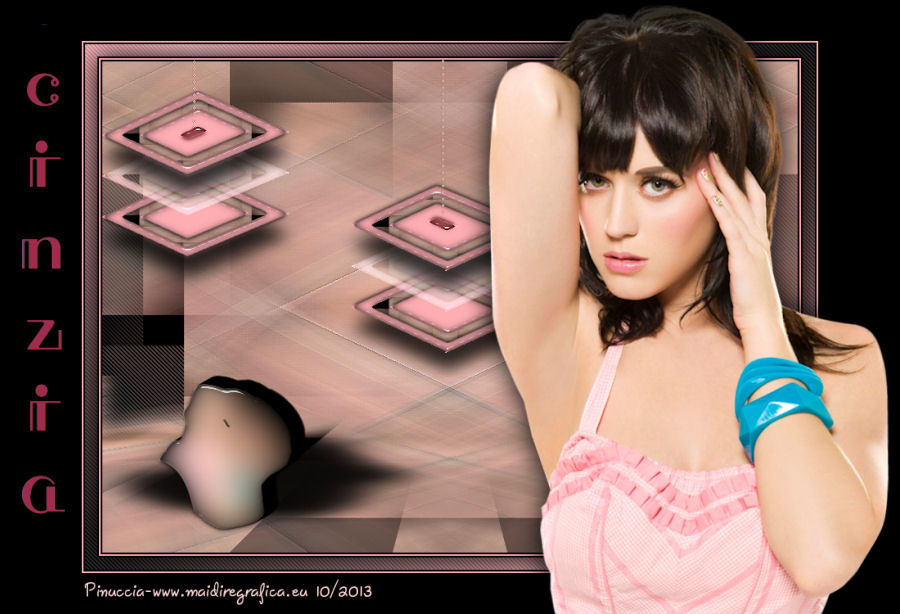
58. Apri il tube tekst-cinzia e vai a Modifica>Copia.
Torna al tuo lavoro e vai a Modifica>Incolla come nuovo livello.
Spostalo sul bordo a sinistra.
59. Aggiungi il tuo nome e/o il tuo watermark su un nuovo livello.
60. Livelli>Unisci>Unisci tutto.
Immagine>Ridimensiona, a 800 pixels di larghezza (o come preferisci), tutti i livelli selezionato.
Salva in formato jpg.
Il tube usato per la traduzione in francese è di Gabry

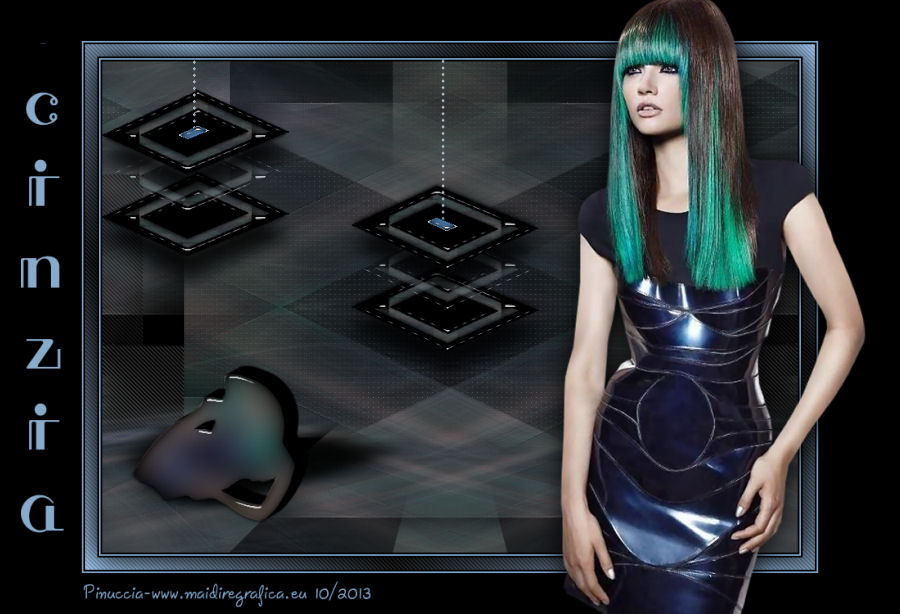
Per questi esempi ho usato tubes di
Radyga
Adrimar
Syl

Se hai problemi o dubbi, o trovi un link non funzionante,
o anche soltanto per un saluto, scrivimi.
2 Ottobre 2013

