|
DIAMONDS 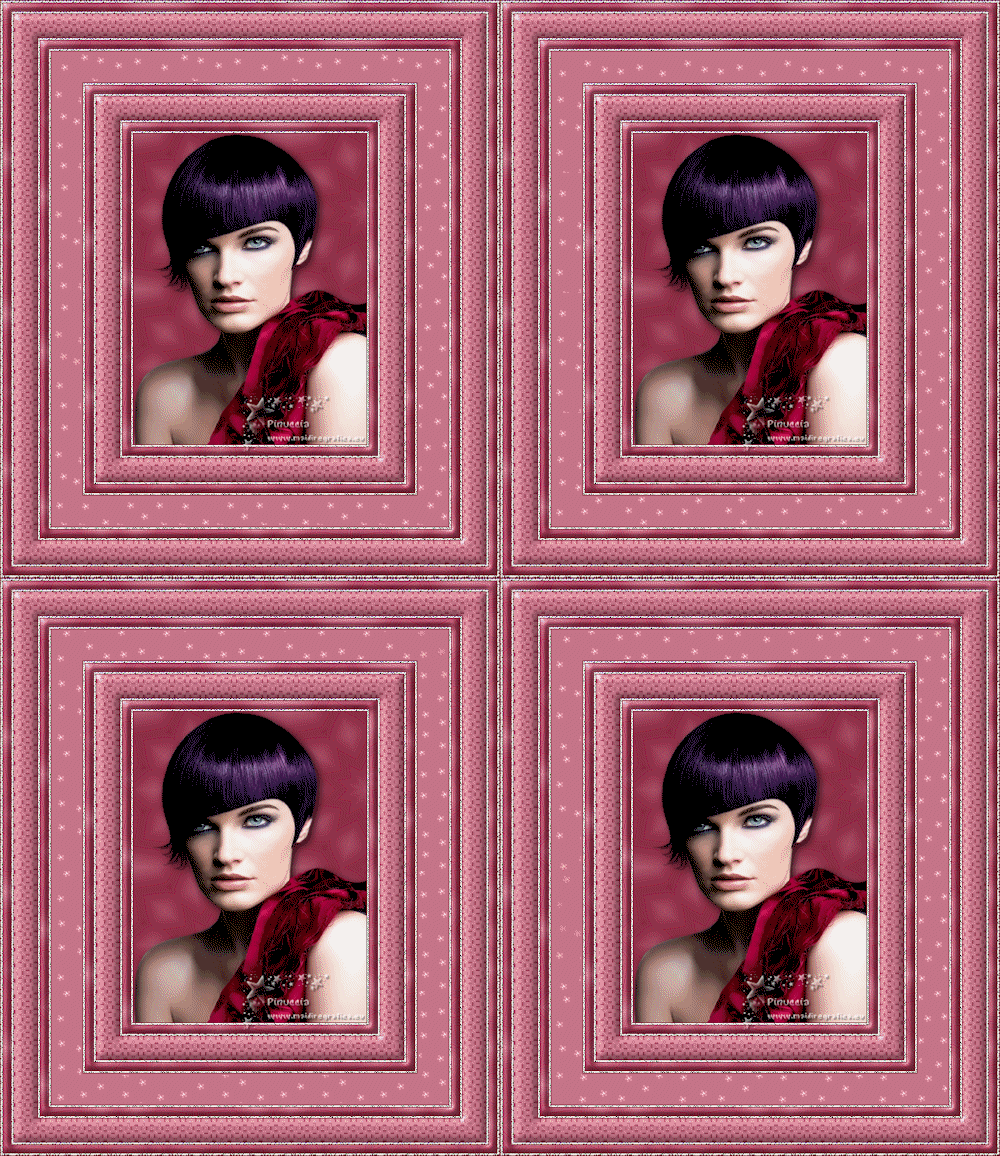 
Ce tutoriel a été créé et traduit avec CorelX12, mais il peut également être exécuté avec les autres versions. Suivant la version utilisée, vous pouvez obtenir des résultats différents. Depuis la version X4, la fonction Image>Miroir a été remplacée par Image>Renverser horizontalement, et Image>Renverser avec Image>Renverser verticalement . Dans les versions X5 et X6, les fonctions ont été améliorées par la mise à disposition du menu Objets. Avec la nouvelle version X7, nous avons encore Image>Miroir et Image>Renverser/Retourner, mais avec nouvelles différences. Voir les détails à ce sujet ici Certaines dénominations ont changées entre les versions de PSP. Les plus frequentes dénominations utilisées:  Traduction en italien ici Nécessaire pour réaliser ce tutoriel: Un tube à choix. Le reste du matériel ici Le tube de ma version est de Narah Pamplona Animation Shop ici  Ouvrir la texture "Diamant" in PSP et la minimiser avec le reste du matériel. 1. Ouvrir une nouvelle image transparente 200 x 200 pixels, pour réaliser un motif. 2. Choisir deux couleurs de votre tube. 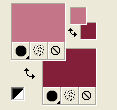 Préparer en avant plan un dégradé de premier plan/arrière plan, style Linéaire. 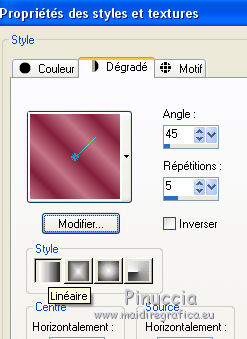 Remplir  l'image transparente du dégradé. l'image transparente du dégradé.4. Effets>Effets artistiques>Émail. 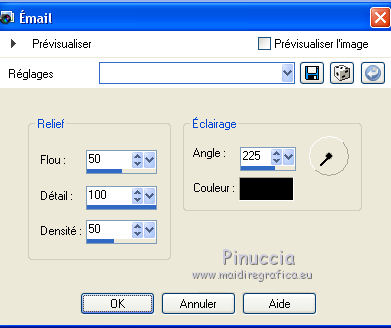 5. Effets>Effets de réflexion>Kaléïdoscope. 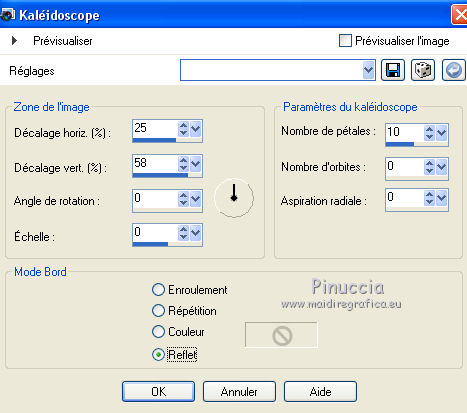 Minimiser cette image. 6. Placer en avant plan Motif et chercher l'image sous la catégorie Images ouvertes. Sélectionner l'image, qui aura un numéro progressive des images ouverts jusqu'à ce moment, avec ces réglages. 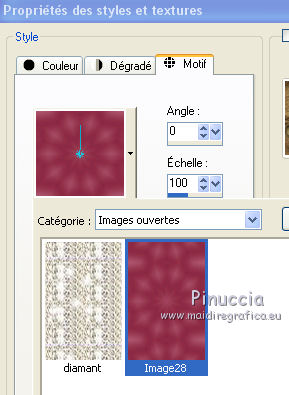 7. Placer en arrière plan Motif, sous la catégorie Images ouvertes sélectionner le motif "Diamant". 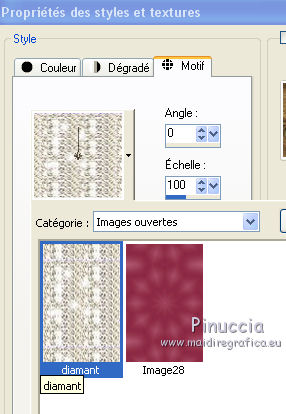 8. Ouvrir une nouvelle image transparente 300 x 400 pixels, et remplir avec le motif d'avant plan.9. Sélections>Sélectionner tout. Calques>Nouveau calque raster. 10. Ouvrir votre tube et Édition>Copier. Revenir sur votre travail et Édition>Coller dans la sélection. Sélections>Désélectionner tout. 11. Effets>Effets 3D>Ombre portée. 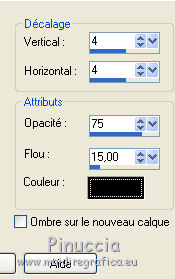 12. Image>Ajouter des bordures, 1 pixel, symétrique, couleur d'arrière plan. Cliquer avec la touche droite de la souris sur la palette de la couleur, et vous aurez la table des couleurs récentes; en bas à gauche, les petites palettes des vos couleurs d'avant plan et arrière plan. (même si vous avez placé un dégradé ou un motif, sera disponible la couleur pleine) Pour placer la couleur du bord, cliquer sur sa petite palette. 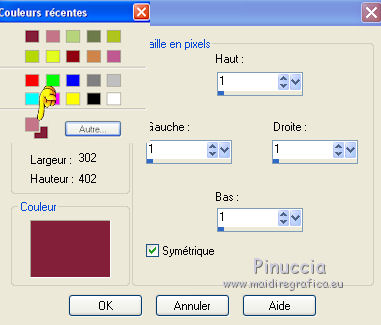 13. Image>Ajouter des bordures, 2 pixels, symétrique, couleur claire. Activer l'outil Baguette magique   et cliquer sur le dernier bord pour le sélectionner. Remplir avec le motif d'arrière plan.Effets>Effets de bords>Accentuer. Sélections>Désélectionner tout. 14. Image>Ajouter des bordures, 1 pixel, symétrique, couleur foncée. Image>Ajouter des bordures, 10 pixels, symétrique, couleur claire. Sélectionner ce bord avec la baguette magique et remplir avec le motif d'avant plan.Effets>Effets de bords>Accentuer. 15. Effets>Effets 3D>Bisautage intérieur. 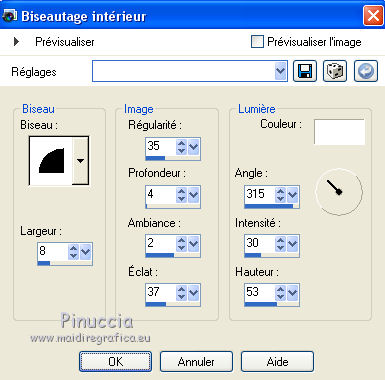 Sélections>Désélectionner tout. 16. Image>Ajouter des bordures, 1 pixel, symétrique, couleur foncée. Image>Ajouter des bordures, 2 pixels, symétrique, couleur claire. Sélectionner ce bord avec la baguette magique et remplir avec le motif d'arrière plan (diamant).Effets>Effets de bords>Accentuer. Sélections>Désélectionner tout. 17. Image>Ajouter des bordures, 1 pixel, symétrique, couleur foncée. Image>Ajouter des bordures, 30 pixels, symétrique, couleur claire. Sélectionner ce bord avec la baguette magique 18. Effets>Effets de textures>Textile. couleur du tissage: couleur foncée - couleur des interstices: couleur claire. 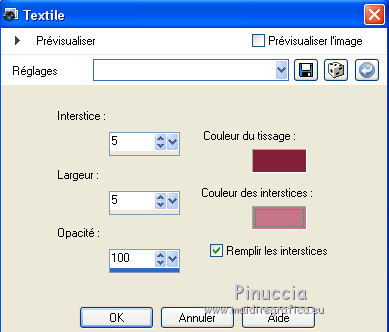 Effets>Effets 3D>Bisautage intérieur, comme précédemment. Sélections>Désélectionner tout. 19. Image>Ajouter des bordures, 1 pixel, symétrique, couleur foncée. Image>Ajouter des bordures, 2 pixels, symétrique, couleur claire. Sélectionner ce bord avec la baguette magique et remplir avec le motif d'arrière plan (diamant).Effets>Effets de bords>Accentuer. Sélections>Désélectionner tout. 20. Image>Ajouter des bordures, 1 pixel, symétrique, couleur foncée. Image>Ajouter des bordures, 10 pixels, symétrique, couleur claire. Sélectionner ce bord avec la baguette magique et remplir avec le motif d'avant plan.Effets>Effets de bords>Accentuer. Effets>Effets 3D>Bisautage intérieur, comme précédemment. Sélections>Désélectionner tout. 21. Image>Ajouter des bordures, 1 pixel, symétrique, couleur foncée. Image>Ajouter des bordures, 2 pixels, symétrique, couleur claire. Sélectionner ce bord avec la baguette magique et remplir avec le motif d'arrière plan (diamant).Effets>Effets de bords>Accentuer. Sélections>Désélectionner tout. 22. Image>Ajouter des bordures, 1 pixel, symétrique, couleur foncée. Image>Ajouter des bordures, 40 pixels, symétrique, couleur claire. Image>Ajouter des bordures, 1 pixel, symétrique, couleur foncée. Image>Ajouter des bordures, 2 pixels, symétrique, couleur claire. Sélectionner le dernier bord avec la baguette magique et remplir avec le motif d'arrière plan (diamant).Effets>Effets de bords>Accentuer. Sélections>Désélectionner tout. 23. Image>Ajouter des bordures, 1 pixel, symétrique, couleur foncée. Image>Ajouter des bordures, 10 pixels, symétrique, couleur claire. Sélectionner ce bord avec la baguette magique et remplir avec le motif d'avant plan.Effets>Effets de bords>Accentuer. Effets>Effets 3D>Bisautage intérieur, comme précédemment. Sélections>Désélectionner tout. 24. Image>Ajouter des bordures, 1 pixel, symétrique, couleur foncée. Image>Ajouter des bordures, 2 pixels, symétrique, couleur claire. Sélectionner ce bord avec la baguette magique et remplir avec le motif d'arrière plan (diamant).Effets>Effets de bords>Accentuer. Sélections>Désélectionner tout. 25. Image>Ajouter des bordures, 1 pixel, symétrique, couleur foncée. 26. Image>Ajouter des bordures, 30 pixels, symétrique, couleur claire. Sélectionner ce bord avec la baguette magique Effets>Effets de textures>Textile, comme précédemment. Effets>Effets 3D>Bisautage intérieur, comme précédemment. Sélections>Désélectionner tout. 27. Image>Ajouter des bordures, 1 pixel, symétrique, couleur foncée. 28. Image>Ajouter des bordures, 2 pixels, symétrique, couleur claire. Sélectionner ce bord avec la baguette magique et remplir avec le motif d'arrière plan (diamant).Effets>Effets de bords>Accentuer. Sélections>Désélectionner tout. 29. Image>Ajouter des bordures, 1 pixel, symétrique, couleur foncée. Image>Ajouter des bordures, 10 pixels, symétrique, couleur claire. Sélectionner ce bord avec la baguette magique et remplir avec le motif d'avant plan.Effets>Effets de bords>Accentuer. Effets>Effets 3D>Bisautage intérieur, comme précédemment. Sélections>Désélectionner tout. 30. Image>Ajouter des bordures, 1 pixel, symétrique, couleur foncée. Image>Ajouter des bordures, 2 pixels, symétrique, couleur claire. Sélectionner ce bord avec la baguette magique et remplir avec le motif d'arrière plan (diamant).Effets>Effets de bords>Accentuer. Sélections>Désélectionner tout. 31. Image>Ajouter des bordures, 1 pixel, symétrique, couleur foncée. 32. Signer votre travail sur un nouveau calque. 33. Calques>Fusionner>Tous. 34. Image>Redimensionner, à 500 pixels de largeur, redimensionner tous les calques coché. 35. Sélectionner avec la baguette magique le bord clair de 40 pixels.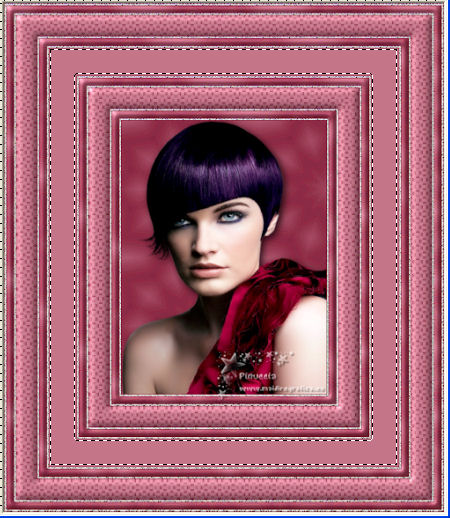 36. Calques>Dupliquer, 3 fois, pour obtenir 4 calques. Fermer les calques des copies et vous positionner sur le calque du bas de la pile 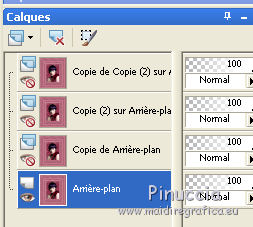 37. Ouvrir Animation Shop et ouvrir le floatie fourni dans le matériel, également composé de 4 images. Édition>Sélectionner tout. Fichier>Exporter des images>Vers Paint Shop Pro, et vous trouverez le floatie dans PSP, avec 4 calques nommés de 1 a 4 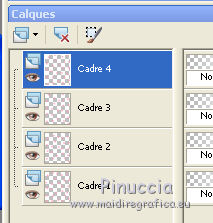 si l'option n'est pas disponible sur votre Animation Shop: Édition>Sélectionner tout. Édition>Copier. Revenir sur PSP et Édition>Coller comme nouvelle image. Vous aurez 4 calques sous le nom "cadre 1". 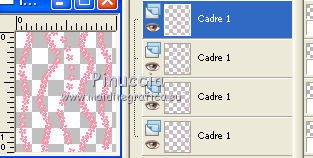 Dans ce cas, renommé les calques cadre 1-2-3-4. Fermer les calques supérieurs et vous positionner sur le premier calque. 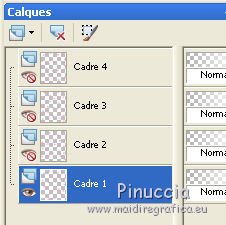 Selectionner cette image comme Motif de premier plan.  38. Activer l'outil Aérographe  Revenir sur votre travail et passer la souris sur le bord sélectionné.  Fermer ce calque et vous positionner sur le calque de la première copie. ***** Comme alternative à l'utilisation de l'aérographe, vous pouvez utiliser l'outil Pot de peinture En bas du tutoriel l'exemple avec cet outil. ***** 39. Activer à nouveau le floatie. Fermer le calque "cadre 1" et ouvrir le calque "cadre 2". Ouvrir la palette du Motif et sélectionner à nouveau l'image. Attention, il semblera le même, mais maintenant le deuxième calque est visible. Pour cela, vous devez cliquer à nouveau sur l'image pour appliquer le deuxième calque du floatie.  Revenir sur votre travail et sur le deuxième calque. Passer à nouveau la souris sur la sélection. Fermer ce calque et vous positionner sur le calque de dessus de la deuxième copie. 40. Activer le floatie et répéter l'étape précédente. Fermer le calque "cadre 2" et ouvrir le calque "cadre 3". ouvrir la peltte du Motif et changer à nouveau le motif en cliquant sur l'image, qui aura le même numéro, mais il sera le troisième calque et cela changerà également le floatie. Revenir sur votre travail et passer la souris sur le bord. Fermer ce calque et vous positionner sur le dernier calque de la troisième copie. 41. Encore une fois, activer le floatie, fermer "cadre 3" et ouvrir "cadre 4". Changer l'image du Motif. Revenir sur votre travail et passer la souris sur la sélection. Sélections>Désélectionner tout. Calques>Affichage>Tous. Enregistrer le travail en format PSP Animation Shop.  42. Revenir sur Animation Shop et ouvrir le file que vous venez d'enregistrer. Contrôler le résultat en cliquant sur Visualiser  et enregistrer en gif. et enregistrer en gif.Version avec l'outil Pot de peinture.  **** Script. Les étapes de ce cadre se prêtent à faire un script sans complications, favorisé par le fait qu'aucun plugin n'a été utilisée. Pour cette facilité, ci-dessous les étapes pour enregistrer un script. Si vous ne voyez pas la chronologie: Affichage>Palettes>Historique.  Et vous aurez les étapes de votre travail Sélectionner les étapes de le premier bord 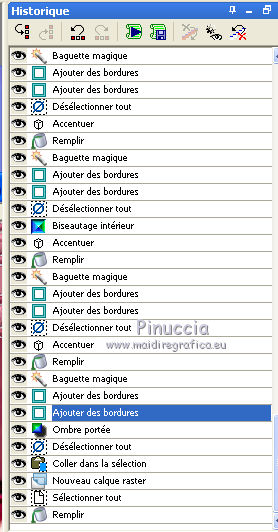 jusqu'au dernier bord 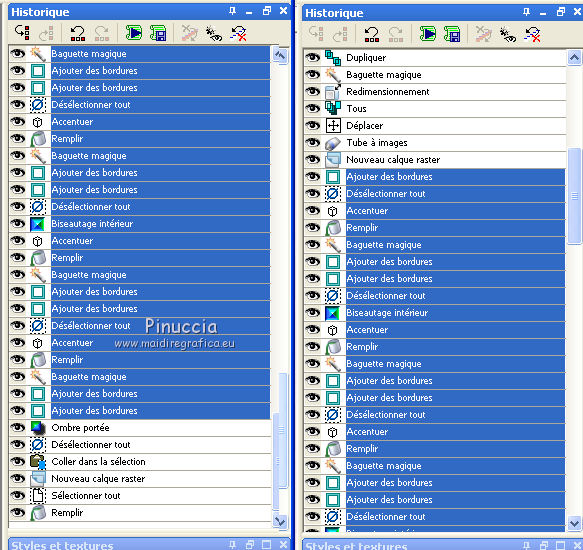 Cliquer avec la touche droite de la souris sur les étapes blues pour ouvrir le menu, et sélectionner "Enregistrer dans un script..." 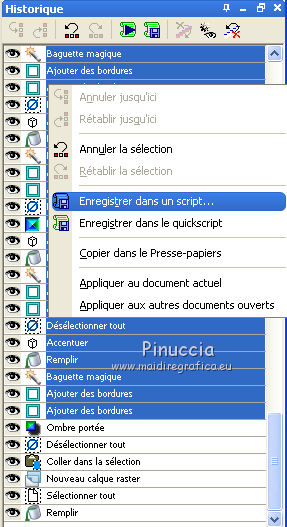 Donner un nom au script et enregistrer Si vous voulez utiliser le script avec des autres couleurs, décoché "Enreg.styles/textures". 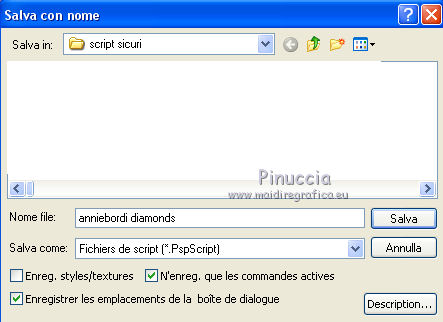 Avant d'exécuter le script: Préparer les Motif d'avant plan et d'arrière plan 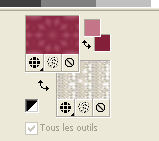 Suivre les étapes 8-11, avec un autre tube. Affichage>Barres d'outils>Script 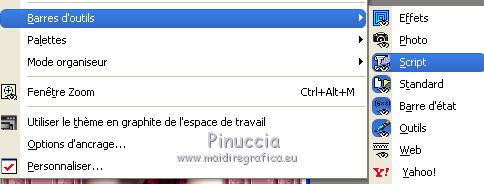 Ouvrir le menu et sélectionner le script. Cliquer sur la flèche noire (dans les versions plus récentes la flèche est blue), pour exécuter le script. 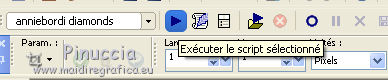 et le script ira faire tout lui-même 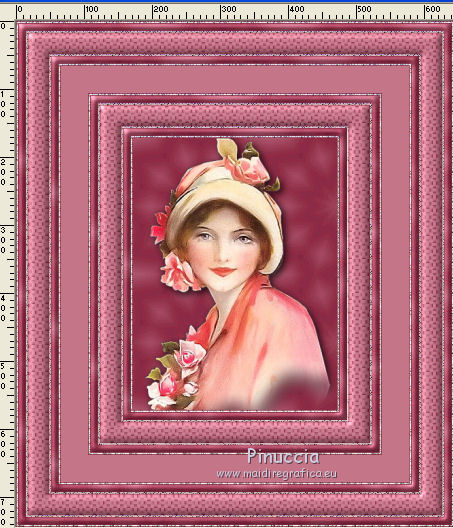 Continuer de l'étape 32 jusqu'à la fin. *** Si vous voulez utiliser des autres couleurs, Changer la couleur du Motif d'avant plan (j'ai fait Réglage>Teinte et Saturation>Coloriser) Changer également les couleurs des 4 calques du floatie. Avant d'exécuter le script, cliquer sur Basculer le mode d'exécution  et vous pourrez changer la couleur chaque fois que la commande apparaît. 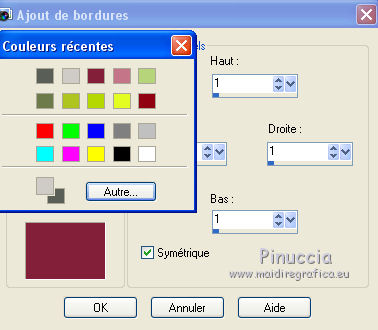 Tube de Lori Rhae 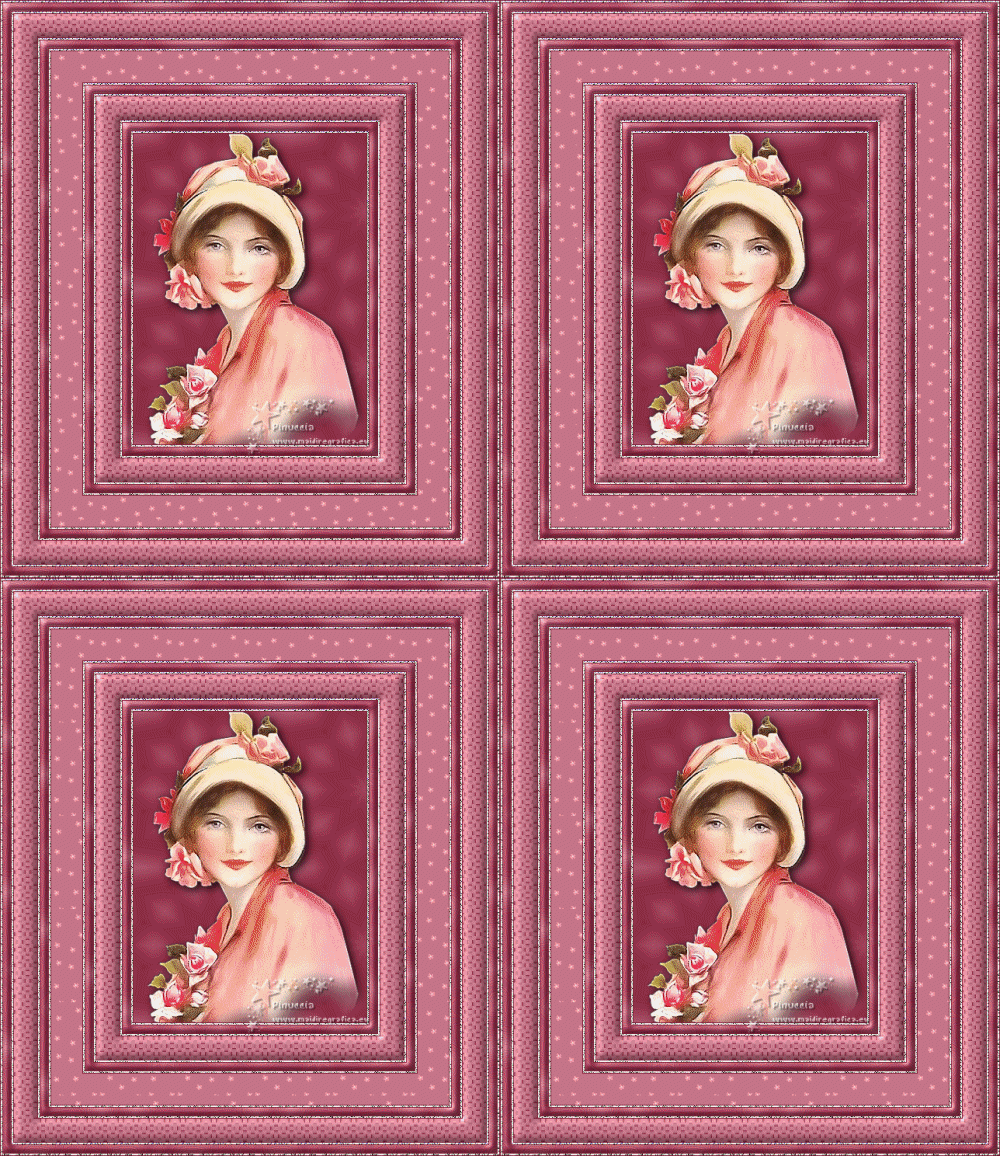 Tube de Jewel 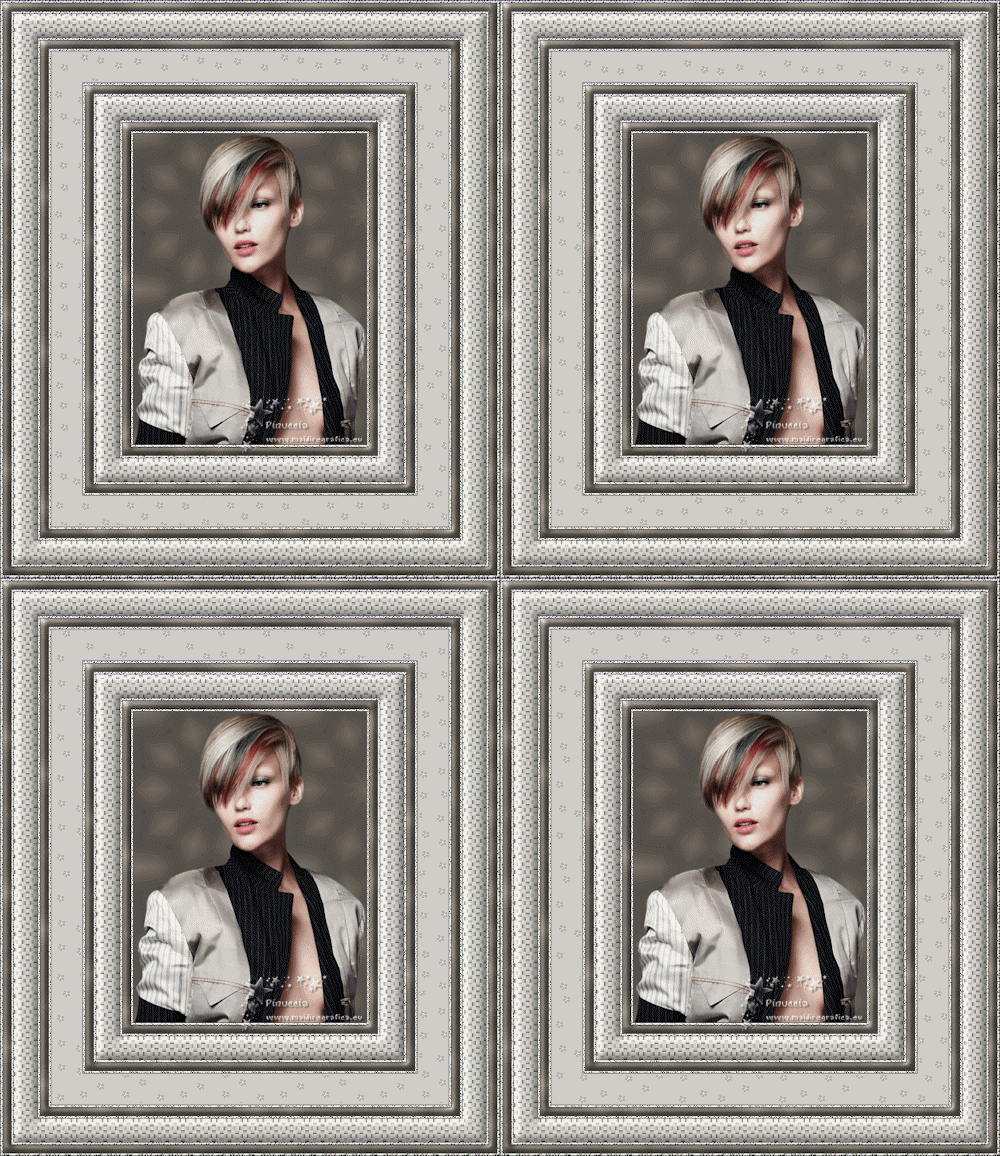  Si vous avez des problèmes, ou des doutes, ou vous trouvez un link modifié, ou seulement pour me dire que ce tutoriel vous a plu, vous pouvez m'écrire. 12 Juillet 2018 |



