|
HAUNTED 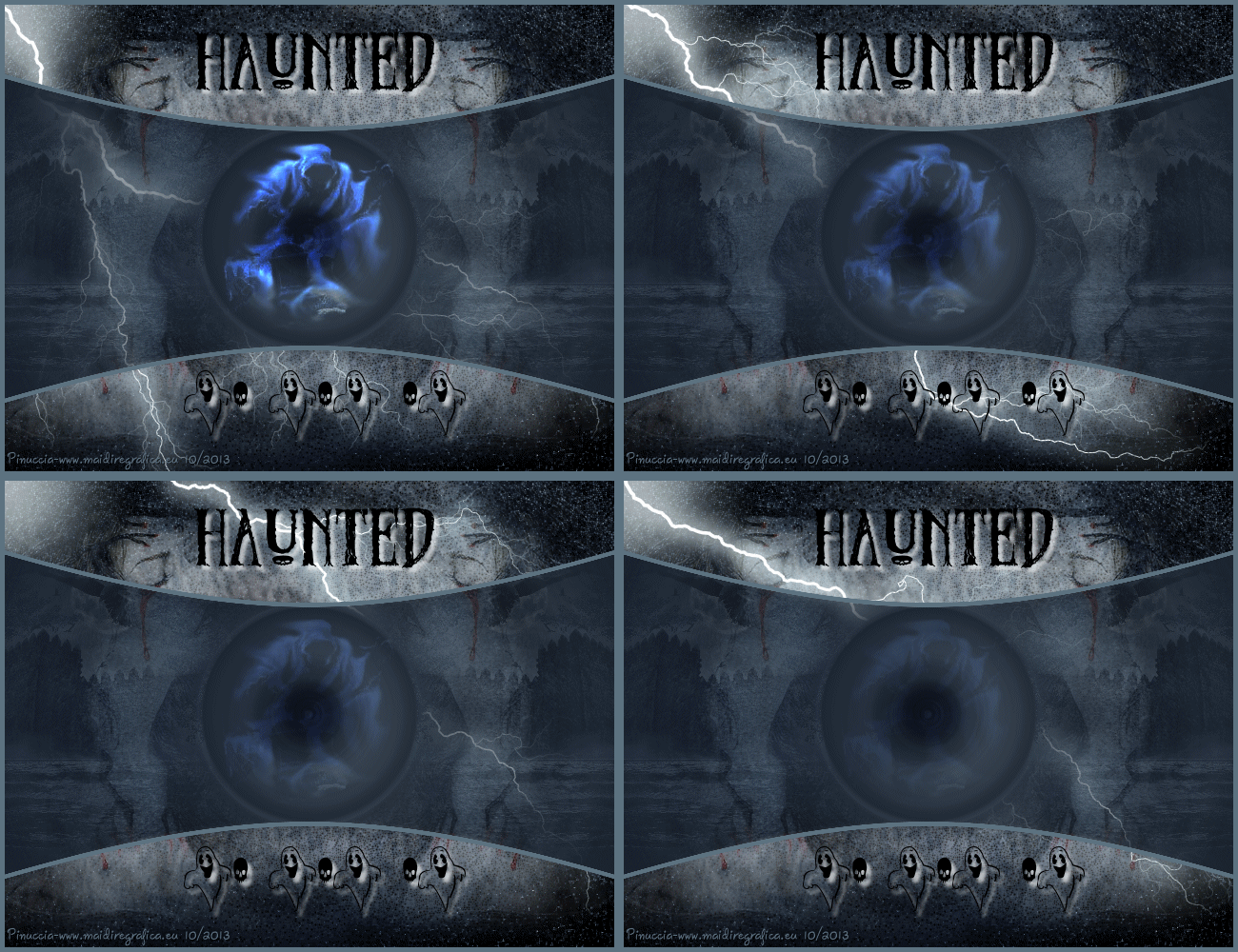 
Ce tutoriel a été créé avec CorelX6 et traduit avec CorelX12, mais il peut également être exécuté avec les autres versions. Suivant la version utilisée, vous pouvez obtenir des résultats différents. Depuis la version X4, la fonction Image>Miroir a été remplacée par Image>Renverser horizontalement, et Image>Renverser avec Image>Renverser verticalement. Dans les versions X5 et X6, les fonctions ont été améliorées par la mise à disposition du menu Objets. Avec la nouvelle version X7, nous avons encore Image>Miroir et Image>Renverser/Retourner, mais avec nouvelles différences. Voir les détails à ce sujet ici Certaines dénominations ont changées entre les versions de PSP. Les plus frequentes dénominations utilisées:  Traduction en italien ici Nécessaire pour réaliser ce tutoriel: Matériel ici Modules Externes: consulter, si nécessaire, ma section des filtres ici Alien Skin Eye Candy 5 Nature - Smoke ici Alien Skin Xenofex 2.0 - Lightning ici Xero - Artworx ici MV's Plugins - Panowarp ici Animation Shop qui  en fonction des couleurs utilisées, vous pouvez changer le mode mélange et l'opacité des calques. Dans les plus récentes versions de PSP, vous ne trouvez pas le dégradé d'avant plan/arrière plan ou Corel_06_029. Vous pouvez utiliser le dégradé des versions antérieures. Ici le dossier Dégradés de CorelX. Ouvrez les polices et les minimiser. Vous la trouverez dans la liste des polices disponibles lorsque vous en avez besoin. Avec les nouveaux s.o. ce n'est plus possible. Pour utiliser une police, vous devez le copier dans le dossier Fonts de Windows. Placer le preset  dans le dossier du filtre Alien Skin Eye Candy 5 Nature>Settings>Smoke. dans le dossier du filtre Alien Skin Eye Candy 5 Nature>Settings>Smoke.En cliquant sur le preset une ou deux fois (selon vos réglages) automatiquement il se placera directement dans le dossier Settings de Alien Skin Eye Candy. pourquoi un ou deux clic voir ici Placer les sélections dans le dossier Sélections. 1. Placer en avant plan la couleur claire #5c7280, et en arrière plan la couleur foncée #000000. 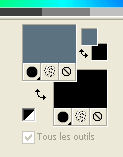 2. Ouvrir une nouvelle image transparente 650 x 500 pixels, et remplir  avec la couleur d'arrière plan. avec la couleur d'arrière plan.3. Sélections>Sélectionner tout. Calques>Nouveau calque raster. Ouvrir le tube Haunted_MistedByGini_04_21_06 - Édition>Copier. Revenir sur votre travail et Édition>Coller dans la sélection. Image>Redimensionner, à 150%, redimensionner tous les calques décoché. Sélections>Désélectionner tout. 4. Calques>Fusionner>Tous. 5. Réglage>Flou>Flou gaussien - rayon 10. 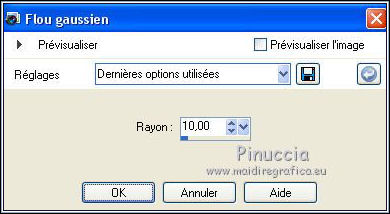 6. Effets>Modules Externes>Xero - Artworx. 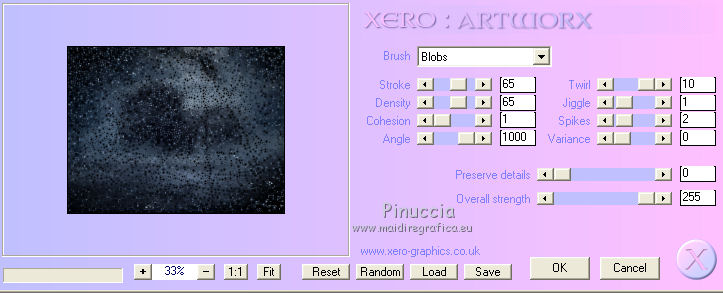 7. Calques>Dupliquer. Presser K pour activer l'outil Sélectionner  avec PSP 9 la touche D pour activer l'outil Déformation  en mode Échelle  pousser le noeud central en haut vers le bas jusqu'à 100 pixels, et le noed en bas vers le haut jusqu'à 400 pixels. (si vous ne visualiser pas le règles: Affichage>Règles) 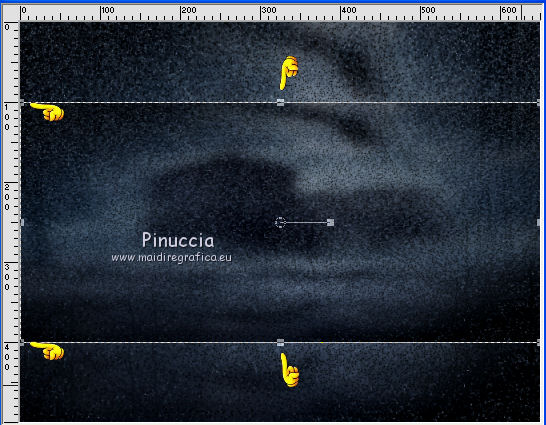 Presser la touche M pour désélectionner l'outil. 8. Effets>Modules Externes>Mv's Plugins - Panowarp. 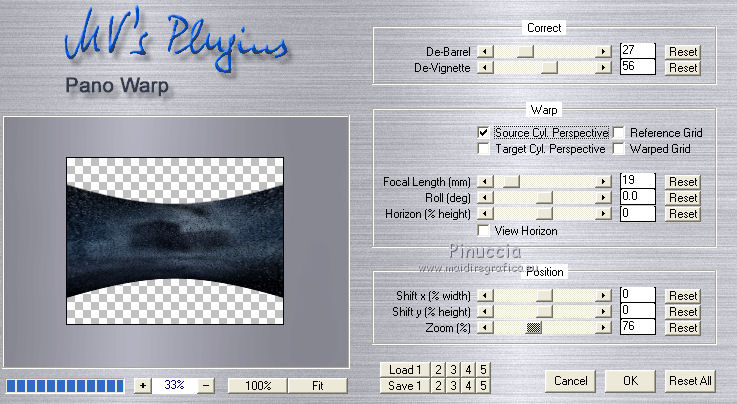 9. Effets>Modules Externes>Alien Skin Eye Candy 5 Nature - Smoke. Sélectionner le preset cre@nnie-haunted et ok. 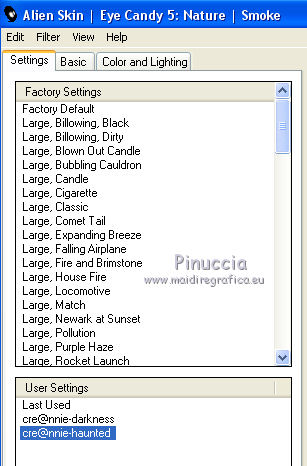 Ci-dessous les paramètres en cas de problèmes avec le preset. 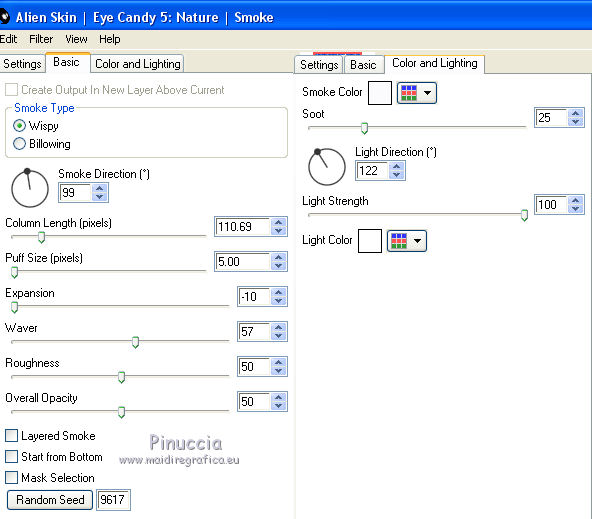 10. Calques>Dupliquer. Image>Renverser. Réduire l'opacité de ce calque à 65%. Calques>Fusionner>Calques visibles. 11. Sélections>Charger/Enregistrer une sélection>Charger à partir du disque. Chercher et charger la sélection haunted-cre@nnie. 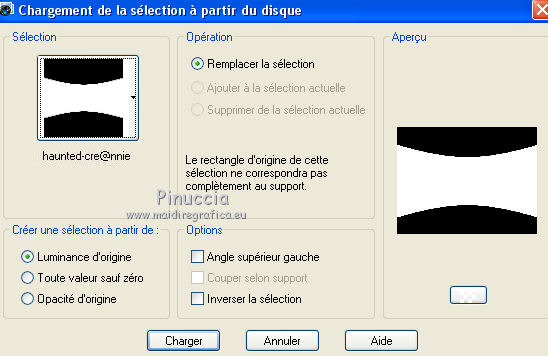 Sélections>Transformer la sélection en calque. 12. Sélections>Modifier>Sélectionner les bordures de la sélection. 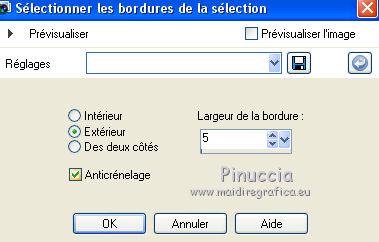 Remplir la sélection avec la couleur d'avant plan.13. Sélections>Charger/Enregistrer une sélection>Charger à partir du disque. Charger à nouveau la sélection haunted-cre@nnie. 13. Réglage>Flou>Flou radial. 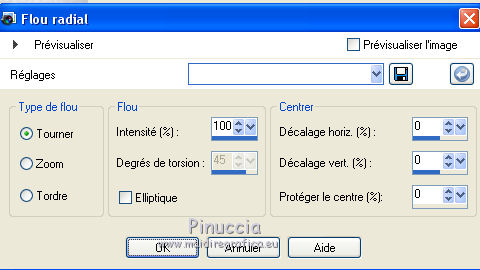 14. Édition>Coller comme nouveau calque (le tube est toujours en mémoire). Effets>Effets d'image>Décalage. 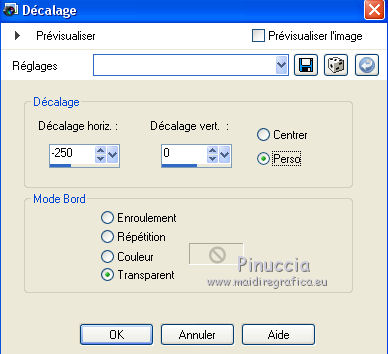 15. Sélections>Inverser. Presser CANC sur le clavier  Sélections>Désélectionner tout. 16. Calques>Dupliquer. Image>Miroir. Calques>Fusionner>Fusionner le calque de dessous. Réduire l'opacité de ce calque à 15%. 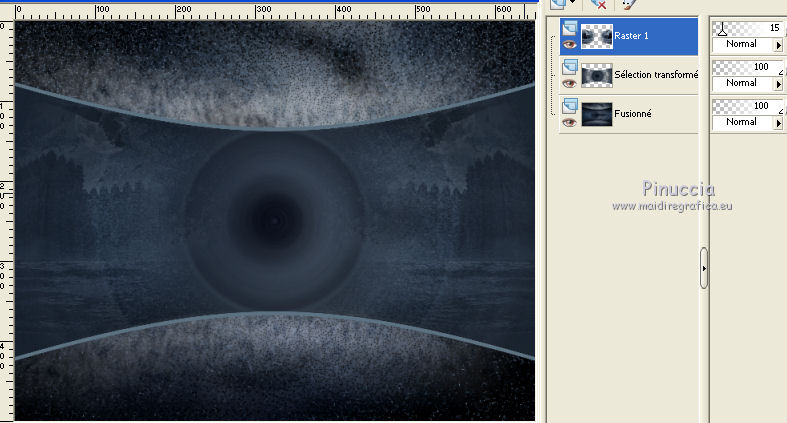 17. Sélections>Charger/Enregistrer une sélection>Charger à partir du disque. Chercher et charger la sélection haunted-1-cre@nnie. 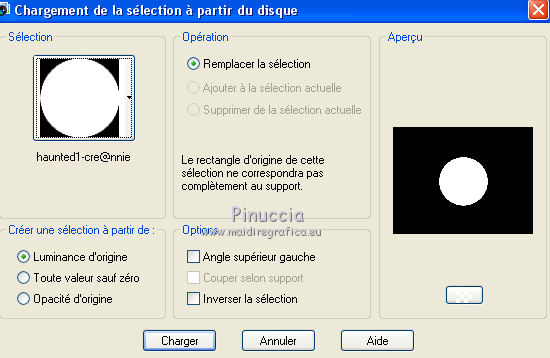 Presser CANC sur le clavier. Sélections>Désélectionner tout. 18. Calques>Fusionner>Fusionner le calque de dessous. 19. Ouvrir le tube Kat_0641 - Édition>Copier. Revenir sur votre travail et Édition>Coller comme nouveau calque. Image>Redimensionner, à 80%, redimensionner tous les calques décoché. 20. Effets>Effets d'image>Décalage. 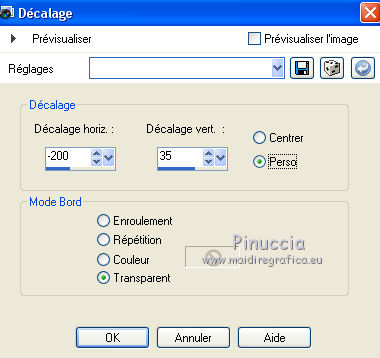 Placer le calque en mode Lumière douce. 21. Calques>Agencer>Déplacer vers le bas. Calques>Dupliquer. Image>Miroir. 22. Fermer le calque du haut de lapile. Calques>Fusionner>Calques visibles. 23. Re-ouvrir et vous positionner sur le calque du haut de la pile. Sélections>Sélectionner tout. Sélection>Adapter au support. 24. Sélections>Modifier>Contracter - 5 pixels. Sélections>Inverser. 25. Calques>Nouveau calque raster. Remplir la sélection avec la couleur d'avant plan.Sélections>Désélectionner tout. 26. Signer votre travail sur un nouveau calque. 27. Activer l'outil Texte  , font Zombified. , font Zombified. En haut au centre, écrire "Haunted". Calques>Convertir en calque raster. Effets>Effets 3D>Ombre portée, couleur blanche. 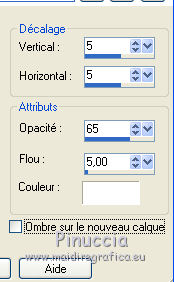 28. En bas, cliquer sur le signe "+" ou le signe "-", pour avoir des petits crânes, et avec la police Drac  cliquer sur la "g" minuscule pour avoir des petits fantômes  Calques>Convertir en calque raster. Effets>Effets 3D>Ombre portée, comme précédemment. 29. Ouvrir "spook" - Édition>Copier. Revenir sur votre travail et Édition>Coller comme nouveau calque. Renommer ce calque "fantome" et placer le calque en mode Éclaircir.  30. Vous positionner sur le calque du bas de la pile. Effets>Modules Externes>Alien Skin Xenofex 2 - Lightning.  31. Édition>Copie Spéciale>Copier avec fusion. Ouvrir Animation Shop et Édition>Coller>Coller comme nouvelle animation. 32. Revenir sur PSP. Édition>Annuler Lightning. Répéter l'Effet Lightning, cliquer sur Random Seed et ok. Réduire l'opacité du calque "fantôme" à 70%.  vous pouvez rester positionné sur le calque du bas de la pile, parce que pour changer les propriétés d'un calque n'est pas nécéssaire vous positionner sur ce calque. Si vous ne visualisez pas le menu à droite des calques, au contraire, pour changer les propriété, vous devez vous positionner sur le calque. Pour visualiser le menu à droite des calques voir ici Édition>Copie Spéciale>Copier avec fusion. Revenir sur Animation Shop et Édition>Coller>Coller après l'image active. 33. À nouveau sur PSP. Édition>Annuler Propriété du calque. Édition>Annuler Lightning. Répéter l'Effet Lightning, cliquer sur Random Seed et ok. Réduire l'opacité du calque "fantôme" à 50%. Édition>Copie Spéciale>Copier avec fusion. Revenir sur Animation Shop et Édition>Coller>Coller après l'image active. 34. Sur PSP. Édition>Annuler Propriété du calque. Édition>Annuler Lightning. Répéter l'Effet Lightning, cliquer sur Random Seed et ok. Réduire l'opacité du calque "fantôme" à 30%. Édition>Copie Spéciale>Copier avec fusion. Revenir sur Animation Shop et Édition>Coller>Coller après l'image active. 34. Édition>Sélectionner tout. Animation>Propriété de l'image, et règler la durée à 30. 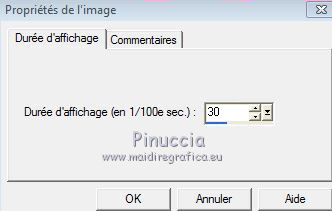 24. Contrôler le résultat en cliquant sur visualiser  et enregistrer en gif.  Si vous avez des problèmes, ou des doutes, ou vous trouvez un link modifié, ou seulement pour me dire que ce tutoriel vous a plu, vous pouvez m'écrire. 20 Octobre 2015 |



