|
SPOOKY NIGHTS  
Ce tutoriel a été créé avec CorelX6 et traduit avec CorelX12, mais il peut également être exécuté avec les autres versions. Suivant la version utilisée, vous pouvez obtenir des résultats différents. Depuis la version X4, la fonction Image>Miroir a été remplacée par Image>Renverser horizontalement, et Image>Renverser avec Image>Renverser verticalement. Dans les versions X5 et X6, les fonctions ont été améliorées par la mise à disposition du menu Objets. Avec la nouvelle version X7, nous avons encore Image>Miroir et Image>Renverser/Retourner, mais avec nouvelles différences. Voir les détails à ce sujet ici Certaines dénominations ont changées entre les versions de PSP. Les plus frequentes dénominations utilisées:  Traduction en italien ici Vos versions ici Nécessaire pour réaliser ce tutoriel: Matériel ici en fonction des couleurs utilisées, vous pouvez changer le mode mélange et l'opacité des calques. 1. Placer en avant plan la couleur claire #f68600, et en arrière plan la couleur foncée #020000. 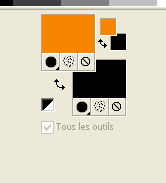 2. Ouvrir une nouvelle image transparente 650 x 500 pixels, et remplir  avec la couleur d'arrière plan. avec la couleur d'arrière plan.3. Calques>Nouveau calque raster. Remplir avec la couleur d'arrière plan.3. Ouvrir le tube Hw-SpookyNights-tracie04-top header - Édition>Copier. ne pas fermer le tube; on va s'en servir plus tard Revenir sur votre travail et Édition>Coller comme nouveau calque. 4. Effets>Effets d'image>Mosaïque sans jointures. 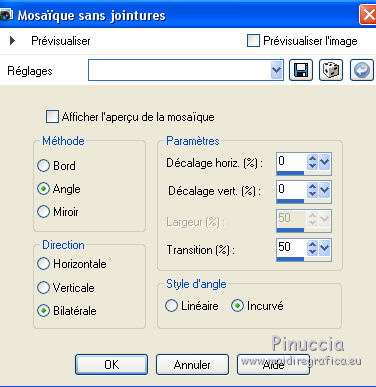 5. Réglage>Flou>Flou radial. 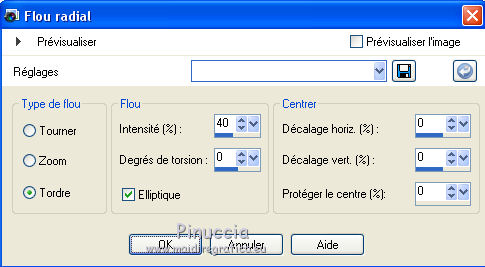 6. Ouvrir le tube halloween_witch - Édition>Copier. Revenir sur votre travail et Édition>Coller comme nouveau calque. Déplacer  le tube un peu plus en haut. le tube un peu plus en haut.7. Calques>Fusionner>Calques visibles. 8. Image>Redimensionner, à 70%. redimensionner tous les calques décoché. Déplacer l'image un peu plus en bas.9. Ouvrir le tube BDR Scarecow_vsc - Édition>Copier. Revenir sur votre travail et Édition>Coller comme nouveau calque. Image>Redimensionner, à 60%, redimensionner tous les calques décoché. 10. Effets>Effets 3D>Ombre portée. 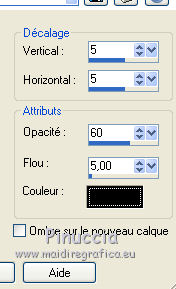 Déplacer le tube à gauche.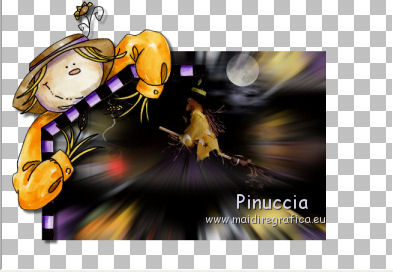 11. Ouvrir le tube CornerBatWeb_Nicole - Édition>Copier. Revenir sur votre travail et Édition>Coller comme nouveau calque. Image>Redimensionner, à 60%, redimensionner tous les calques décoché. Image>Miroir. Déplacer le tube en haut à droite.12. Activer l'outil Gomme   et effacer la partie du tube sur l'épouvantail. 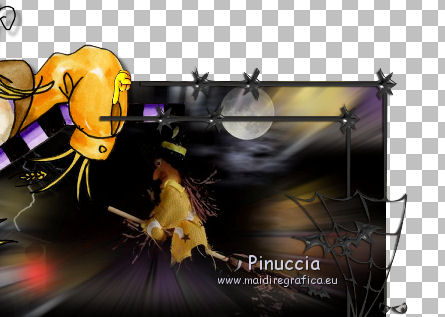 Réglage>Netteté>Davantage de netteté. 13. Activer à nouveau le tube Hw-SpookyNights-etc.... - Édition>Copier. Revenir sur votre travail et Édition>Coller comme nouveau calque. Image>Redimensionner, à 70%, redimensionner tous les calques décoché. Déplacer le tube en bas, voir mon exemple.14. Effets>Effets 3D>Ombre portée, comme précédemment. 15. Ouvrir le tube halloCornGar2Shea - Édition>Copier. Revenir sur votre travail et Édition>Coller comme nouveau calque. Déplacer le tube à droite,voir mon exemple.16. Effets>Effets 3D>Ombre portée, comme précédemment. 17. Signer votre travail sur un nouveau calque (ne pas positionner le texte à droite). 18. Calques>Fusionner>Calques visibles, et enregistrer en png pour garder la transparence du fond.  Si vous avez des problèmes, ou des doutes, ou vous trouvez un link modifié, ou seulement pour me dire que ce tutoriel vous a plu, vous pouvez m'écrire. 20 Octobre 2015 |



