|
VERONA 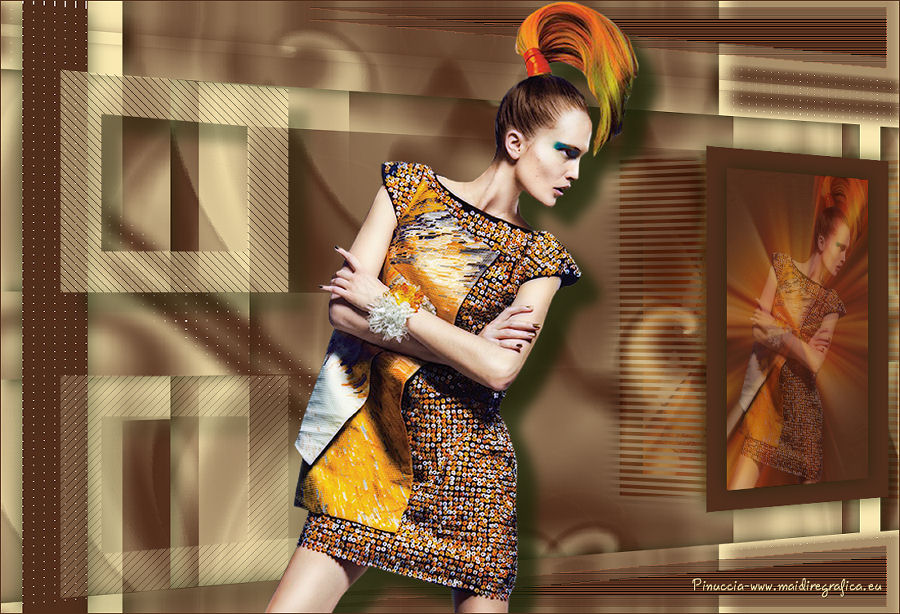 
Ce tutoriel a été créé avec CorelX6 et traduit avec CorelX12, mais il peut également être exécuté avec les autres versions. Suivant la version utilisée, vous pouvez obtenir des résultats différents. Depuis la version X4, la fonction Image>Miroir a été remplacée par Image>Renverser horizontalement, et Image>Renverser avec Image>Renverser verticalement. Dans les versions X5 et X6, les fonctions ont été améliorées par la mise à disposition du menu Objets. Avec la nouvelle version X7, nous avons encore Image>Miroir et Image>Renverser/Retourner, mais avec nouvelles différences. Voir les détails à ce sujet ici Certaines dénominations ont changées entre les versions de PSP. Les plus frequentes dénominations utilisées:  Traduction en italien ici Vos versions ici Nécessaire pour réaliser ce tutoriel: Matériel ici Pour le tube merci Hazal Modules Externes: consulter, si nécessaire, ma section des filtres ici Filters Unlimited 2.0 qui AP Lines - Lines SilverLining qui Toadies - What are you qui Filter Factory Gallery C - The Black Hole 2 qui VM Extravaganza - Transmission qui Filtres Toadies, Factory Gallery et VM Extravaganza peuvent être utilisés seuls ou importés dans Filters Unlimited. voir comment le faire ici). Si un filtre est fourni avec cette icône,  on est obligé à l'importer dans Unlimited on est obligé à l'importer dans Unlimited en fonction des couleurs utilisées, vous pouvez changer le mode mélange et l'opacité des calques. Placer les sélections dans le dossier Sélections. 1. Ouvrir une nouvelle image transparente 650 x 500 pixels. 2. Placer en avant plan la couleur claire #fae9b3, et en arrière plan la couleur foncée #512d1c. 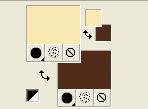 3. Activer l'outil Sélection  (peu importe le type de sélection, parce que avec la sélection personnalisée vous obtenez toujours un rectangle), cliquer sur Sélection personnalisée 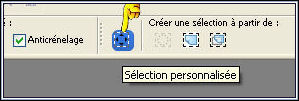 et setter ces paramètres. 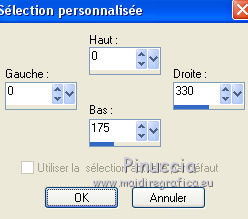 4. Remplir  la sélection avec la couleur d'arrière plan. la sélection avec la couleur d'arrière plan.5. Sélections>Modifier la sélection et la partie sélectionnée deviendra rouge. 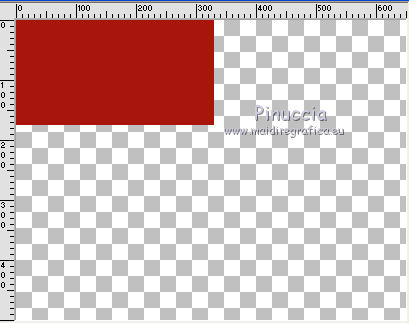 Image>Miroir. Image>Renverser. À nouveau Sélections>Modifier la sélection et la partie rouge ne sera plus visibles, et la sélection sera en bas à droite. 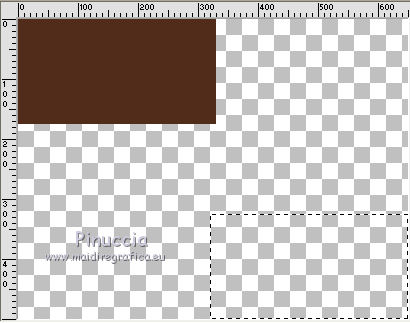 6. Remplir la sélection avec la couleur d'avant plan.Sélections>Désélectionner tout. 7. Calques>Dupliquer. Image>Rotation libre - 45 degrés à gauche. 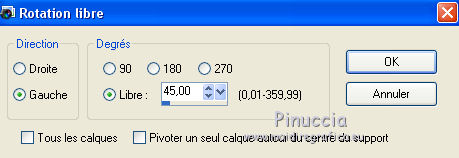 8. Image>Miroir. Calques>Fusionner>Fusionner le calque de dessous. 9. Réglage>Flou>Flou radial. 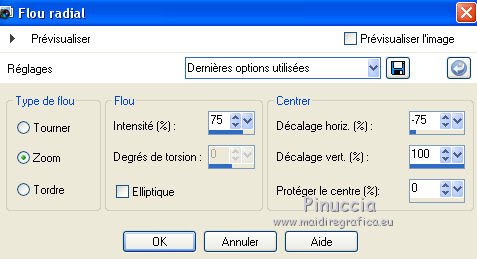 10. Calques>Nouveau calque raster. Remplir le calque avec la couleur d'arrière plan.Calques>Agencer>Déplacer vers le bas. Calques>Fusionner>Calques visibles. 11. Effets>Modules Externes>Filter Factory Gallery C - The Black Hole2. 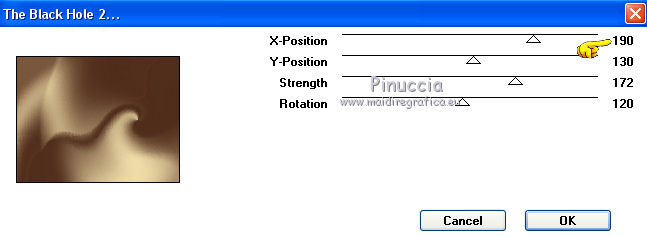 12. Image>Ajouter des bordures, symétrique décoché, couleur d'avant plan. 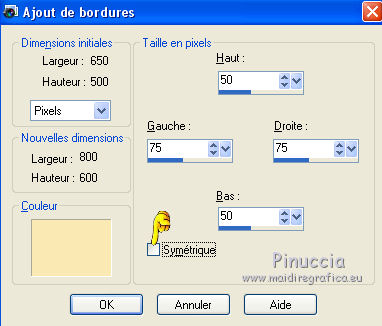 13. Effets>Effets d'image>Mosaïque sans jointures.  14. Calques>Dupliquer. Image>Miroir. Réduire l'opacité de ce calque à 50%. Calques>Fusionner>Fusionner le calque de dessous. 15. Image>Ajouter des bordures, symétrique décoché, comme précédemment.  16. Activer l'outil Baguette magique   et cliquer sur le bord pour le sélectionner. 17. Effets>Effets 3D>Ombre portée, couleur noire.  18. Sélections>Inverser. Effets>Effets d'image>Mosaïque sans jointures, comme précédemment. Sélections>Désélectionner tout. 19. Cliquer sur le rectangle à gauche pour le sélectionner avec la baguette magique  20. Préparer un dégradé de premier plan/arrière plan, style Hallo. 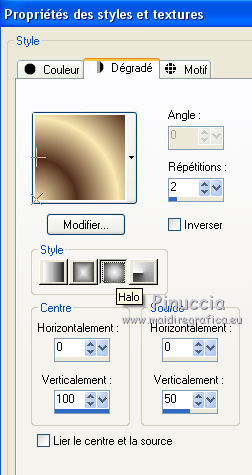 Remplir la sélection du dégradé.21. Réglage>Flou>Flou gaussien - rayon 10. 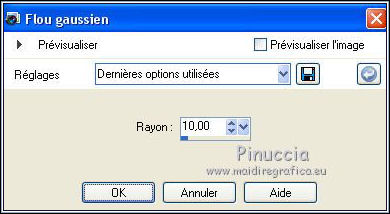 22. Sélections>Transformer la sélection en calque. Sélections>Désélectionner tout. 23. Image>Miroir. 24. Calques>Nouveau calque raster. Sélection personnalisée 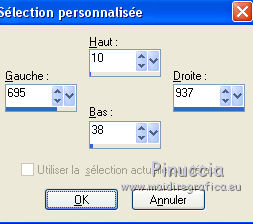 Remplir la sélection avec la couleur d'arrière plan.Sélections>Désélectionner tout. 25. Réglage>Flou>Flou gaussien - rayon 10. 26. Effets>Modules Externes>AP [Lines] - Lines SilverLining. Avec AP 01 [Innovations] le résultat ne change pas. 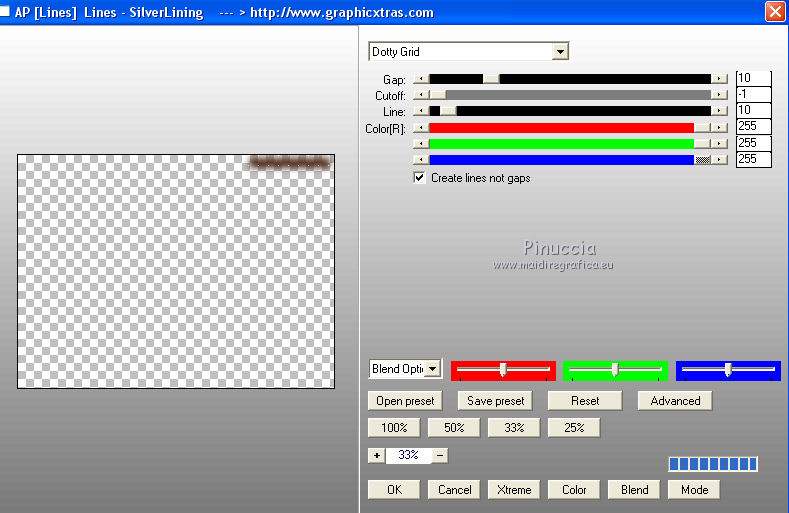 27. Calques>Dupliquer. Image>Renverser. Calques>Fusionner>Fusionner le calque de dessous. 28. Calques>Dupliquer. Image>Miroir. 29. Effets>Effets géométriques>Inclinaison.  30. Image>Ajouter des bordures, symétrique décoché, couleur d'arrière plan.  31. Effets>Effets d'image>Mosaïque sans jointures.  32. Sélectionner le bord foncé avec la baguette magique  33. Effets>Modules Externes>AP [Lines] - Lines SilverLining, comme précédemment. Avec AP 01 [Innovations] le résultat ne change pas 34. Effets>Effets 3D>Ombre portée, comme précédemment. Sélections>Désélectionner tout. 35. Effets>Effets géométriques>Perspective horizontale.  36. Calques>Nouveau calque raster. Sélections>Charger/Enregistrer une sélection>Charger à partir du disque. Chercher et charger la sélection verona-1-cre@nnie.  Placer en avant plan la couleur du début et remplir la sélection avec la couleur d'avant plan.37. Effets>Modules Externes>AP [Lines] - Lines SilverLining. Avec AP 01 [Innovations] le résultat ne change pas  38. Réduire l'opacité de ce calque à 50%. 39. Sélections>Modifier>Contracter - 50 pixels. Presser CANC sur le clavier  Sélections>Désélectionner tout. 40. Calques>Dupliquer. Image>Renverser. 41. Effets>Effets d'image>Décalage.  42. Calques>Fusionner>Fusionner le calque de dessous. 43. Effets>Effets 3D>Ombre portée, couleur noire. 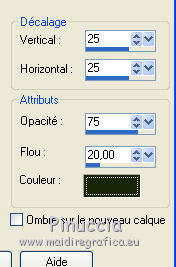 44. Calques>Nouveau calque raster. Sélections>Charger/Enregistrer une sélection>Charger à partir du disque. Chercher et charger la sélection verona-2-cre@nnie. 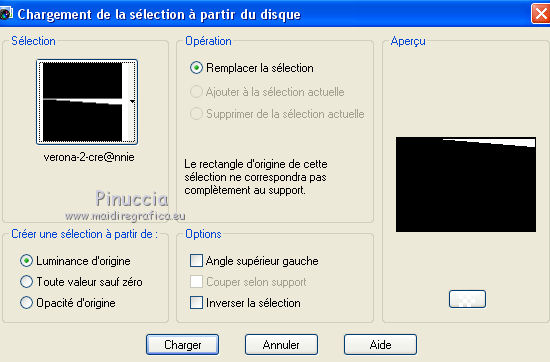 Remplir la sélection avec la couleur d'arrière plan.45. Effets>Modules Externes>AP [Lines] - Lines SilverLining. Avec AP 01 [Innovations] le résultat ne change pas. 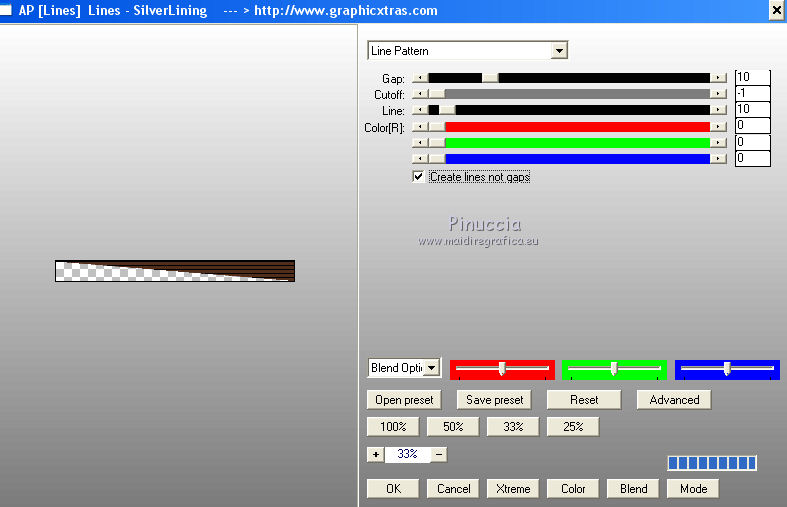 Sélections>Désélectionner tout. 46. Effets>Modules Externes>Toadies - What are you. 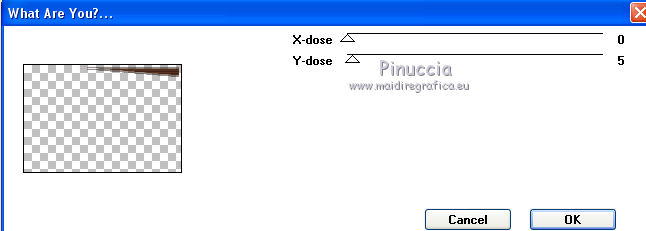 Effets>Effets de bords>Accentuer. 47. Calques>Dupliquer. Image>Renverser. 48. Calques>Nouveau calque raster. Sélections>Charger/Enregistrer une sélection>Charger à partir du disque. Chercher et charger la sélection verona-3-cre@nnie. 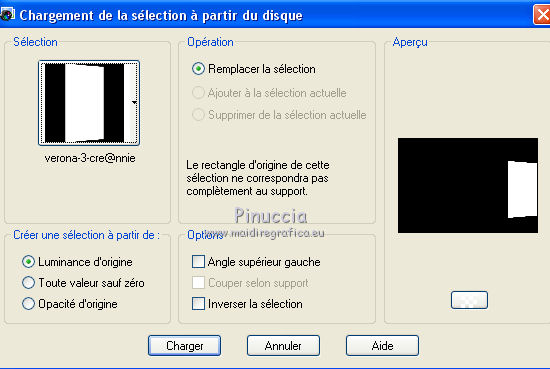 Remplir la sélection avec la couleur d'arrière plan.49. Sélections>Modifier>Contracter - 25 pixels. Calques>Nouveau calque raster. 50. Activer le tube tubes266-HaZal, Édition>Copier. Revenir sur votre travail et Édition>Coller dans la sélection. 51. Réglage>Flou>Flou radial. 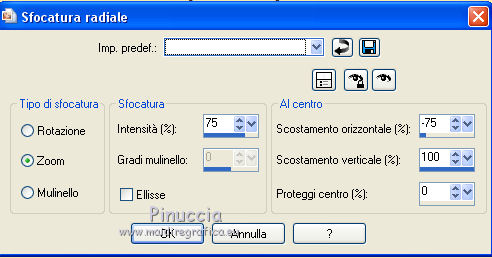 52. Placer le calque en mode Lumière dure. 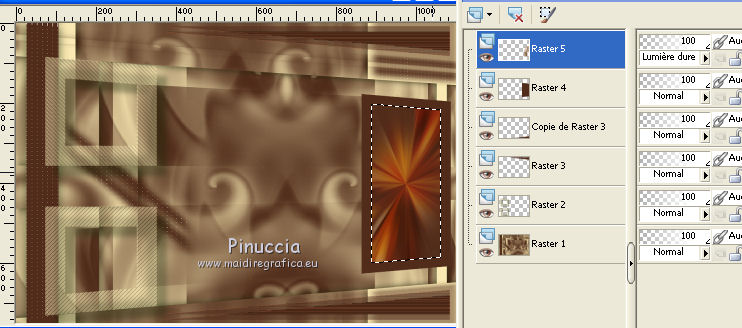 Garder sélectionné. Calques>Fusionner>Fusionner le calque de dessous. 53. Calques>Nouveau calque raster. Édition>Coller dans la sélection (le tube est encore en mémoire). Réduire l'opacité de ce calque à 30%. Calques>Fusionner>Fusionner le calque de dessous. 54. Effets>Effets 3D>Ombre portée, couleur noire. Sélections>Désélectionner tout. 55. Effets>Effets 3D>Ombre portée, comme précédemment. 56. Calques>Dupliquer. Effets>Modules Externes>VM Extravaganza - Transmission. 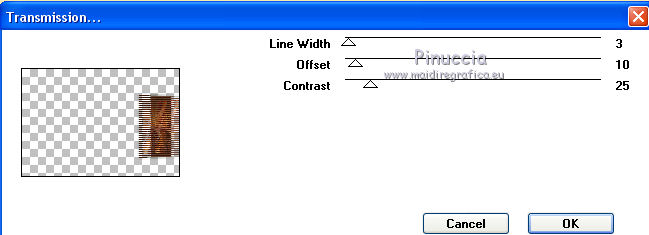 57. Calques>Agences>Déplacer vers le bas. 58. Effets>Effets géométriques>Perspective horizontale. 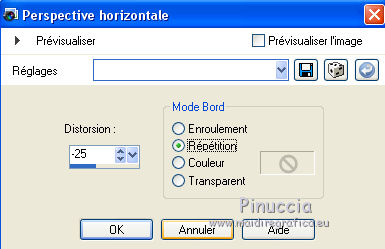 59. Placer le calque en mode Lumière douce. 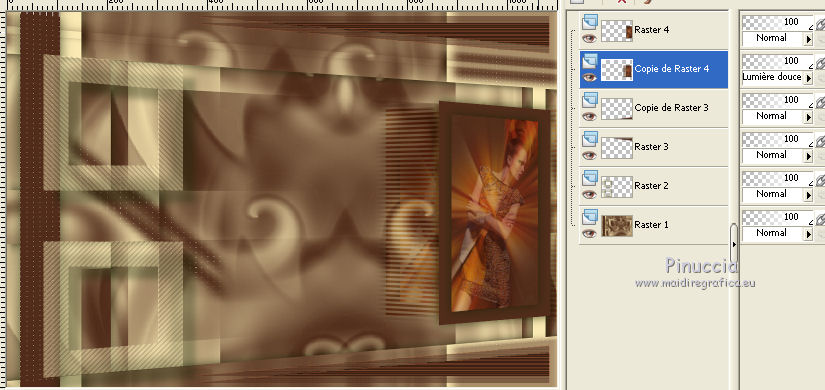 60. Vous positionner sur le calque du haut de la pile. Édition>Coller comme nouveau calque (le tube est toujours en mémoire). Image>Redimensionner, à 125%, redimensionner tous les calques décoché. 61. Effets>Effets 3D>Ombre portée, couleur noire. 62. Signer votre travail sur un nouveau calque. 63. Image>Ajouter des bordures, 1 pixel, symétrique, couleur d'arrière plan. 64. Image>Redimensionner, 800 pixels de largeur, ou à votre convenance, redimensionner tous les calques coché. 65. Enregistrer en jpg. Le tube de cette version est de Azalée. 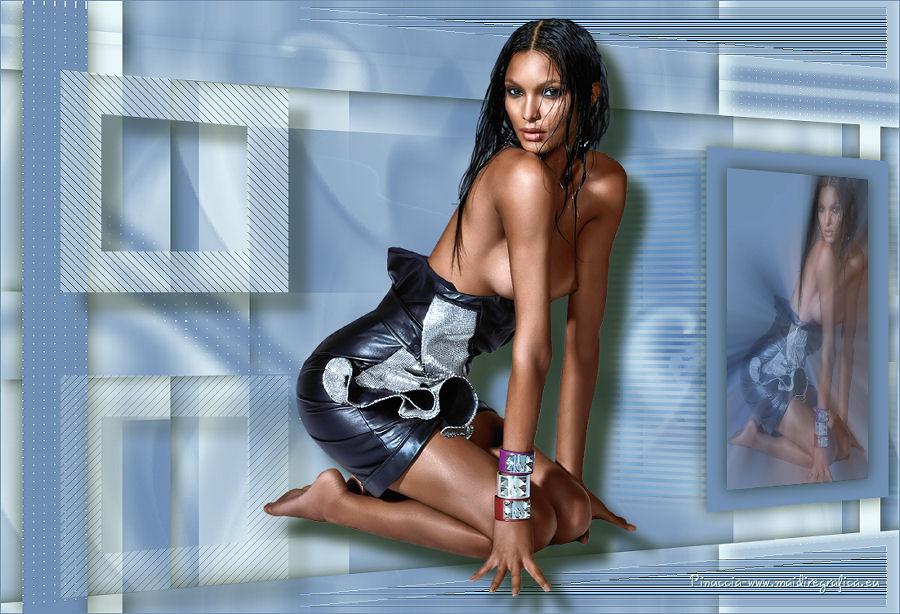  Si vous avez des problèmes, ou des doutes, ou vous trouvez un link modifié, ou seulement pour me dire que ce tutoriel vous a plu, vous pouvez m'écrire. 18 Mai 2015 |