|
VALLERIE

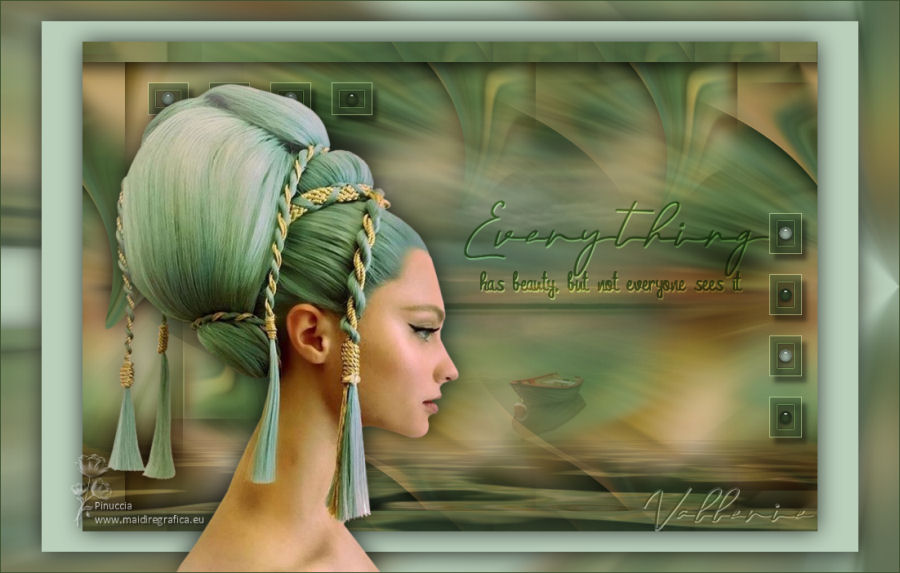
Grazie Annie per il permesso di tradurre i tuoi tutorial
qui puoi trovare qualche risposta ai tuoi dubbi.
Se l'argomento che ti interessa non è presente, ti prego di segnalarmelo.
Questo tutorial è stato scritto con PSP2020 e tradotto con PSPX e PSPX2, ma può essere realizzato anche con le altre versioni di PSP.
Dalla versione X4, il comando Immagine>Rifletti è stato sostituito con Immagine>Capovolgi in orizzontale,
e il comando Immagine>Capovolgi con Immagine>Capovolgi in verticale.
Nelle versioni X5 e X6, le funzioni sono state migliorate rendendo disponibile il menu Oggetti.
Con il nuovo X7 sono tornati i comandi Immagine>Rifletti e Immagine>Capovolgi, ma con nuove funzioni.
Vedi la scheda sull'argomento qui
 traduzione in francese qui traduzione in francese qui
 le vostre versioni qui le vostre versioni qui
Occorrente:
Materiale qui
Per i tubes grazie Jeanne e Maryse.
Il resto del materiale è di Annie.
(I siti dei creatori del materiale qui)
Filtri
in caso di dubbi, ricorda di consultare la mia sezione filtri qui
Filters Unlimited 2.0 qui
Toadies - What are you qui
Flaming Pear - Flood qui
Alien Skin Eye Candy 5 Impact - Perspective Shadow, Glass qui
I filtri Toadies si possono usare da soli o importati in Filters Unlimited
(come fare vedi qui)
Se un filtro fornito appare con questa icona  deve necessariamente essere importato in Filters Unlimited. deve necessariamente essere importato in Filters Unlimited.

non esitare a cambiare modalità di miscelatura e opacità secondo i colori utilizzati.
Metti il preset  nella cartella del filtro Alien Skin Eye Candy 5 Impact>Settings>Shadow. nella cartella del filtro Alien Skin Eye Candy 5 Impact>Settings>Shadow.
Cliccando sul file una o due volte (a seconda delle tue impostazioni),
automaticamente il preset si installerà nella cartella corretta.
perchè uno o due clic vedi qui

Metti le selezioni nella cartella Selezioni.
1. Apri una nuova immagine trasparente 650 x 500 pixels.
2. Imposta il colore di primo piano con il colore chiaro #bad0bb,
e il colore di sfondo con il colore scuro #3b502f.
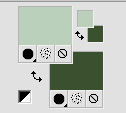
Riempi  l'immagine trasparente con il colore di sfondo. l'immagine trasparente con il colore di sfondo.
3. Selezione>Seleziona tutto.
Apri il tube Jeanne_WomanFace_LadyGreenHair_08_09_2019, cancella il watermark e vai a Modifica>Copia.
Minimizza il tube.
Torna al tuo lavoro e vai a Modifica>Incolla nella selezione.
Selezione>Deseleziona.
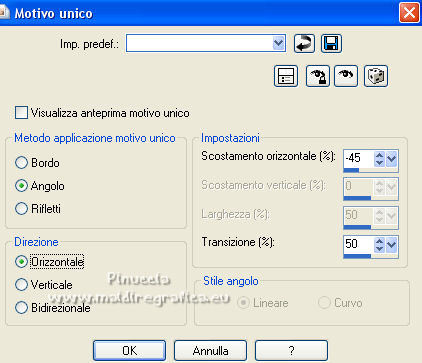
4. Effetti>Effetti di immagine>Motivo unico, con i settaggi standard.

5. Regola>Sfocatura>Sfocatura radiale.
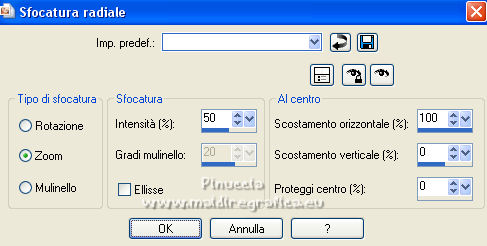
6. Livelli>Duplica.
Immagine>Rifletti.
Immagine>Capovolgi.
7. Cambia la modalità di miscelatura di questo livello in Luce netta,
e abbassa l'opacità al 50%.
8. Livelli>Unisci>Unisci giù.
9. Selezione>Carica/Salva selezione>Carica selezione da disco.
Cerca e carica la selezione vallerie-1-cre@nnie.
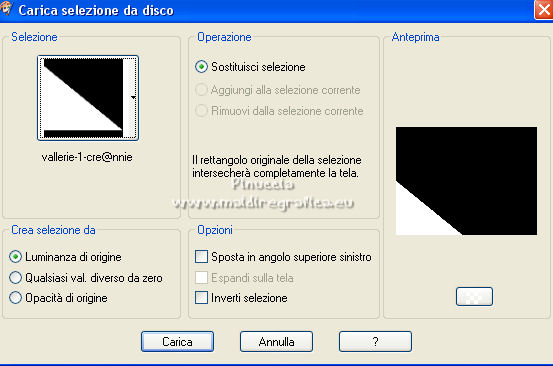
Selezione>Innalza selezione a livello.
Selezione>Deseleziona.
10. Effetti>Effetti di distorsione>Mulinello.
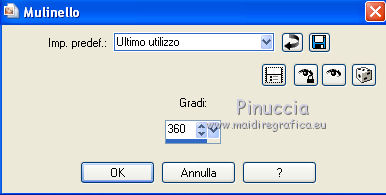
Modifica>Ripeti Mulinello.
11. Effetti>Effetti 3D>Sfalsa ombra, colore nero.
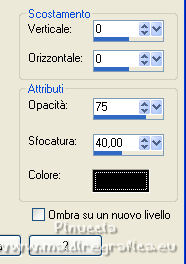
12. Livelli>Duplica.
Immagine>Rifletti.
Immagine>Capovolgi.
13. Selezione>Seleziona tutto.
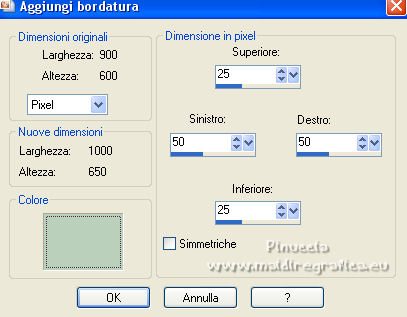
Immagine>Aggiungi bordatura, simmetriche non selezionato, colore di sfondo.
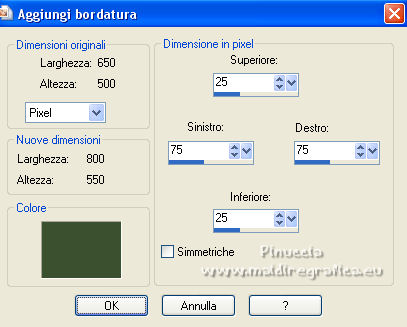
14. Effetti>Effetti d'immagine>Motivo unico, con i settaggi precedenti.
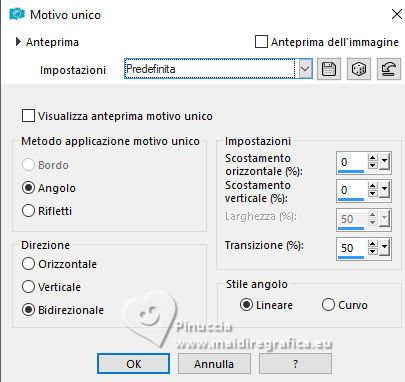
15. Selezione>Inverti.
Regola>Sfocatura>Sfocatura radiale, con i settaggi precedenti.
Effetti>Effetti 3D>Sfalsa ombra, con i settaggi precedenti.
Selezione>Deseleziona.
16. Effetti>Effetti di immagine>Motivo unico.
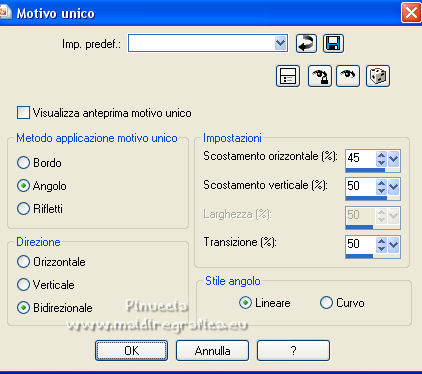
17. Selezione>Seleziona tutto.
Immagine>Aggiungi bordatura, simmetriche non selezionato, colore di primo piano.
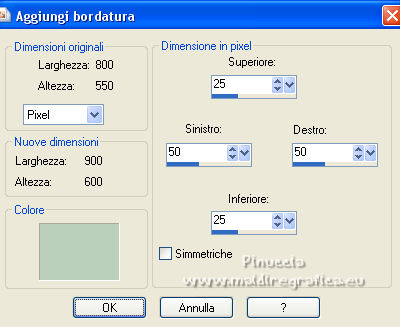
18. Selezione>Inverti.
Effetti>Plugins>Toadies - What are you.
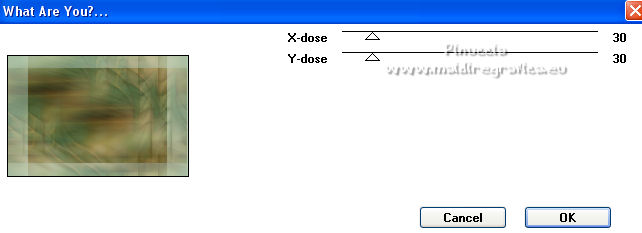
19. Selezione>Innalza selezione a livello.
Cambia la modalità di miscelatura di questo livello in Moltiplica.
20. Effetti>Effetti 3D>Sfalsa ombra, con i settaggi precedenti.
Selezione>Deseleziona.
Livelli>Unisci>Unisci giù.
21. Effetti>Effetti di immagine>Motivo unico.
22. Livelli>Nuovo livello raster.
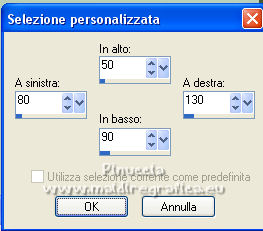
Attiva lo strumento Selezione 
(non importa il tipo di selezione impostato, perchè con la selezione personalizzata si ottiene sempre un rettangolo)
clicca sull'icona Selezione personalizzata 
e imposta i seguenti settaggi.
23. Abbassa l'opacità dello strumento Riempimento a 50.
Riempi la selezione con il colore di sfondo.
24. Selezione>Modifica>Contrai - 10 pixels.
Premi sulla tastiera il tasto CANC 
25. Abbassa l'opacità dello strumento Riempimento a 25
Riempi la selezione con il colore di sfondo.
Selezione>Deseleziona.
Effetti>Effetti di bordo>Aumenta di più.
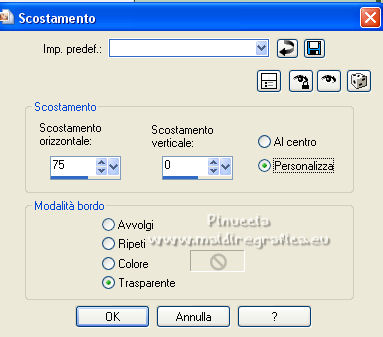
26. Livelli>Duplica.
Effetti>Effetti di immagine>Scostamento.
27. Livelli>Unisci>Unisci giù.
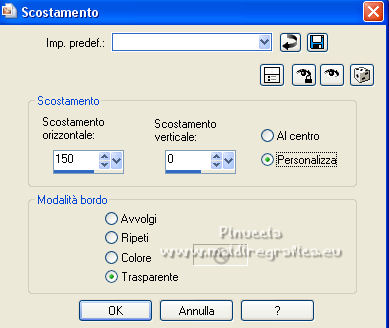
28. Livelli>Duplica.
Effetti>Effetti di immagine>Scostamento.
29. Livelli>Unisci>Unisci giù.
30. Modifica>Copia.
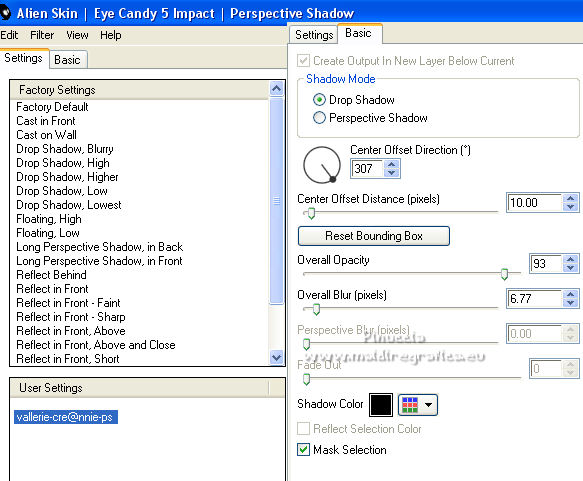
31. Effetti>Plugins>Alien Skin Eye Candy 5 Impact - Perspective Shadow.
Seleziona il preset vallerie-cre@nnie-ps e ok.
32. Modifica>Incolla come nuovo livello.
33. Immagine>Ruota per gradi - 90 gradi a destra.

34. Tasto K sulla tastiera per attivare lo strumento Puntatore 
e imposta Posizione x: 841,00 e Posizione Y: 210,00.

Tasto M per deselezionare lo strumento.
35. Effetti>Plugins>Alien Skin Eye Candy 5 Impact - Perspective Shadow, con i settaggi precedenti.
36. Attiva il livello inferiore.
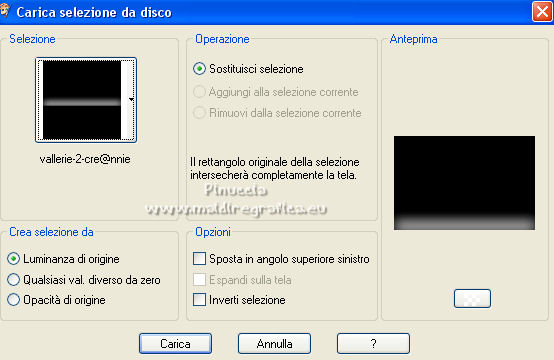
Selezione>Carica/Salva selezione>Carica selezione da disco.
Cerca e carica la selezione vallerie-2-cre@nnie.
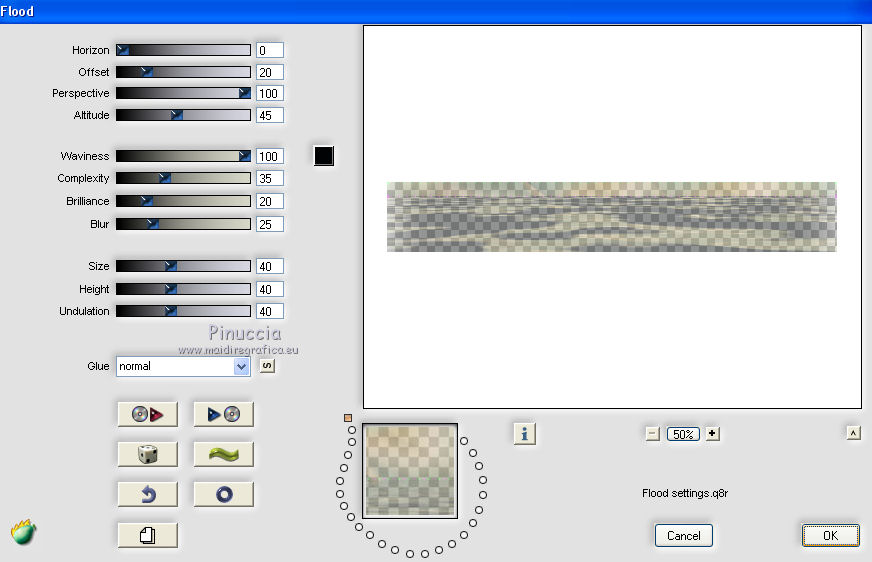
37. Effetti>Plugins>Flaming Pear - Flood.
Selezione>Deseleziona.
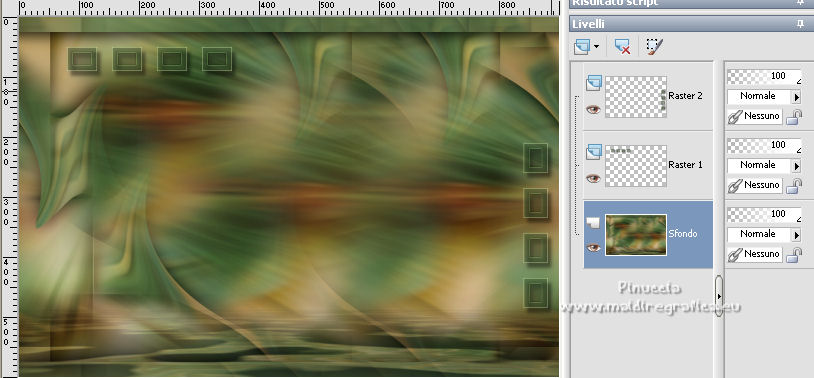
38. Dovresti avere questo
39. Apri il tube MR_Tranquility, cancella il watermark e vai a Modifica>Copia.
Torna al tuo lavoro e vai a Modifica>Incolla come nuovo livello.
Abbassa l'opacità di questo livello al 50%.
40. Selezione>Seleziona tutto.
Immagine>Aggiungi bordatura, con i settaggi precedenti.
*****
attenzione, se hai usato un altro tube, potresti aver lasciato parte del tube al di fuori dell'immagine;
in questo caso la tua immagine non sarà ben selezionata.
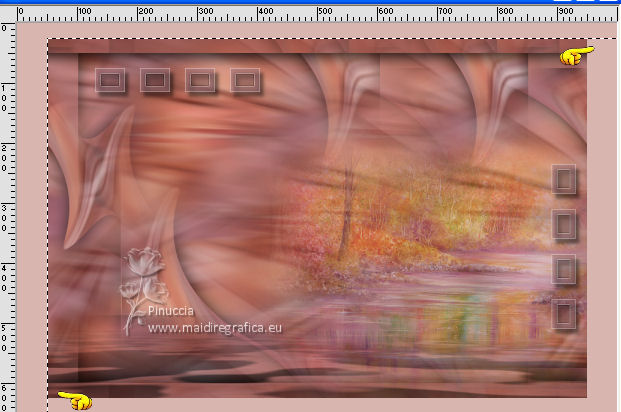
Per questo procedi così:
Modifica>Annulla Aggiungi bordatura.
Modifica>Annulla Aggiungi Seleziona tutto.
Attiva il livello inferiore.
Selezione>Seleziona tutto.
Immagine>Ritaglia la selezione.
Riprendi dal punto 40
*****
41. Effetti>Effetti 3D>Sfalsa ombra, con i settaggi precedenti.
42. Selezione>Seleziona tutto.
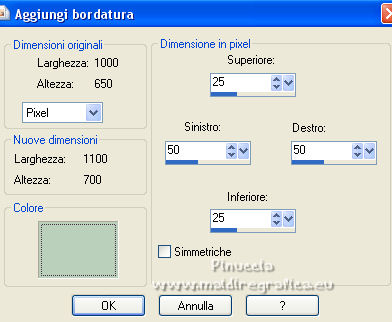
Immagine>Aggiungi bordatura, con i settaggi precedenti.
43. Effetti>Effetti di immagine>Motivo unico, con i settaggi standard.
44. Selezione>Inverti.
Regola>Sfocatura>Sfocatura radiale, con i settaggi precedenti.
45. Selezione>Inverti.
Effetti>Effetti 3D>Sfalsa ombra, con i settaggi precedenti.
46. Livelli>Nuovo livello raster.
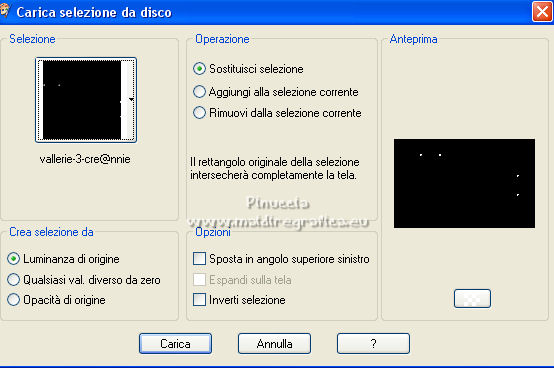
Selezione>Carica/Salva selezione>Carica selezione da disco.
Cerca e carica la selezione vallerie-3-cre@nnie.
47. Riporta l'opacità dello strumento Riempimento a 100.
Riempi la selezione con il colore di primo piano.
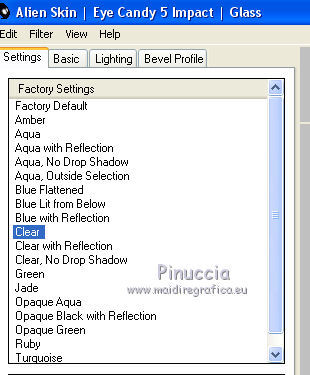
48. Effetti>Plugins>Alien Skin Eye Candy 5 Impact - Glass.
Seleziona il preset Clear e ok.
49. Livelli>Nuovo livello raster.
Selezione>Carica/Salva selezione>Carica selezione da disco.
Cerca e carica la selezione vallerie-4-cre@nnie.
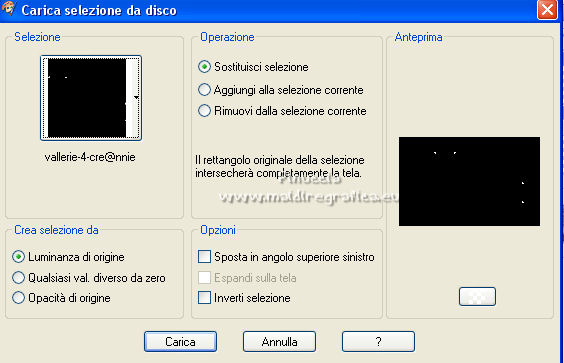
Riempi la selezione con il colore di sfondo.
50. Effetti>Plugins>Alien Skin Eye Candy 5 Impact - Glass - preset Clear.
Selezione>Deseleziona.
51. Apri wa29-cre@nnie e vai a Modifica>Copia.
Torna al tuo lavoro e vai a Modifica>Incolla come nuovo livello.
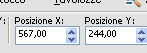
52. Tasto K per attivare lo strumento Puntatore
e imposta Posizione x: 567,00 e Posizione Y: 244,00.
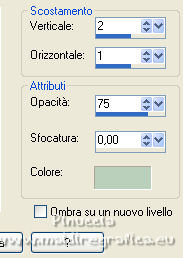
53. Effetti>Effetti 3D>Sfalsa ombra, colore di primo piano.
54. Cambia la modalità di miscelatura di questo livello in Sovrapponi.
55. Apri tekst-vallerie e vai a Modifica>Copia.
Torna al tuo lavoro e vai a Modifica>Incolla come nuovo livello.
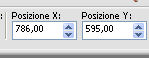
Imposta Posizione x: 786,00 e Posizione Y: 595,00
56. Effetti>Effetti 3D>Sfalsa ombra, con i settaggi precedenti.
Cambia la modalità di miscelatura di questo livello in Luminanza (esistente).
57. Attiva nuovamente il tube Jeanne_WomanFace_LadyGreenHair_08_09_2019 e vai a Modifica>Copia.
Torna al tuo lavoro e vai a Modifica>Incolla come nuovo livello.
Immagine>Ridimensiona, al 90%, tutti i livelli non selezionato.
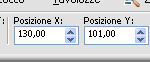
Imposta Posizione X: 130,00 e Posizione Y: 101,00.
Tasto M per deselezionare lo strumento.
58. Effetti>Effetti 3D>Sfalsa ombra, colore nero.
59. Firma il tuo lavoro su un nuovo livello.
60. Immagine>Aggiungi bordatura, 1 pixel, simmetriche, colore di sfondo.
61. Immagine>Ridimensiona, 800 pixels di larghezza, tutti i livelli selezionato.
Salva in formato jpg.
Per i tubes di queste versioni grazie
Luz Cristina
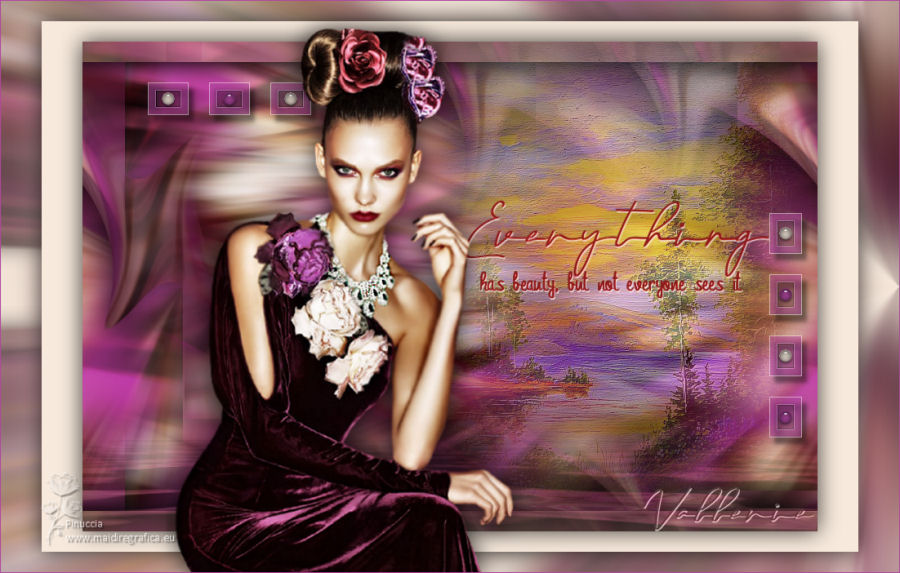
Jewel
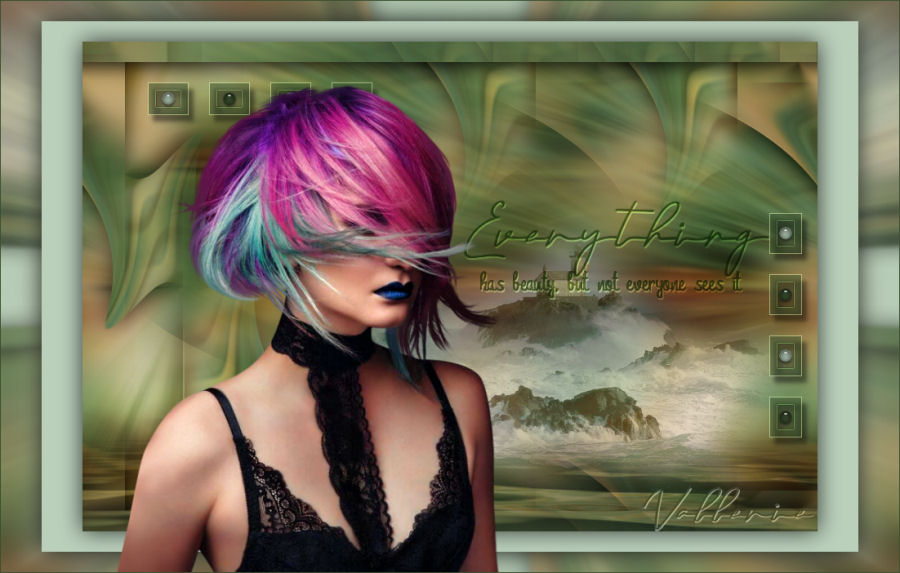
Beatriz e Cal
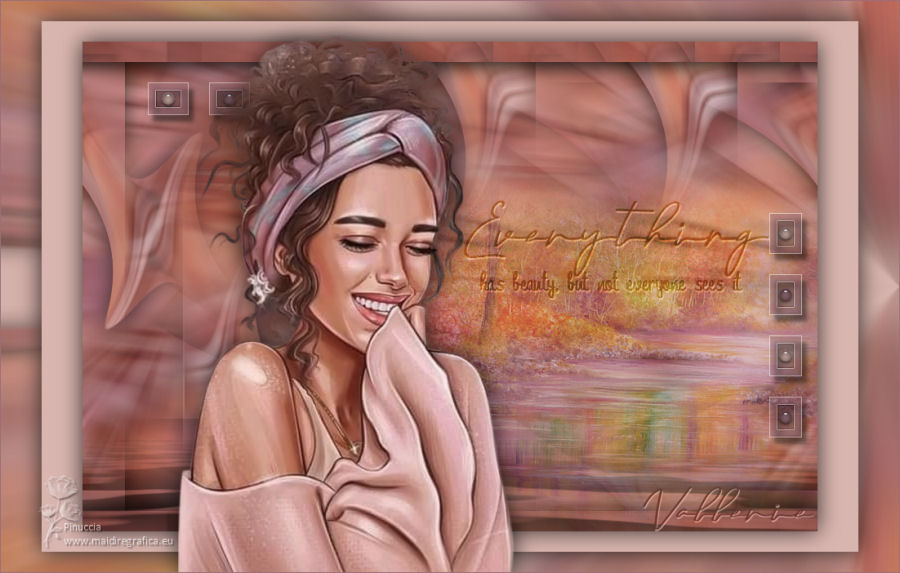
Le vostre versioni qui

Puoi scrivermi se hai problemi o dubbi, o trovi un link che non funziona, o soltanto per un saluto.
21 Novembre 2021

|