|
ALICIA AND THE KEYES
Ringrazio Mary e Ines per avermi permesso di tradurre questo tutorial.
qui puoi trovare qualche risposta ai tuoi dubbi. Se l'argomento che ti interessa non è presente, ti prego di segnalarmelo. Occorrente: Materiale qui Metti la maschera nella cartella Maschere. Metti il pennello nella cartella Pennelli. Apri il Motivo D-GoldFold e minimizzalo nella tua area di lavoro. Lo troverai nella lista dei motivi disponibili, quando ti servirà. Apri il font e minimizzalo nella tua area di lavoro. Lo troverai nella lista dei font disponibili, quando userai lo strumento Testo. Filtri: Graphics Plus - Cross Shadow qui Xero - Porcelain qui 1. Apri una nuova immagine trasparente 700 x 400 pixels. Imposta il colore di primo piano con #b89367, e il colore di sfondo con #2f1700. Passa il colore di primo piano a Gradiente di primo piano/sfondo: 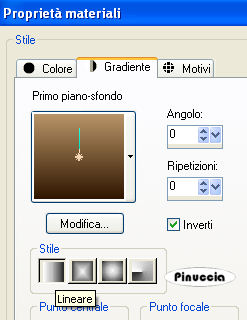 2. Riempi  l'immagine trasparente con questo gradiente. l'immagine trasparente con questo gradiente.Effetti>Effetti di trama>Intessitura, con i seguenti settaggi, colore intessitura impostato con il colore chiaro di primo piano. 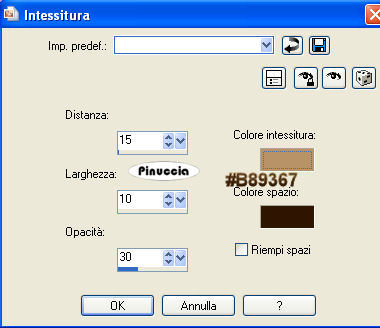 Sposta  l'immagine nella metà inferiore. l'immagine nella metà inferiore.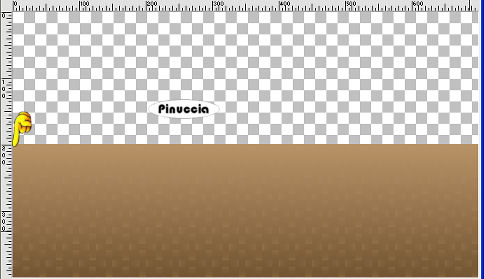 Livelli>Duplica. Immagine>Capovolgi.  3. Apri il tube Alicia. Immagine>Ridimensiona, al 40%, ricampionamento bicubica, tutti i livelli selezionato. 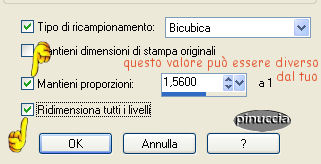 Livelli>Carica/Salva maschera>Carica maschera da disco. Cerca e carica la maschera 20-20:  Livelli>Unisci>Unisci gruppo. Modifica>Copia. Torna al tuo lavoro e vai a Modifica>Incolla>Incolla come nuovo livello. Sposta il tube in basso a destra.Cambia la modalità di miscelatura di questo livello in Luminanza (Esistente), e abbassa l'opacità intorno al 60-65%. 4. Effetti>Effetti di trama>Mosaico Antico 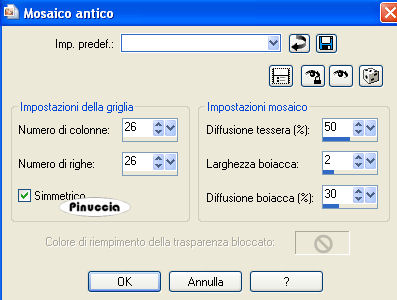 Modifica>Incolla>Incolla come nuovo livello (il tube dovrebbe essere ancora in memoria). Effetti>Effetti 3D>Sfalsa ombra, con i seguenti settaggi, e il colore chiaro di primo piano: 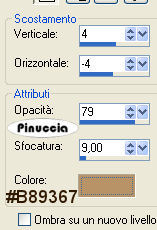 Sposta il livello inferiore con l'Effetto Mosaico un po' più in alto. Livelli>Unisci>Unisci visibile.  5. Apri il tube Note 1 e vai a Modifica>Copia. Torna al tuo lavoro e vai a Modifica>Incolla>Incolla come nuovo livello. Effetti>Effetti 3D>Sfalsa ombra, con i seguenti settaggi, con il colore scuro di sfondo: 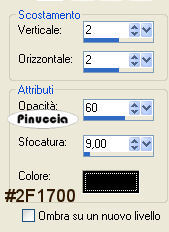 Duplica la nota 2-3 volte e per ogni nota ridimensiona il duplicato all'80%, bicubica, tutti i livelli non selezionato. Distribuisci le note, lasciando lo spazio a sinistra, fino a destra, sopra il tube.  6. Livelli>Unisci>Unisci visibile. Attiva lo strumento Selezione  , rettangolo, , rettangolo,e disegna un rettangolo sul pianoforte. Livelli>Nuovo livello raster. Riempi con il gradiente.Apri l'immagine Notenblatt e vai a Modifica>Copia. Torna al tuo lavoro. Livelli>Nuovo livello raster. Modifica>Incolla>Incolla nella selezione. Cambia la modalità di miscelatura di questo livello in Luminanza (esistente). Selezione>Modifica>Contrai, di 2 pixels. Selezione>Inverti. Selezione>Mobile. Selezione>Immobilizza. Livelli>Nuovo livello raster. Passa il colore di primo piano a Motivi, e seleziona il motivo oro D-gold-fold: 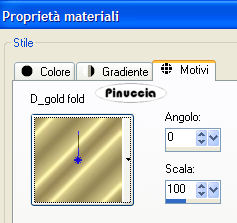 Riempi la selezione con questo motivo.Effetti>Plugins>Graphics Plus, Cross Shadow, con i settaggi standard.  Ripeti l'Effetto Cross Shadow. Effetti>Effetti 3D>Sfalsa ombra, con i seguenti settaggi, colore nero: 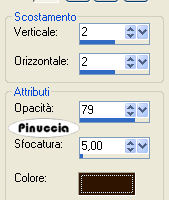 Ripeti l'Effetto Sfalsa ombra, ma cambiando verticale e orizzontale a -2. Chiudi il livello inferiore di sfondo. Livelli>Unisci>Unisci visibile. Posiziona correttamente l'immagine, in modo che copra la parte nera del pianoforte. 7. Rimani sul livello superiore. Effetti>Effetti di immagine>Angolo arricciato, seleziona l'angolo inferiore destro; colore chiaro di primo piano: 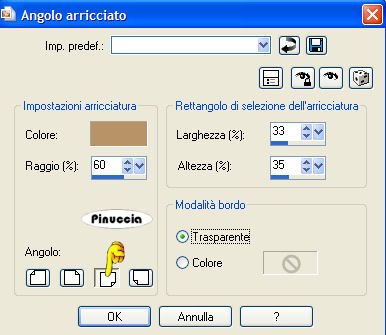 Attiva lo strumento Gomma  e cancella sotto l'angolo arricciato le tracce dell'ombra. e cancella sotto l'angolo arricciato le tracce dell'ombra.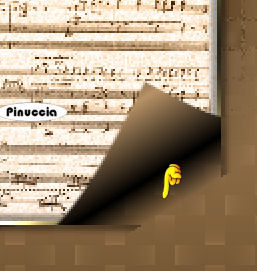 8. Livelli>Unisci>Unisci visibile. Attiva lo strumento Selezione , rettangolo,e traccia una larga striscia a sinistra. Livelli>Nuovo livello raster. Riempi con il gradiente.Effetti>Effetti di trama>Veneziana: 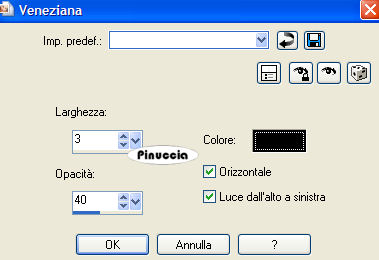 Ripeti l'Effetto Veneziana: 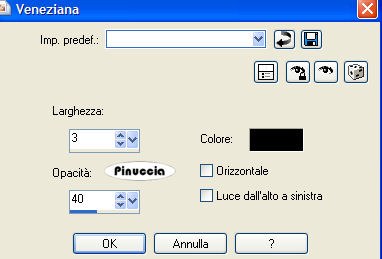 9. Selezione>Modifica>Contrai, di 2 pixels. Selezione>inverti. Selezione>Mobile. Selezione>Immobilizza. Livelli>Nuovo livello raster. Riempi con il motivo oro.Effetti>Plugins>Graphics Plus - Cross Shadow, con i settaggi standard, 2 volte. Abbassa l'opacità del livello con l'Effetto Veneziana all'80%. Chiudi il livello inferiore di sfondo. Livelli>Unisci>Unisci visibile. Riapri il livello di sfondo e rimani posizionato sul livello superiore (uniti). Effetti>Effetti 3D>Sfalsa ombra, con i settaggi usati per la carta musicale, e ripeti con i valori negativi. 20. Attiva lo strumento Testo  , scegli un font, crea come vettore, , scegli un font, crea come vettore,e scrivi un testo sulla tag. Livelli>Converti in livello raster. Effetti>Effetti 3D>Sfalsa ombra, con i seguenti settaggi, colore nero.  11. Copia, una alla volta, i tubes Butterfly 1, 2 e 3 - che hanno già applicato un Effetto Sfalsa ombra, e, sul tuo lavoro, Modifica>Incolla>Incolla come nuovo livello. Ridimensiona i tubes a piacimento dal 65 all'85%. Se vuoi, puoi anche duplicare le farfalle e aggiungerle sullo sfondo. Livelli>Unisci>Unisci visibile. 12. Attiva nuovamente lo strumento Testo Io ho usato il font Monika, 48 pixels, corsivo, crea come vettore. Dovrai regolare la dimensione secondo la lunghezza del tuo testo e la versione di PSP che stai usando. I settaggi in pixels di PSP 9 non corrispondono a quelli di PSP X. Su queste differenze, vedi alcuni appunti in fondo a questa pagina Scrivi il tuo nome. Livelli>Converti in livello raster. Immagine>Ruota>Ruota per gradi, 90 gradi a sinistra: 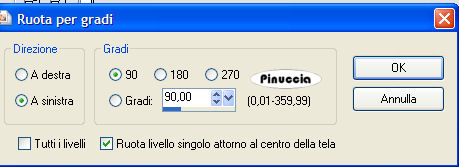 Sposta il tuo nome sulla striscia a sinistra.Con lo strumento Deformazione  , puoi adattarlo nella striscia, come ti sembra meglio. , puoi adattarlo nella striscia, come ti sembra meglio.Effetti>Plugins>Graphics Plus - Cross Shadow, con i settaggi standard. Effetti>Effetti 3D>Sfalsa ombra: 13. Livelli>Unisci>Unisci tutto. Immagine>Aggiungi bordatura, 2 pixels, simmetriche, con il colore scuro di sfondo. Immagine>Aggiungi bordatura, 4 pixels, simmetriche, con il colore bianco. Seleziona il bordo bianco con la bacchetta magica  , ,e riempilo con il motivo oro.Effetti>Plugins>Graphics Plus - Cross Shadow, con i settaggi standard, 2 volte. Selezione>Nessuna selezione. Immagine>Aggiungi bordatura, 2 pixels, simmetriche, con il colore di sfondo. Immagine>Aggiungi bordatura, 25 pixels, simmetriche, con il colore bianco. Seleziona il bordo bianco con la bacchetta magica e riempilo con il gradiente.Effetti>Plugins>Graphics Plus - Cross Shadow, con i settaggi standard, 2 volte. Selezione>Nessuna selezione. Immagine>Aggiungi bordatura, 2 pixels, simmetriche, con il colore di sfondo. Immagine>Aggiungi bordatura, 4 pixels, simmetriche, con il colore bianco. Seleziona il bordo bianco con la bacchetta magica e riempilo con il motivo oro.Effetti>Plugins>Graphics Plus - Cross Shadow, con i settaggi standard, 2 volte. 14. Effetti>Plugins>Xero - Porcelain. 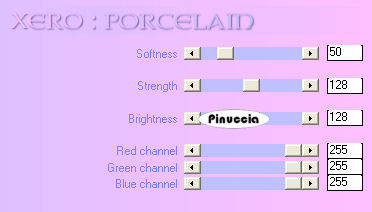 Ripeti l'Effetto Porcelain. Immagine>Ridimensiona, a 580 pixels di larghezza. Aggiungi il tuo watermark e salva in formato jpg.  Se hai problemi o dubbi, o trovi un link non funzionante, o anche soltanto per un saluto, scrivimi. 12 Giugno 2007 |