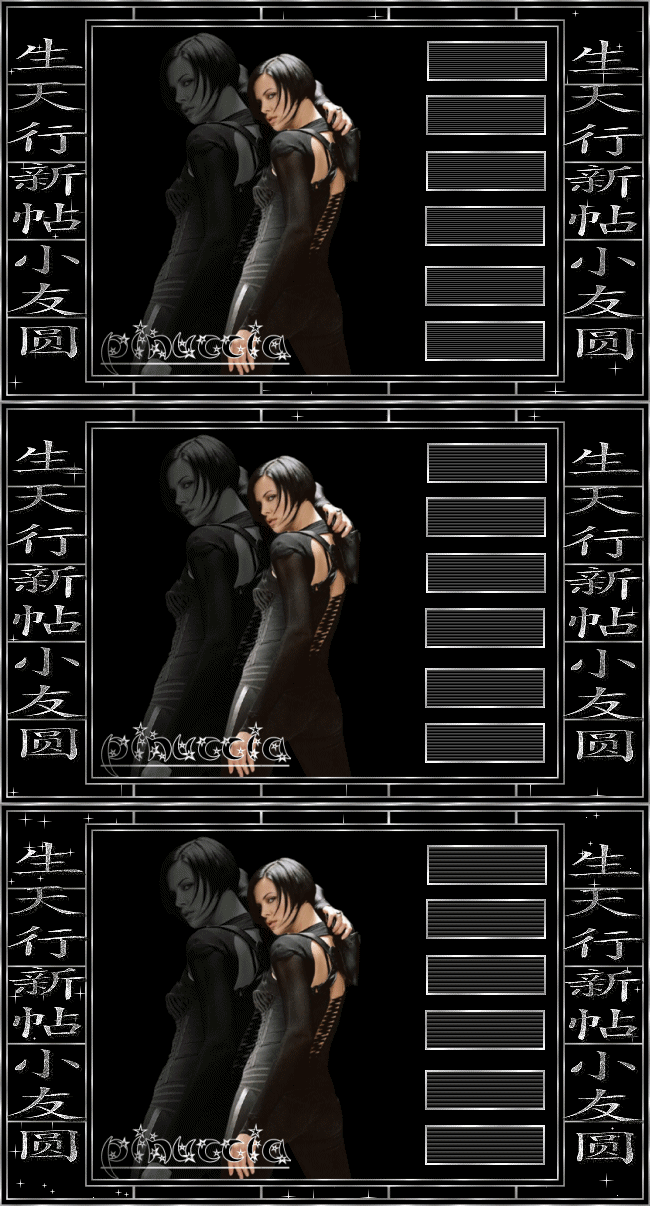
|
ALL SHE WANTS
Ringrazio Mary e Ines per avermi permesso di tradurre questo tutorial.
qui puoi trovare qualche risposta ai tuoi dubbi. Se l'argomento che ti interessa non è presente, ti prego di segnalarmelo. Occorrente: Materiale qui Filtri: VM Natural Sparkle Graphics Plus qui Animation Shop qui 1. Apri una nuova immagine NERA 600 x 450 pixels. Apri il tube Mtm-photos 34-Charlize Theron-small e vai a Modifica>copia. Torna alla tua immagine e vai a Modifica>Incolla>incolla come nuovo livello. Spostalo  sulla sinistra (vedi l'esempio della tag finale). sulla sinistra (vedi l'esempio della tag finale).Nella paletta dei livelli cambia la modalità di miscelatura in Luminanza (esistente) e abbassa l'opacità al 40%. 2. Incolla nuovamente l'immagine: Modifica>Incolla>Incolla come nuovo livello. Immagine>Ridimensiona, dell'85%, tutti i livelli non selezionato:  Sposta il secondo tube addossato al primo: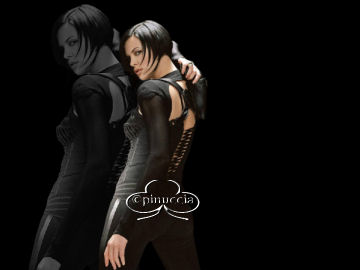 3. Livelli>Unisci>Unisci visibile. 4. Immagine>Aggiungi bordatura, 2 pixels, simmetriche, con il colore bianco. Seleziona il bordo con la bacchetta magica  , tolleranza e sfumatura 0. , tolleranza e sfumatura 0.Riempi  il bordo con il Motivo Argento (nello zip: kvmsilver). il bordo con il Motivo Argento (nello zip: kvmsilver).Apri il file in PSP e minimizzalo nella tua area di lavoro. Clicca sulla freccetta indicata dalla manina rossa per aprire il menu, e troverai il file nella lista dei motivi disponibili. 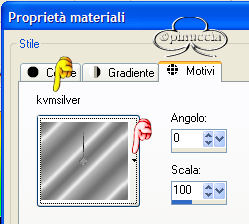 Regola>Messa a fuoco>Metti a fuoco. Selezione>Nessuna selezione. Immagine>Aggiungi bordatura, 6 pixels, simmetriche, con il colore nero. Immagine>Aggiungi bordatura, 2 pixels, simmetriche, con il colore bianco. Seleziona il bordo con la bacchetta magica , tolleranza e sfumatura 0.Riempi il bordo con il Motivo Argento.Regola>Messa a fuoco>Metti a fuoco. Selezione>Nessuna selezione. 5. Immagine>Aggiungi bordatura, simmetriche non selezionato, con i seguenti valori: 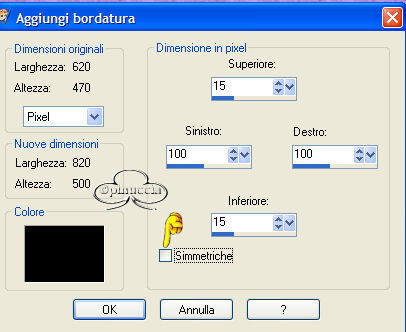 Seleziona il bordo con la bacchetta magica Livelli>Nuovo livellor raster. Riempi la selezione con il Motivo Argento.6. Livelli>Carica/Salva maschera>Carica maschera da disco: Cerca e carica la maschera HD_©maskVanilla: 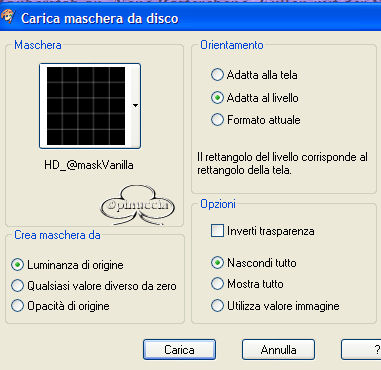 Livelli>Unisci>Unisci gruppo. Regola>Messa a fuoco>Metti a fuoco. 7. Livelli>Unisci visibile. Ripeti i tre bordi simmetrici del passo 4. 8. Imposta il colore di sfondo su nero, e il colore di primo piano sul Motivo argento. Attiva lo strumento Testo  . .Cerca un bel font e imposta Crea come vettore, pennellata 1. Io ho aggiunto una sottolineatura al testo. La dimensione del carattere dipende dalla lunghezza del tuo nome. Scrivi il tuo nome sotto il tube, ma non andare troppo a destra, perchè lo spazio sarà necessario per l'animazione. Livelli>Converti in livello raster. Effetti>Plugins>Graphics Plus /Cross Shadow, con i settaggi standard:  9. Immagine>Ridimensiona, a 650 pixels di larghezza. Livelli>Unisci>Unisci visiile. 10. Livelli>Nuovo livello raster. Selezione>Carica/Salva selezione>Carica selezione da disco. Cerca e carica la Selezione All_She_Wants: 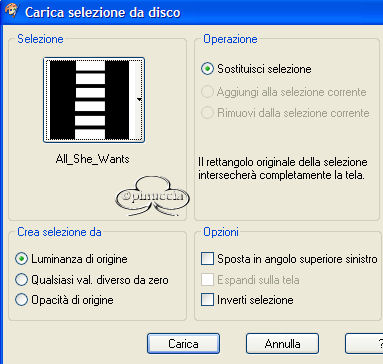 Riempi la selezione con il Motivo Argento.Selezione>Modifica>Contrai, di 2 pixels. Premi sulla tastiera il tasto CANC. Selezione>Nessuna selezione. Regola>Messa a fuoco>Metti a fuoco. 11. Con la bacchetta magica clicca nei rettangoli.Livelli>Nuovo livello raster. Riempi le selezioni con il colore nero.Nella paletta dei livelli sposta questo livello (i rettangoli riempiti di nero) sotto il livello delle cornici argento. Mantieni selezionato. Duplica il livello due volte e posizionati sul livello più basso. Rinomina i tre livelli nero1, nero2, nero3. Chiudi i due livelli superiori e posizionati sul più basso. 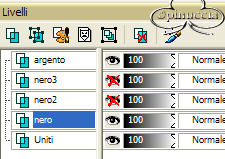 12. Effetti>Effetti di trama>Veneziana, con i seguenti settaggi: 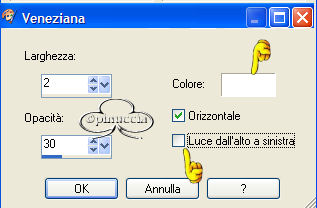 Mantieni sempre selezionato. Chiudi il livello nero 1 e attiva il livello nero 2. Ripeti l'Effetto Veneziana, ma portando la larghezza a 3. Chiudi il livello nero 2 e attiva il livello nero 3. Ripeti l'Effetto Veneziana, portando la larghezza a 4. 13. Selezione>Nessuna selezione. Duplica due volte il livello delle cornici in argento. 14. Attiva il livello inferiore (livello uniti) Attiva la bacchetta magica e seleziona i piccoli box, come si vede nella schermata sotto: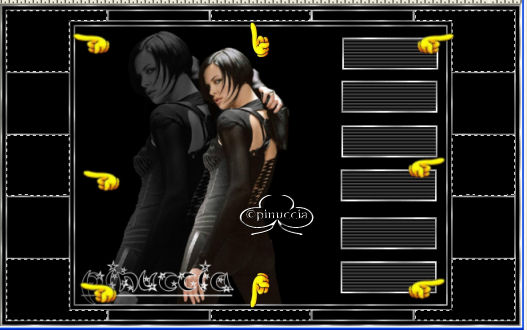 Duplica questo livello due volte. Chiudi i duplicati e posizionati sul livello inferiore. 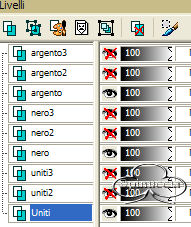 15. Effetti>Plugins>VM Natural, Sparkle: 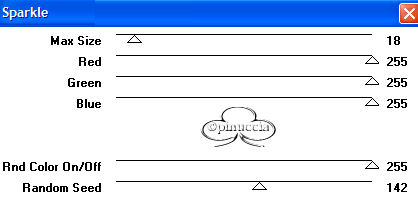 Attiva il secondo livello e ripeti l'Effetto Sparkle, portando il valore "Max Size" a 32. Attiva il terzo livello e ripeti l'Effetto Sparkle, portando il valore "Max Size" a 12. 16. Selezione>Nessuna selezione. 17. Nascondi tutti i livelli eccetti i livelli uniti 1, nero 1 e argento 1. Livelli>Unisci>Unisci visibile. Nascondi questo livello e attiva i livelli uniti 2, nero 2 e argento 2. Livelli>Unisci>Unisci visibile. Nascondi questo livello e attiva i livelli uniti 3, nero 3 e argento 3. Livelli>Unisci>Unisci visibile. 18. Salva in formato psp. 19. Apri Animation Shop. Apri l'animazione fornita con il tutorial (text.mng). Clicca sul primo fotogramma per selezionarlo e vai a Modifica>Seleziona tutto e poi Modifica>Copia. Apri il file che hai appena salvato. Clicca sul primo fotogramma per selezionarlo e vai a Modifica>Seleziona tutto e quindi Modifica>Incolla>Incolla nel fotogramma selezionato. Posiziona il testo sulla striscia di sinistra. Ripeti Modifica>Incolla>Incolla nel fotogramma selezionato per inserire l'animazione anche sulla striscia di destra. Se non sei soddisfatto della posizione, vai a Modifica>Annulla incolla e ripeti l'operazione. Per controllare il risultato, clicca su Visualizza  Per finire, dovrai regolare la velocità dell'animazione. Animazione>proprietà fotogramma e imposta la velocità a 18. Salva in formato gif.  Se hai problemi o dubbi, o trovi un link non funzionante, o anche soltanto per un saluto, scrivimi. Ottobre 2006 |