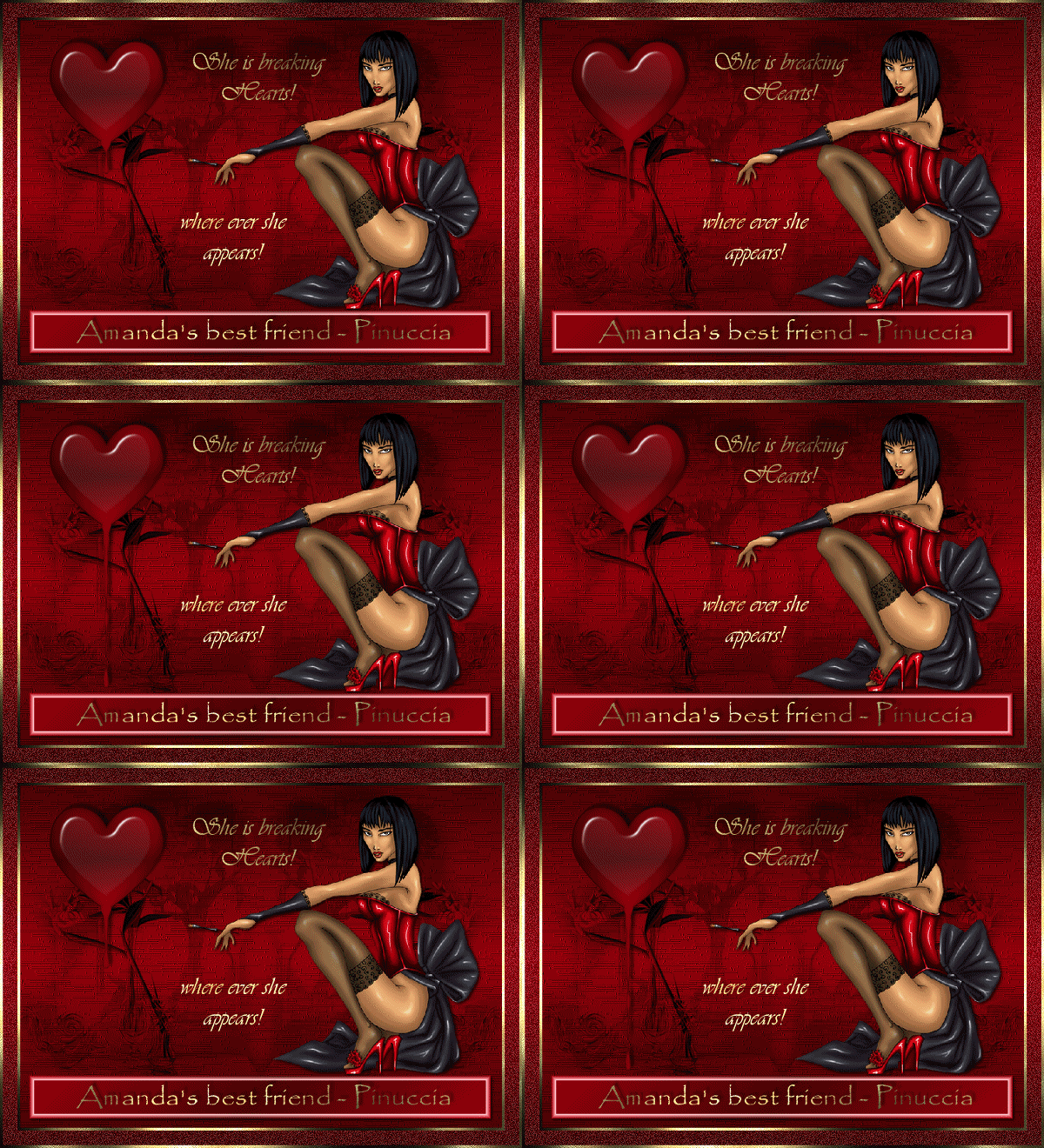
|
AMANDA
Ringrazio Mary e Ines per avermi permesso di tradurre questo tutorial.
qui puoi trovare qualche risposta ai tuoi dubbi. Se l'argomento che ti interessa non è presente, ti prego di segnalarmelo. Occorrente: Materiale qui Tubes DaisyWeb GlassAndFlowers e Annarigbypinup 3-07_06pat; Apri il motivo MD-Matt-gold e minimizzalo nella tua area di lavoro. Lo troverai nella lista dei motivi disponibili, quando ti servirà. Filtri: Filters Unlimited qui Graphics Plus qui Eye Candy 4000 qui Daisy ha concesso soltanto l'uso personale dei suoi tubes. Non potete usarli per i vostri tutorial. Non cambiate il nome dei tubes e non cancellate il livello del copyright. 1. Apri una nuova immagine trasparente 700 x 500 pixels. Imposta il colore di primo piano con #95000d, e il colore di sfondo con #490506. Passa il colore di primo piano a Gradiente di primo piano/sfondo, con i seguenti settaggi: 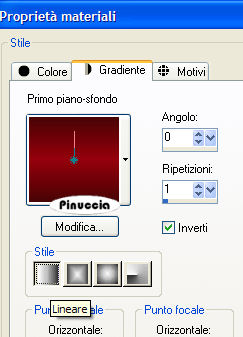 Riempi  l'immagine trasparente con questo gradiente. l'immagine trasparente con questo gradiente.Effetti>Effetti di trama>Incannicciato: 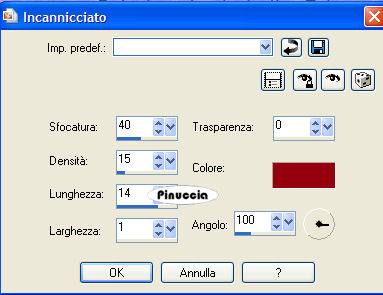 Apri il tube DaisyWeb GlassandFlowers e vai a Modifica>Copia. Torna al tuo lavoro e vai a Modifica>Incolla>Incolla come nuovo livello. Cambia la modalità di miscelatura di questo livello in Moltiplica. Livelli>Duplica. Immagine>Rifletti. 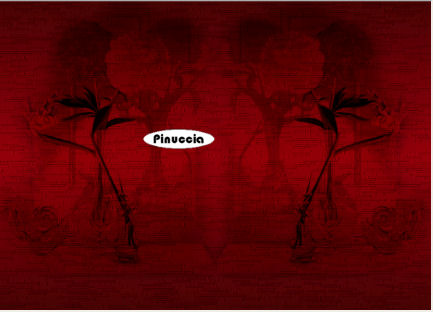 2. Apri il tube Annarigbypinup 3-07_06pat e vai a Modifica>Copia. Torna al tuo lavoro e vai a Modifica>Incolla>Incolla come nuovo livello. Immagine>Ridimensiona: 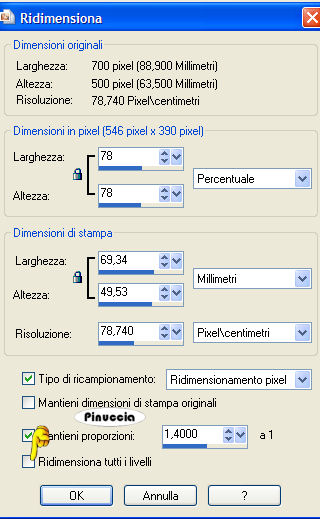 Sposta  il tube a destra. il tube a destra.Effetti>Effetti 3D>Sfalsa ombra: 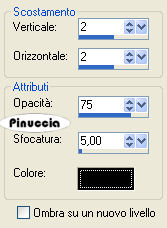 Attiva lo strumento Selezione  , rettangolo, , rettangolo,e traccia un rettangolo sotto il tube, in modo che la ragazza sembri accovacciata sopra la striscia. Livelli>Nuovo livello raster. Cambia i settaggi del gradiente: 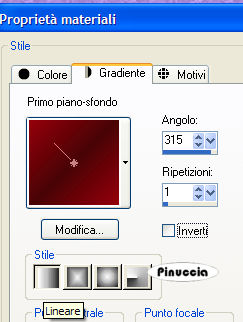 Riempi la striscia con questo gradiente.Effetti>Plugins>Filters Unlimited - Buttons and Frames - Glass Frame 3, con i settaggi standard: 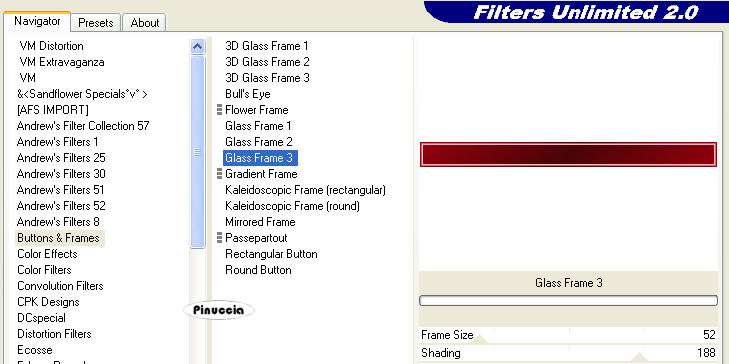 Effetti>Effetti 3D>Sfalsa ombra, con i settaggi precedenti. 3. Passa il colore di primo piano a Motivi, e seleziona il motivo oro Matt-gold: 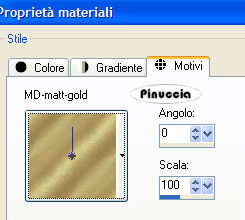 Chiudi il colore di primo piano. Attiva lo strumento Testo  , scegli un font, crea come vettore. , scegli un font, crea come vettore.Nella striscia, scrivi un testo con il tuo nome. Livelli>Converti in livello raster. Effetti>Plugins>Graphics Plus - Cross Shadow, con i settaggi standard.  Effetti>Effetti 3D>Sfalsa ombra: 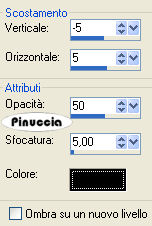 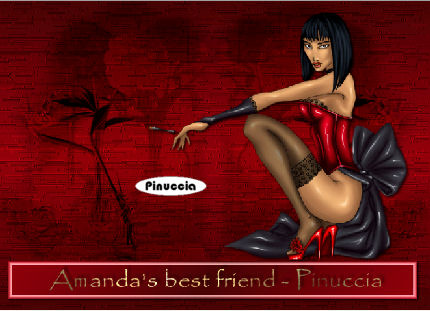 4. Imposta il colore di primo piano con il colore scuro di sfondo. e il colore di sfondo con il primo gradiente. Attiva lo strumento Forme predefinite  : : Traccia un cuore in alto a sinistra. Livelli>Converti in livello raster. Effetti>Plugins>Eye Candy 4000 - Glass, Bevel profile Button: 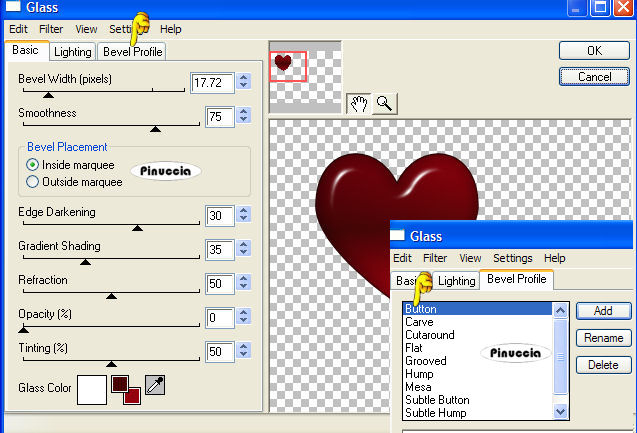 Livelli>Duplica, 2 volte. Chiudi i due livelli superiori e posizionati sul primo livello della forma: Effetti>Plugins>Eye Candy 4000 - Drip. Imposta, sotto la linguetta Setting, Flat Globules: 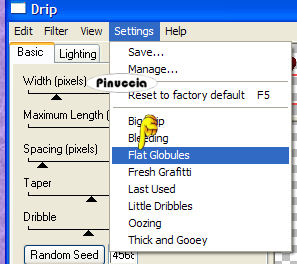 Sotto vedi il mio settaggio finale. In ogni caso, puoi giocare con il tasto random, e con il settaggio dello "spacing", finchè non avrai ottenuto un risultato più o meno simile all'anteprima che vedi sulla destra delle impostazioni: 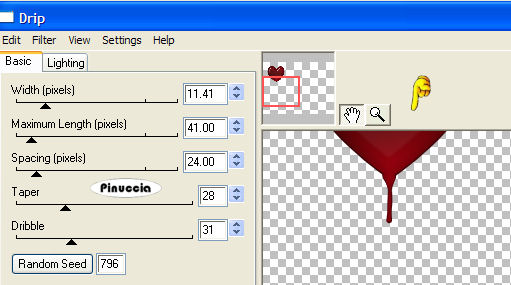 Effetti>Effetti 3D>sfalsa ombra, con i settaggi usati per il testo. Chiudi il livello inferiore e attiva la prima copia della forma. Effetti>Plugins>Eye Candy 4000 - Drip. Vale lo stesso discorso per la precedente impostazione: 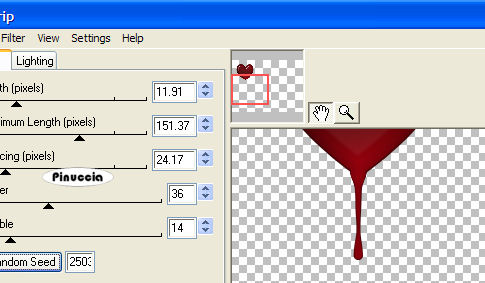 Effetti>Effetti 3D>Sfalsa ombra, con i settaggi precedenti. Chiudi questo livello e attiva il livello superiore. Effetti>Plugins>Eye Candy 4000 - Drip. 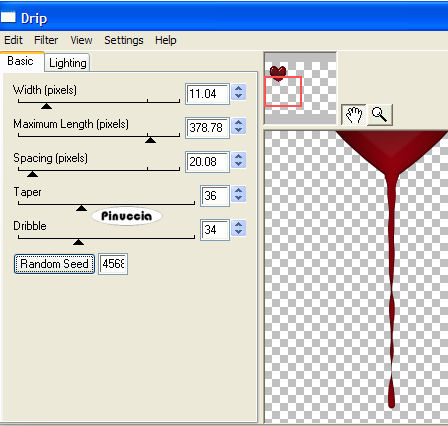 Effetti>Effetti 3D>Sfalsa ombra, con i settaggi precedenti. 5. Chiudi i tre livelli del cuore e attiva uno degli altri livelli. Livelli>Unisci>Unisci visibile. Puoi rendere nuovamente visibile i livelli, tranne i due livelli superiori del cuore. 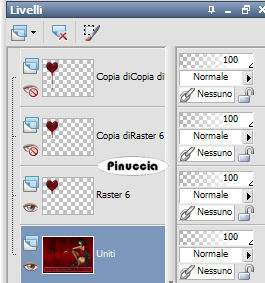 6. Sei sempre posizionato sul livello inferiore. Passa il colore di sfondo a Motivi, e seleziona il motivo oro. Chiudi il colore di primo piano. Attiva lo strumento Testo , scegli un font, crea come vettore,e scrivi un testo adeguato a indicare che la nostra Amanda è una vamp. Livelli>Converti in livello raster. Effetti>Plugins>Graphics Plus - Cross Shadow, con i settaggi standard, 2 volte. Effetti>Effetti 3D>Sfalsa ombra, con i settaggi precedenti. 7. Chiudi i tre livelli del cuore e vai a Livelli>Unisci>Unisci visibile. 8. Questo è il momento, se vuoi, di aggiungere il tuo watermark. 9. Attiva nuovamente il livello inferiore. Selezione>Seleziona tutto. Livelli>Nuovo livello raster. Riempi con il motivo oro.Selezione>modifica>Contrai di 4 pixels. Premi sulla tastiera il tasto CANC  Selezione>inverti. Effetti>Plugins>Graphics Plus - Cross Shadow, con i settaggi standard, 2 volte. Selezione>Nessuna selezione. Livelli>Unisci>Unisci giù. Rimani su questo livello. Immagine>Dimensione tela: 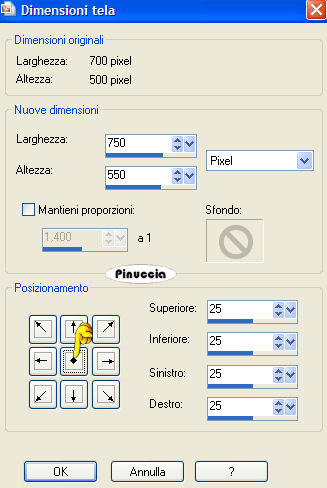 10. Seleziona il bordo con la bacchetta magica  Livelli>Nuovo livello raster. Riempi la selezione con il primo gradiente.Regola>Aggiungi/Rimuovi disturbo>Aggiungi disturbo: 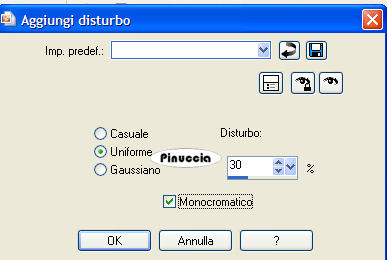 Regola>Messa a fuoco>Metti a fuoco. 11. Livelli>Unisci>Unisci giù. Selezione>Seleziona tutto. Livelli>Nuovo livello raster. Riempi con il motivo oro.Selezione>Modifica>Contrai, di 4 pixels. Premi sulla tastiera il tasto canc Selezione>Inverti. Effetti>Plugins>Graphics Plus - Cross Shadow, con i settaggi standard, 2 volte. Selezione>Nessuna selezione. Livelli>Unisci>Unisci giù. 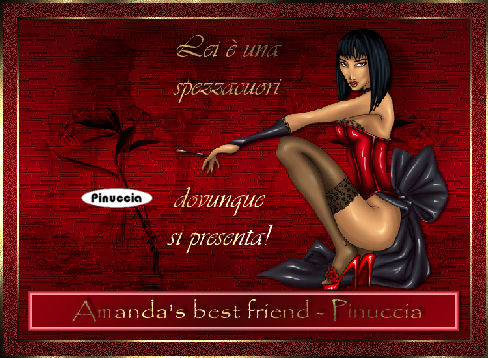 Sempre posizionato sul livello di sfondo (uniti) chiudi il secondo e il terzo livello della forma. 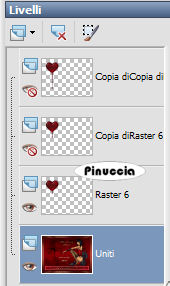 Modifica>Copia unione. Apri Animation Shop. Clicca con il tasto destro del mouse sullo spazio vuoto e Incolla come nuova animazione.  Ritorna in PSP. Chiudi il primo livello del cuore e apri la prima copia. 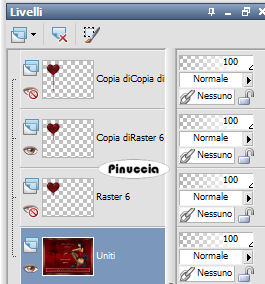 Modifica>Copia unione. In Animation Shop: Modifica>Incolla>Incolla dopo il fotogramma selezionato. Ancora in PSP. Chiudi la prima copia e apri la seconda copia. Modifica>Copia unione. in Animation Shop: Modifica>Incolla>Incolla dopo il fotogramma selezionato. Clicca sul primo fotogramma per selezionarlo e vai a Modifica>Seleziona tutto, e poi Modifica>Copia. Clicca sul terzo fotogramma per selezionarlo. Soltanto questo fotogramma deve avere la cornice blu. 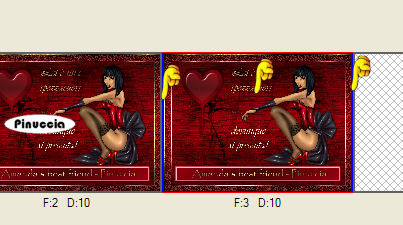 Modifica>Incolla>Incolla dopo il fotogramma selezionato. Adesso hai un'animazione composta da 6 fotogrammi. Adesso dovrai regolare la velocità. Di nuovo Modifica>Seleziona tutto. Animazione>Proprietà fotogramma, e imposta la velocità a 60. 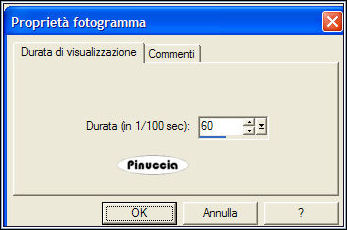 Animazione>Ridimensiona animazione, con i seguenti settaggi: 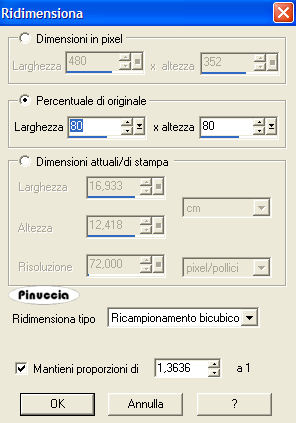 Per controllare il risultato clicca su Visualizza  Salva in formato gif. 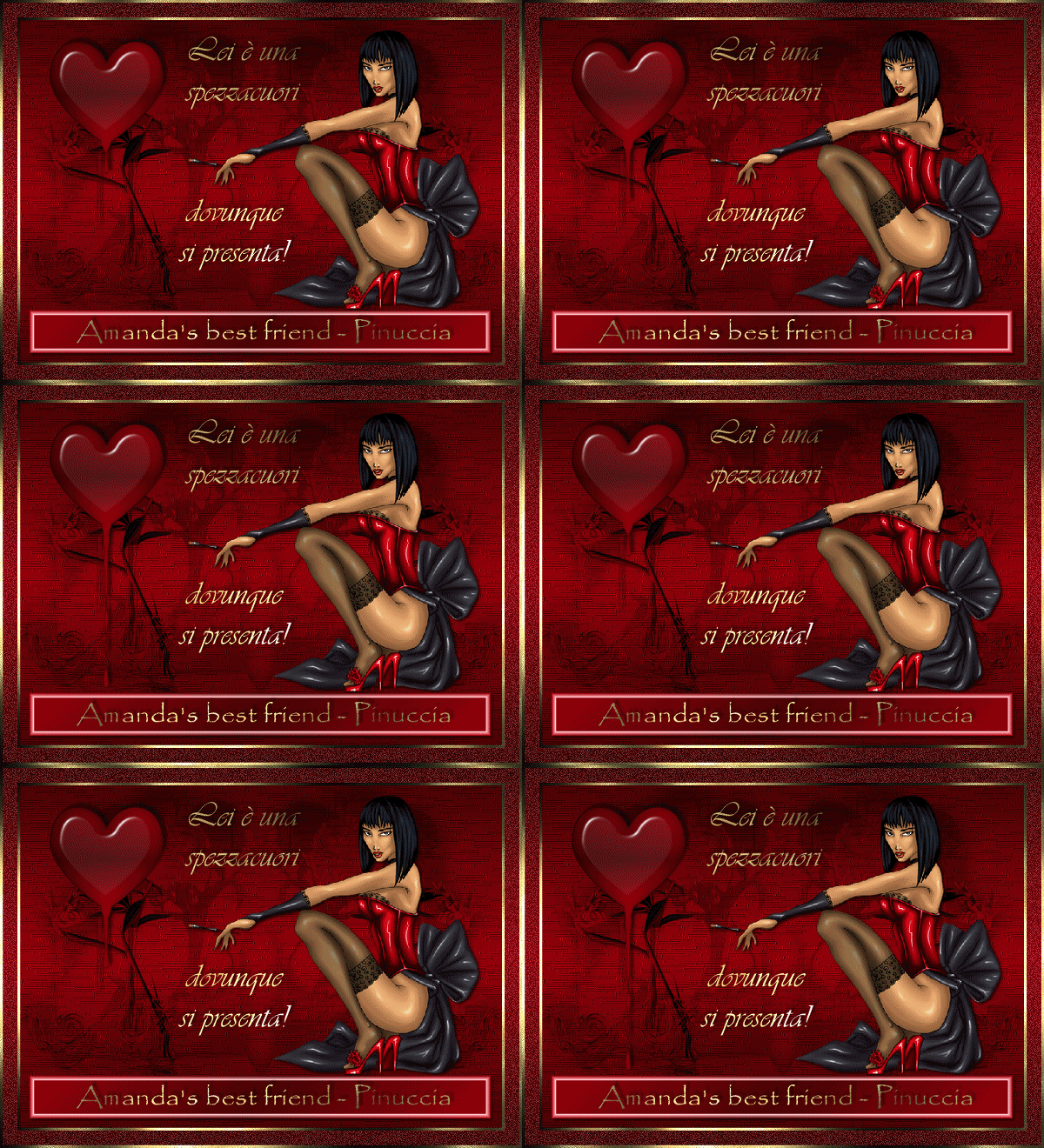  Se hai problemi o dubbi, o trovi un link non funzionante, o anche soltanto per un saluto, scrivimi. 7 Giugno 2007 |