|
ANGEL
Ringrazio Mary e Ines per avermi permesso di tradurre questo tutorial.
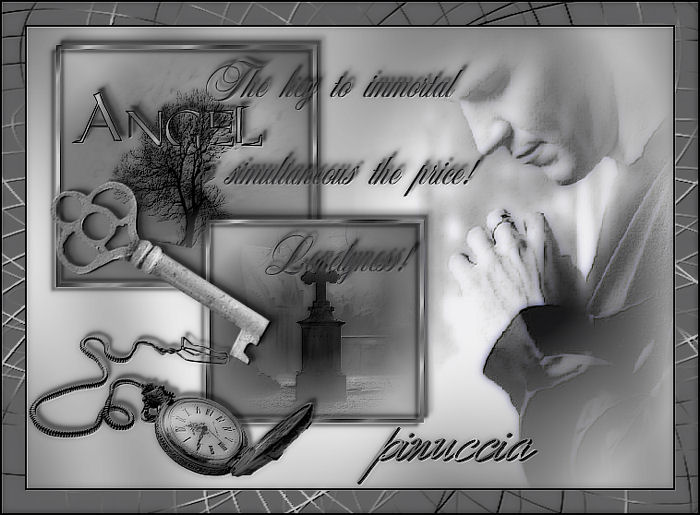
qui puoi trovare qualche risposta ai tuoi dubbi. Se l'argomento che ti interessa non è presente, ti prego di segnalarmelo. Occorrente: Materiale qui Metti le maschere 20-20 e Maskfunpsp16 nella cartella Maschere di PSP. Metti il pennello The Key nella cartella dei Pennelli. Apri il Motivo argento kvm silver e minimizzalo nella tua area di lavoro. Lo troverai nella lista dei motivi disponibili, quando ti servirà. Apri il font Angel e minimizzalo nella tua area di lavoro. Lo troverai nella lista dei font disponibili, quando ti servirà. Filtri: Graphics Plus qui FM Tile Tools qui Xero qui Patry e Filly hanno concesso soltanto l'uso personale dei loro tubes. Non puoi usarli per i tuoi tutorials. Non cambiare il nome del file e non cancellare il livello del copyright. 1. Apri una nuova immagine trasparente 700x 500 pixels, e riempila  con il colore #c0c0c0. con il colore #c0c0c0.Effetti>Plugins>Graphics Plus - Cross Shadow: 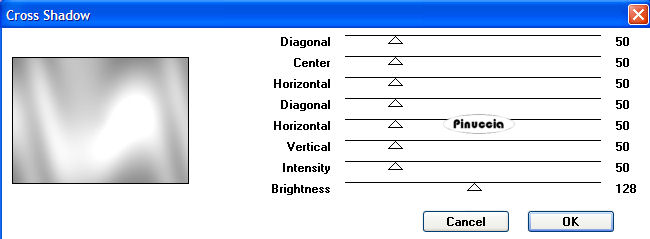 Attiva l'immagine Angel. Immagine>Ridimensiona, a 500 pixels di altezza. 2. Livelli>Carica/Salva maschera>Carica maschera da disco: Cerca e carica la maschera 20/20:  Livelli>Unisci>Unisci gruppo. Modifica>Copia. Torna al tuo lavoro e vai a Modifica>Incolla>Incolla come nuovo livello. Sposta  l'immagine a destra. l'immagine a destra.3. Effetti>Plugins>Xero - Porcelain:  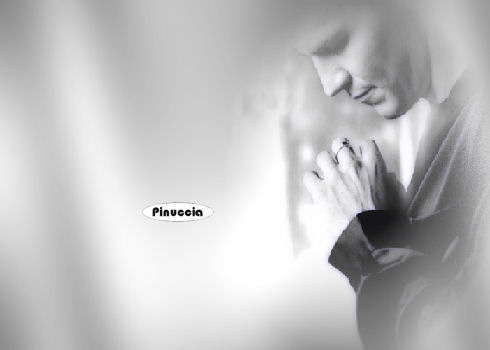 4. Attiva lo strumento Selezione  , rettangolo, , rettangolo,e disegna un quadrato in alto a sinistra. selezionare il rettangolo, anzichè il quadrato, ti consente eventuali piccole differenze fra il lato orizzontale e quello verticale. Selezionando quadrato, la misura dei lati sarà perfettamente uguale. 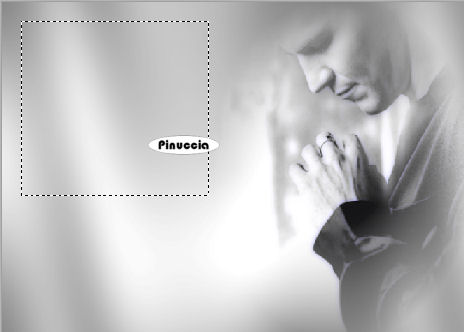 Livelli>Nuovo livello raster. Scegli dall'immagine Angel un colore chiaro come colore di primo piano e un colore scuro come colore di sfondo. (io ho scelto #bbbbbb e #656566). Passa il colore di primo piano a Gradiente: 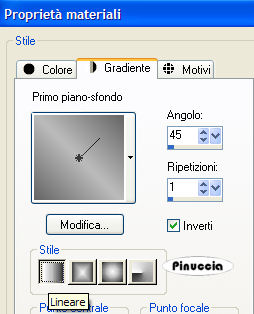 Riempi la selezione con il gradiente.5. Attiva il tube Lonely Tree e vai a Modifica>Copia. Torna al tuo lavoro. Modifica>Incolla>Incolla nella selezione. Cambia la modalità di miscelatura di questo livello in Luminanza (esistente). Effetti>Plugins>Xero - Porcelain: 6. Selezione>Modifica>Contrai, di 4 pixels. Selezione>Inverti. Selezione>Mobile. Selezione>Immobilizza. Livelli>Nuovo livello raster. Passa il colore di primo piano a Motivi e seleziona il motivo argento. Riempi la selezione con questo motivo.Effetti>Plugins>Graphics Plus - Cross Shadow, con i settaggi usati al punto 1. Ripeti l'Effetto Cross Shadow. Effetti>Effetti 3D>Sfalsa ombra: 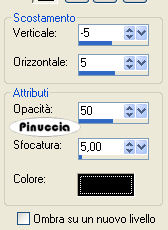 Ripeti l'Effetto Sfalsa ombra, invertendo i valori verticale e orizzontale. 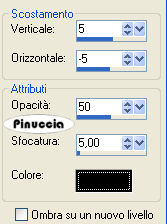 Livelli>Unisci>unisci giù. Ripeti il primo Effetto Sfalsa ombra. 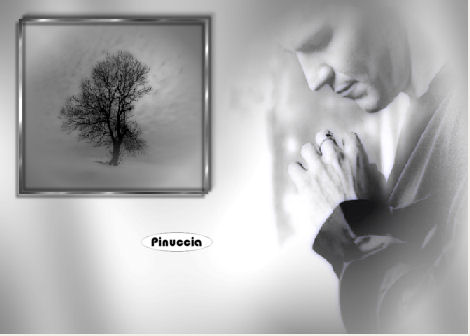 7. Attiva nuovamente lo strumento Selezione , rettangolo,e disegna un altro rettangolo sotto il precedente. Ripeti tutti i passaggi dal punto 4 al punto 6 anche con il tube "Cross". 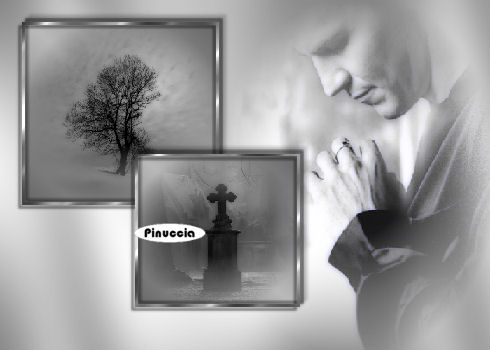 8. Livelli>Nuovo livello raster. Attiva lo strumento Pennello  cerca e seleziona il pennello The Key. Imposta il colore di primo piano con un colore scuro preso dall'immagine e applica il pennello in alto al centro. Effetti>Effetti 3D>Sfalsa ombra, con il primo settaggio, 2 volte. 9. Apri il tube di Patry Objects_06 e vai a Modifica>Copia. Torna al tuo lavoro e vai a Modifica>Incolla>Incolla come nuovo livello. Immagine>Ridimensiona, all'80%, ricampionamento bicubica, tutti i livelli non selezionato.  Effetti>Effetti 3D>Sfalsa ombra: Attiva lo strumento Deformazione  , ruota leggermente la chiave , ruota leggermente la chiavee posizionala come nel mio esempio.Se stai usando PSP X, è lo strumento Puntatore  Cambia la modalità di miscelatura di questo livello in Luminanza (esistente). 10. Apri il tube di Filly dell'orologio e vai a Modifica>Copia. Torna al tuo lavoro e vai a Modifica>Incolla>Incolla come nuovo livello. Immagine>Rifletti. Immagine>Ridimensiona, al 70%, bicubica, tutti i livelli non selezionato. Effetti>Effetti 3D>Sfalsa ombra, con i settaggi precedenti. Sposta il tube sul bordo inferiore sinistro.Cambia la modalità di miscelatura di questo livello in Luminanza (esistente). 11. Controlla che tutto sia al posto giusto. Se necessario, puoi ancora spostare gli elementi della tua tag. Livelli>Unisci>Unisci tutto. 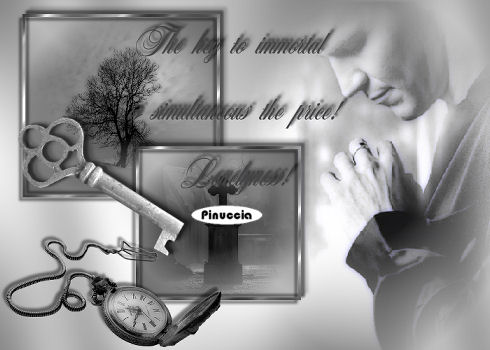 12. Immagine>Aggiungi bordatura, 2 pixels, simmetriche, con il colore nero. 13. Immagine>Aggiungi bordatura, 25 pixels, simmetriche, con il colore bianco. Seleziona il bordo bianco con la bacchetta magica  e riempilo con il colore scuro di sfondo.Mantieni selezionato. Livelli>Nuovo livello raster. Riempi con il motivo argento.14. Mantieni ancora selezionato. Livelli>Carica/salva maschera>Carica maschera da disco. Cerca e seleziona la maschera maskpspfun16. 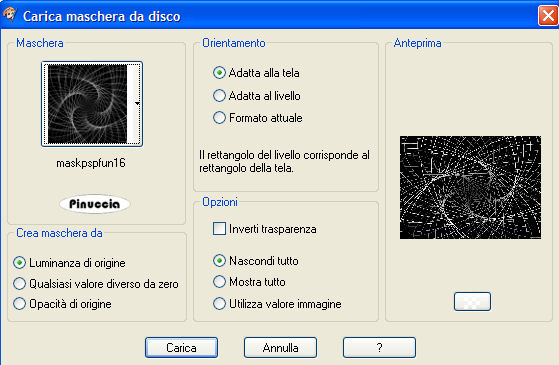 Livelli>Unisci>Unisci gruppo. 15. Effetti>Plugins>Graphics Plus - Cross Shadow, con i settaggi standard, 2 volte.  Selezione>Nessuna selezione. Livelli>Unisci>Unisci tutto. Immagine>Aggiungi bordatura, 2 pixels, simmetriche, con il colore nero. 16. Imposta il colore di sfondo con il motivo argento, e il colore di primo piano con il colore scuro di sfondo. 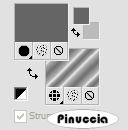 Attiva lo strumento Testo  , ,seleziona il font Angel, dimensione 50, pennellata 1, crea come vettore, e scrivi il tuo testo. Sposta il testo nella piccola immagine con il fiore. Livelli>Converti in livello raster. Effetti>Effetti 3D>Sfalsa ombra, come sopra, 2 volte. 17. Chiudi il colore di primo piano e lascia il colore di sfondo impostato con il motivo argento. Scegli un altro font e scrivi il tuo nome sulla tag. Effetti>Effetti 3D>Sfalsa ombra:  Ripeti l'Effetto Sfalsa ombra. Non dimenticare il tuo watermark. Livelli>Unisci>Unisci tutto. 18. Effetti>Plugins>FM Tile Tools - Blend Emboss, con i settaggi standard.  Effetti>Plugins>Xero - Porcelain:  19. Immagine>Ridimnensiona, a 600 pixels di larghezza. Salva in formato jpg.  Se hai problemi o dubbi, o trovi un link non funzionante, o anche soltanto per un saluto, scrivimi. 12 Giugno 2007 |