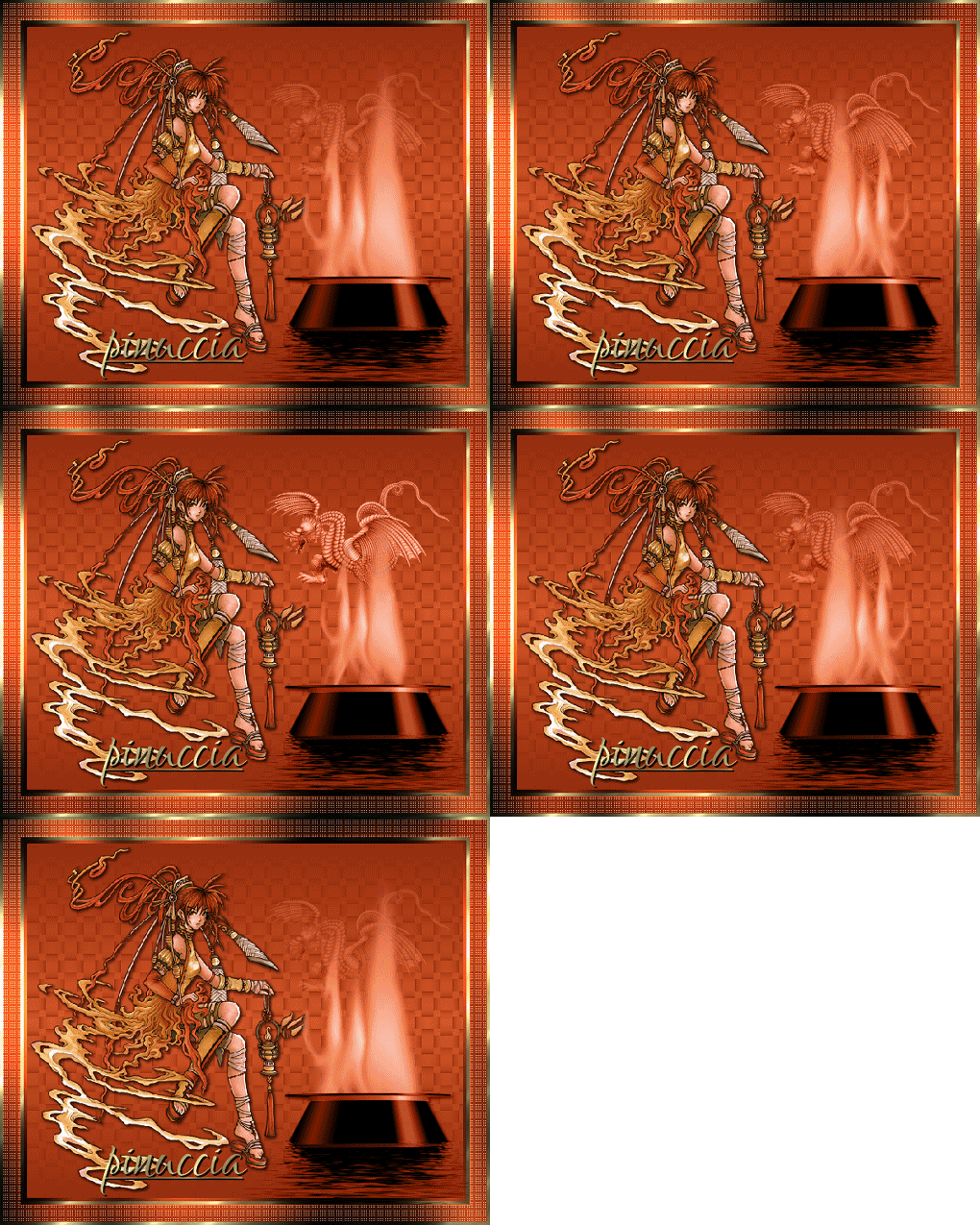
|
ANIME HERO
Ringrazio Mary e Ines per avermi permesso di tradurre questo tutorial.
qui puoi trovare qualche risposta ai tuoi dubbi. Se l'argomento che ti interessa non è presente, ti prego di segnalarmelo. Occorrente: Materiale qui Metti gli ornamenti Feuen e Dragon nella cartella Ornamenti di PSP. Apri il motivo oro Goldfill e minimizzalo nella tua area di lavoro. Lo troverai nella lista dei motivi disponibili, quando ti servirà. Apri il font LoversQuarrelROB e minimizzalo nella tua area di lavoro. Lo troverai nella lista dei font disponibili, quando ti servirà. Filtri: Graphics Plus qui Penta.com qui Flaming Pear - Flood qui Brigitte ha concesso soltanto l'uso personale dei suoi tubes. Non puoi usarli per i tuoi tutorials. Non cambiare il nome del file e non cancellare il livello del copyright. 1. Apri una nuova immagine trasparente 550 x 450 pixels. Imposta il colore di primo piano con #d75929, e il colore di sfondo con #932c0e. Passa il colore di primo piano a Gradiente di primo piano/sfondo, con i seguenti settaggi: 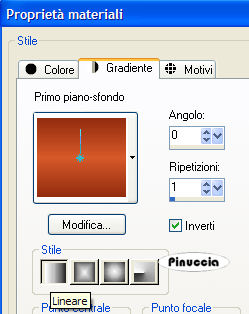 Riempi  l'immagine trasparente con questo gradiente. l'immagine trasparente con questo gradiente.2. Effetti>Effetti di trama>Intessitura: imposta il colore dell'intessitura con il colore scuro di sfondo. 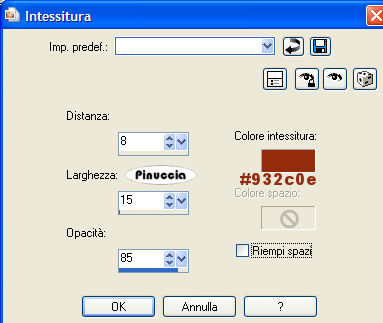 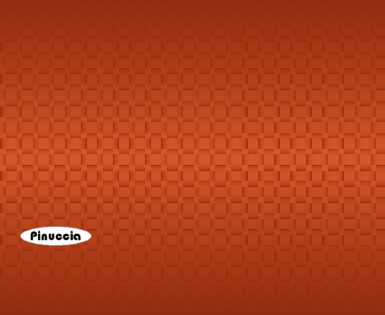 3. Apri il tube animehero-048-fire von Brigitte. Immagine>Ridimensiona, all'85%, ricampionamento bicubica. Modifica>Copia. Torna al tuo lavoro e vai a Modifica>Incolla>Incolla come nuovo livello. Sposta  il tube a sinistra. il tube a sinistra.Effetti>Effetti 3D>Sfalsa ombra: 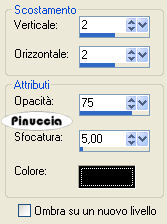 4. Apri il tube Schale e vai a Modifica>Copia. Torna al tuo lavoro e vai a Modifica>Incolla>Incolla come nuovo livello. Sposta il tube in basso a sinistra.Cambia la modalità di miscelatura di questo livello in Luminanza (esistente). Effetti>Effetti 3D>Sfalsa ombra, con i settaggi usati per il primo tube. Effetti>Plugins>Flaming Pear - Flood: 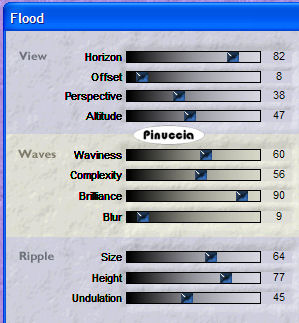 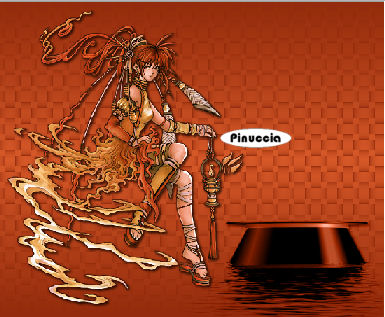 5. Livelli>Nuovo livello raster. Attiva lo strumento Ornamento  Seleziona l'ornamento Feuer, dimensione 180, e applicalo sopra la pentola. Cambia la dimensione a 100, e applica altre due fiamme sulla pentola. io ho aggiunto un nuovo livello per ogni ornamento. In questo modo, se necessario, potrai spostare singolarmente le tre fiamme per sistemarle meglio. Fai attenzione, sistemando le fiamme, che nulla sia visibile sotto la pentola. Se si vede qualcosa, attiva lo strumento Gomma  per cancellare la parte visibile sotto la pentola. per cancellare la parte visibile sotto la pentola.Sposta il livello del fuoco sotto il livello della pentola. Se hai seguito il mio esempio e hai più livelli del fuoco, nascondi tutti i livelli tranne questi e vai a Livelli>Unisci>Unisci visibile. Cambia la modalità di miscelatura del livello del fuoco in Luminanza (esistente). 6. Livelli>Nuovo livello raster. Attiva nuovamente lo strumento Ornamento e seleziona Dragon, dimensione 60, e applicalo sopra le fiamme. Cambia la modalità di miscelatura di questo livello in Luminanza (esistente). 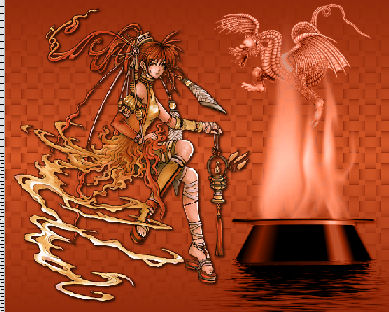 7. Rinomina e posiziona i livelli come mostrato nella schermata sotto: 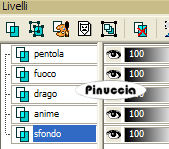 8. Attiva il livello superiore. Selezione>Seleziona tutto. Livelli>Nuovo livello raster. Passa il colore di primo piano a Motivi e seleziona il motivo oro GoldFill. 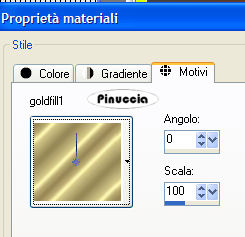 Riempi la selezione con questo motivo.Selezione>Modifica>Contrai, di 4 pixels. Premi sulla tastiera il tasto canc  Selezione>Inverti. Effetti>Plugins>Graphics Plus - Cross Shadow, con i settaggi standard.  Ripeti l'Effetto Cross Shadow. Selezione>Nessuna selezione. Selezione>Seleziona tutto. Livelli>Nuovo livello raster. Cambia i settaggi del gradiente, portando l'angolo a 45. 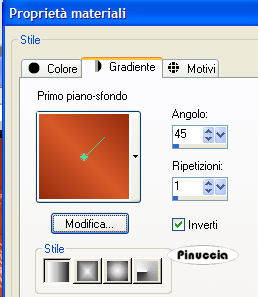 Selezione>Modifica>Contrai, di 4 pixels. Riempi il nuovo livello con il gradiente.Selezione>Modifica>Contrai, di 4 pixels. Premi sulla tastiera il tasto canc Selezione>inverti. Effetti>Plugins>Graphics Plus - Cross Shadow, con i settaggi standard, 2 volte. Selezione>Nessuna selezione. Livelli>Unisci>Unisci giù. Ripeti Livelli>Unisci>Unisci giù. Attiva il livello inferiore (lo sfondo). Immagine>Dimensioni tela: 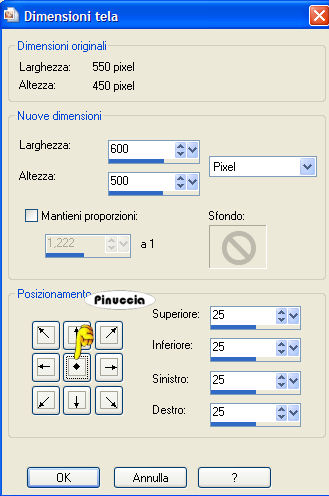 Clicca con la bacchetta magica  sullo spazio trasparente. sullo spazio trasparente.Livelli>Nuovo livello raster. Riempi con il nuovo gradiente.Mantieni selezionato. Effetti>Plugins>Graphics Plus - Cross Shadow, con i settaggi standard, una sola volta. Effetti>Plugins>Penta.com - Dot and Cross, con i settaggi standard:  Regola>Messa a fuoco>Accentua messa a fuoco. 9. Livelli>Unisci>Unisci giù. Selezione>Nessuna selezione. Attiva ancora una volta il livello di sfondo. Selezione>Seleziona tutto. Livelli>Nuovo livello raster. Riempi con il motivo oro.Selezione>Modifica>Contrai, di 4 pixels. Premi sulla tastiera il tasto CANC. Selezione>inverti. Effetti>Plugins>Graphics Plus - Cross Shadow, con i settaggi standard, 2 volte. Selezione>Nessuna selezione. Livelli>Unisci>Unisci giù. 10. Attiva il livello superiore. Attiva lo strumento Testo  , ,seleziona il font LoversQuarrelROB, corsivo, Bold e sottolineato, crea come vettore. sei comunque libero di scegliere le impostazioni del testo come preferisci. Per quanto riguarda la dimensione, dovrai adattarla alla lunghezza del tuo nome e alla versione di PSP che stai usando. I pixels di PSP 9 non corrispondono a quelli di PSP X. Su queste differenze vedi alcuni appunti in fondo a questa pagina Imposta il colore di sfondo con il motivo oro e chiudi il colore di primo piano. Scrivi il tuo nome e posizionalo sulla tag. Livelli>converti in livello raster. Effetti>Effetti 3D>Sfalsa ombra:  Ripeti l'Effetto Sfalsa ombra. Rinomina questo livello Testo. 11. Chiudi i livelli del fuoco, della pentola e del dragone. Attiva il livello uniti e vai a Livelli>Unisci>Unisci visibile. 12. Duplica il livello del fuoco 2 volte, nascondi il livello inferiore e superiore, e attiva il livello al centro. Immagine>Ridimensiona, all'85%, bicubica, tutti i livelli non selezionato:  Immagine>Rifletti. Sposta le fiamme nuovamente sopra la pentola.Chiudi questo livello e attiva il livello superiore. Ancora: Immagine>Ridimensiona, al 75%. E sposta di nuovo la fiamma sopra la pentola.13. Adesso duplica due volte il livello del dragone. Chiudi il livello delle copie. Abbassa l'opacità del primo livello al 25% circa. Chiudi questo livello e attiva il successivo. Abbassa l'opacità al 50%. Il terzo livello rimane al 100%. 14. Chiudi i livelli delle copie del fuoco e del dragone. 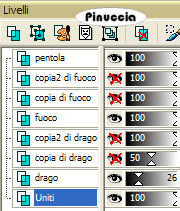 Modifica>Copia unione. Apri Animation Shop. Clicca con il tasto destro del mouse sullo spazio vuoto e Incolla come nuova animazione.  Ritorna in PSP. Chiudi i primi livelli del fuoco e del dragone e rendi visibili le prime copie: 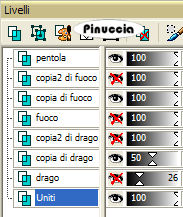 Modifica>Copia Unione. Ritorna in Animation Shop e vai a Modifica>Incolla>Incolla dopo il fotogramma corrente. Ancora in PSP. Chiudi le prime copie e rendi visibili le seconde copie del fuoco e del dragone. 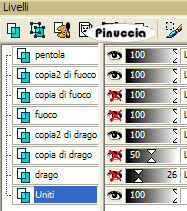 Modifica>Copia Unione. Ritorna in Animation Shop e vai a Modifica>Incolla>Incolla dopo il fotogramma corrente. 15. Adesso hai la tua animazione composta da 3 fotogrammi. Clicca sul fotogramma 2 per selezionarlo. Soltanto questo fotogramma deve essere selezionato e quindi soltanto questo avrà la cornice blu. 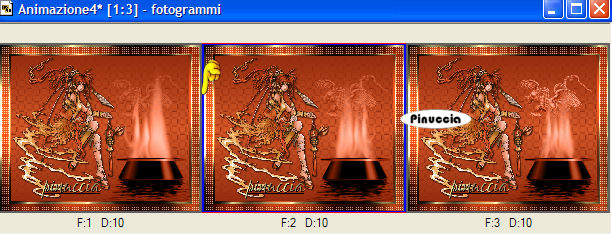 Modifica>Copia. Clicca sul fotogramma 3 per selezionarlo e vai a Modifica>Incolla>Incolla dopo il fotogramma corrente. Adesso seleziona il primo fotogramma. 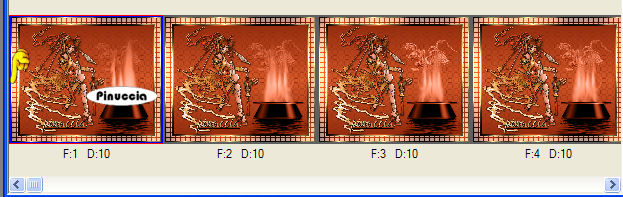 Modifica>Copia. Clicca sull'ultimo fotogramma, che adesso sarà il numero 4, e vai a Modifica>Incolla>Incolla dopo il fotogramma corrente. Adesso la tua animazione è composta da 5 fotogrammi. Clicca sul primo fotogramma per selezionarlo e vai a Modifica>Seleziona tutto. Animazione>Proprietà fotogramma, e imposta la velocità a 15.  Ancora una volta vai a Modifica>Seleziona tutto. Animazione>Ridimensiona animazione: 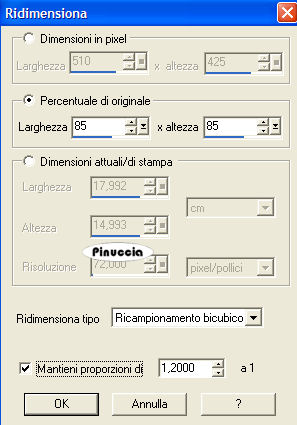 Salva in formato gif.  Se hai problemi o dubbi, o trovi un link non funzionante, o anche soltanto per un saluto, scrivimi. 12 Giugno 2007 |