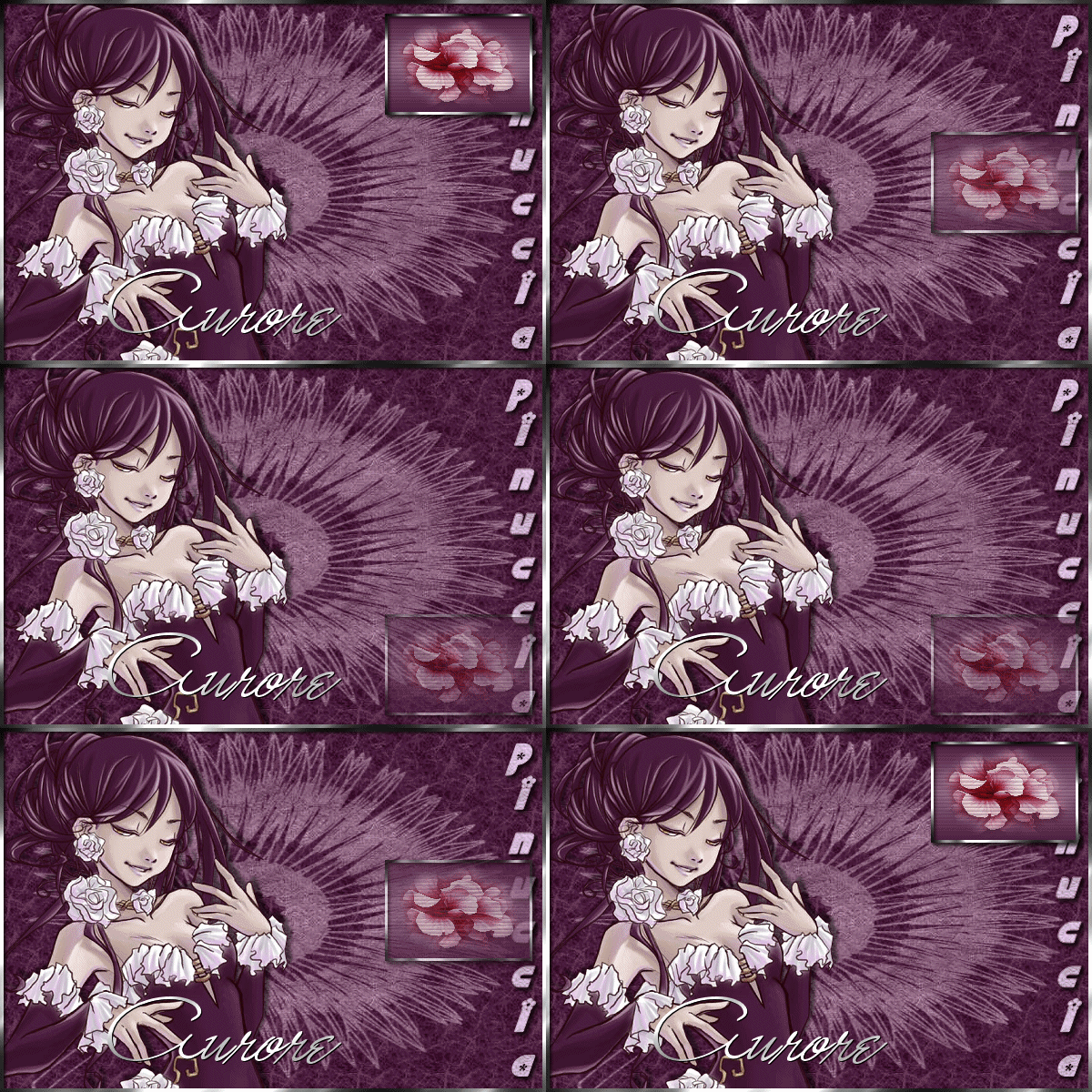
|
AURORE
Ringrazio Mary e Ines per avermi permesso di tradurre questo tutorial.
qui puoi trovare qualche risposta ai tuoi dubbi. Se l'argomento che ti interessa non è presente, ti prego di segnalarmelo. Occorrente: Materiale qui Metti la maschera dmsk0495 nella cartella Maschere di PSP. Apri i font e minimizzali nella tua area di lavoro. Li troverai nella lista dei font disponibili quando ti servirà. Apri il motivo argento kvmsilver e minimizzalo nella tua area di lavoro. Lo troverai nella lista dei Motivi disponibili, quando ti servirà. Filtri: Filters Unlimited qui Graphics Plus qui 1. Apri una nuova immagine trasparente 600 x 400 pixels. 2. Imposta il colore di primo piano con #936b86, e il colore di sfondo con #4c1d3d. Riempi  l'immagine trasparente con il colore chiaro di primo piano. l'immagine trasparente con il colore chiaro di primo piano.3. Effetti>Plugins>Filters Unlimited - Paper Textures, Fibrous Paper Fine, con i settaggi standard. 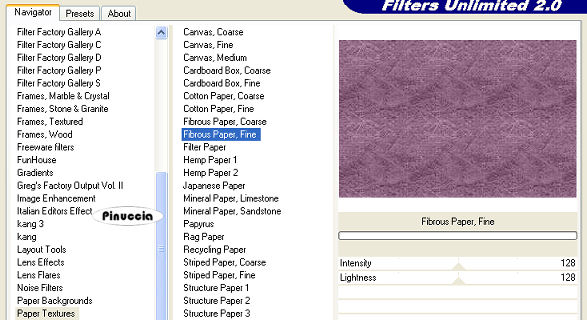 4. Livelli>Nuovo livello raster. Riempi il nuovo livello con il colore scuro di sfondo.Effetti>Plugins>Filters Unlimited, Paper Textures Fibrous Paper Coarse, con i settaggi standard. 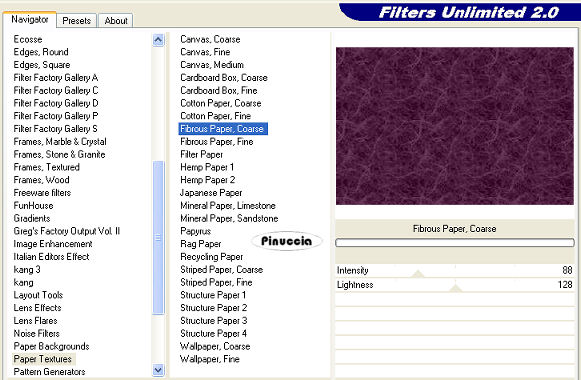 5. Livelli>Carica/Salva maschera>Carica maschera da disco. Cerca e carica la maschera dmsk0495: 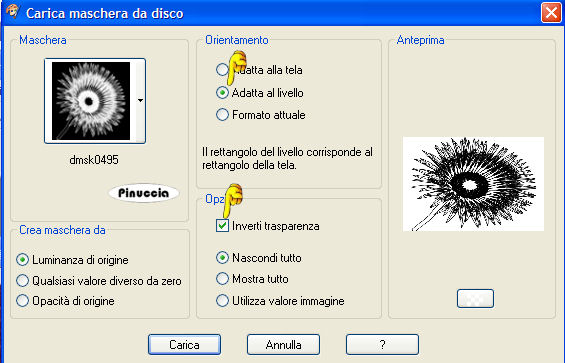 Livelli>Unisci>Unisci gruppo. 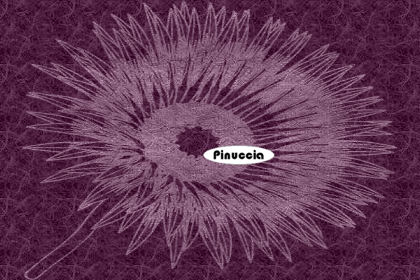 6. Apri il tube Vanity Aurore e vai a Modifica>Copia. Torna al tuo lavoro e vai a Modifica>Incolla>Incolla come nuovo livello. Immagine>Ridimensiona, al 70%, ricampionamento bicubica, tutti i livelli non selezionato.  Immagine>Rifletti. Effetti>Effetti 3D>Sfalsa ombra: 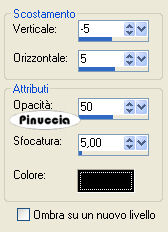 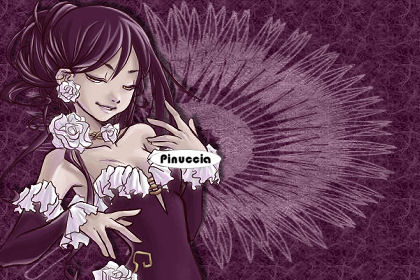 7. Attiva lo strumento Selezione  , rettangolo, , rettangolo,e disegna un rettangolo in basso a destra. Livelli>Nuovo livello raster. Con i colori impostati come colore di primo piano e sfondo, crea un Gradiente con i seguenti settaggi: 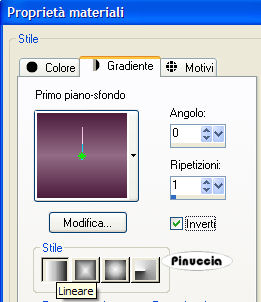 Riempi la selezione con questo gradiente.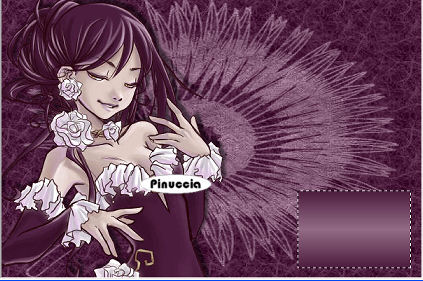 8. Apri il tube 008 _(Flowers) e vai a Modifica>Copia. Torna al tuo lavoro e vai a Modifica>Incolla>Incolla nella selezione. 9. Selezione>Modifica>Contrai, di 3 pixels. Selezione>Inverti. Selezione>Mobile. Selezione>Immobilizza. Livelli>Nuovo livello raster. Passa il colore di primo piano su Motivi, e seleziona il motivo argento kvmsilver. 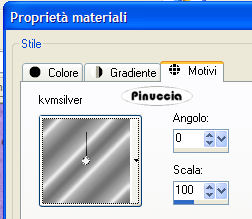 Riempi la selezione con questo motivo.Effetti>Plugins>Graphics Plus - Cross Shadow, con i settaggi standard.  Ripeti l'Effetto Cross Shadow. Mantieni selezionato. Effetti>Effetti 3D>Sfalsa ombra: 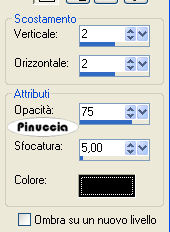 Selezione>Nessuna selezione. 10. Attiva il livello con il fiore (Raster 3). Effetti>Effetti di trama>Veneziana, con il colore scuro di sfondo: 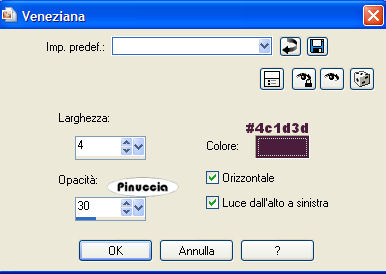 11. Attiva il livello superiore. Livelli>Unisci>Unisci giù. Effetti>effetti 3D>Sfalsa ombra, con i settaggi usati al passo 9. 12. Immagine>Ridimensiona, all'80%, bicubica, tutti i livelli non selezionato. Sposta  l'immagine in alto a destra. l'immagine in alto a destra.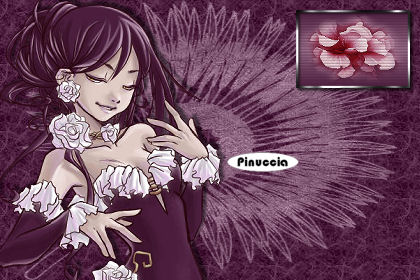 13. Selezione>Seleziona tutto. Selezione>Modifica>Contrai, di 4 pixels. Selezione>Inverti. Livelli>Nuovo livello raster. Riempi con il motivo argento.Effetti>Plugins>Graphics Plus - Cross Shadow, con i settaggi standard, 2 volte. Effetti>Effetti 3D>Sfalsa, con i settaggi usati al passo 9. Selezione>Nessuna selezione. 14. Chiudi i livelli con l'immagine del fiore. 15. Attiva lo strumento Testo  Scegli un colore chiaro dall'immagine e impostalo come colore di sfondo. Chiudi il colore di primo piano. (Ti trovi sul livello con il bordo). Io ho scelto il font Chick (fai attenzione a impostare la direzione verticale)  Scrivi il tuo nome a destra, dove c'è l'immagine dei fiori. Livelli>Converti in livello raster. 16. Effetti>Plugins>Filters Unlimited - Paper Texture, e scegli a tuo piacimento una trama. Effetti>Effetti 3D>Sfalsa ombra, con i settaggi precedenti, 2 volte. 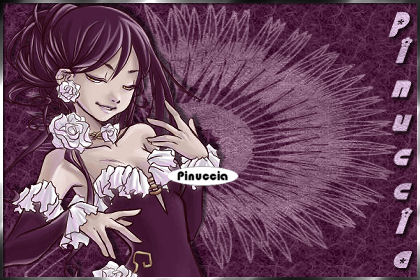 17. Attiva nuovamente lo strumento Testo imposta il colore di sfondo con il motivo argento, il colore di primo piano sempre chiuso. Attenzione, ricordati di reimpostare la direzione orizzontale. Io ho usato il font Monika, dimensione 60. la dimensione del test dipenderà dalla lunghezza del tuo nome e anche dalla versione di PSP che stai usando. I pixels di PSP 9 non corrispondono ai pixels di PSP X. Su queste differenze vedi alcuni appunti in fondo a questa pagina Scrivi il tuo nome sulla tag. Livelli>Converti in livello raster. Effetti>Plugins>Graphics Plus - Cross Shadow, con i settaggi standard, due volte. Effetti>Effetti 3D>Sfalsa ombra:  18. Il livello del fiore è ancora chiuso. Livelli>Unisci>Unisci visibile. Se vuoi, questo è il momento di aggiungere il tuo watermark. 19. Adesso puoi rendere nuovamente visibile il livello del fiore. Livelli>Duplica, 2 volte. Sistema i livelli duplicati uno sotto l'altro. 21. Abbassa l'opacità del livello centrale al 70%, e quella dell'ultimo livello al 50%. 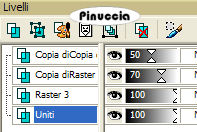 RImani sempre posizionato sul livello inferiore (Uniti). Chiudi i livelli dei due duplicati. 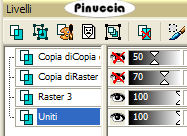 22. Modifica>Copia unione. Apri Animation Shop. Clicca con il tasto destro del mouse sullo spazio vuoto e Incolla come nuova animazione.  Ritorna in PSP. Chiudi il primo livello del fiore e apri il primo duplicato. 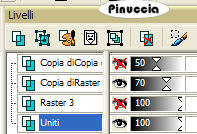 Modifica>Copia. In Animation Shop: Modifica>Incolla>Incolla dopo il fotograma corrente. Ancora in Psp: chiudi il primo duplicato e apri il secondo: 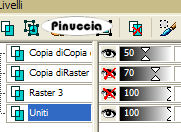 In Animation Shop: Modifica>Incolla>Incolla dopo il fotogramma corrente. Torna ancora una volta in PSP e apri tutti i livelli. Modifica>Copia Unione. In Animation Shop: Modifica>Incolla>Incolla dopo il fotogramma corrente. A questo punto la tua animazione è composta da quattro fotogrammi. Clicca sul fotogramma 3 per selezionarlo. Attenzione, soltanto questo deve avere la cornice blu. 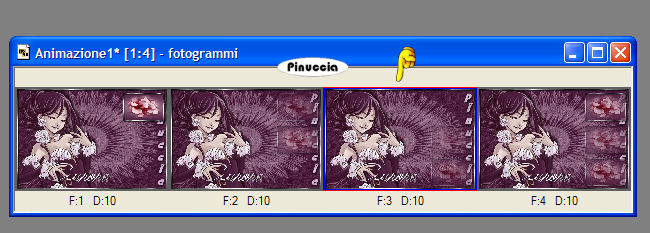 per avere una migliore visione dell'insieme dei fotogrammi, riducili usando la rotellina del mouse Modifica>Copia. Clicca sull'ultimo fotogramma (ricorda: soltanto questo fotogramma deve avere la cornice blu), il numero 4, e vai a Modifica>Incolla>Incolla dopo il fotogramma corrente. Adesso clicca sul fotogramma n. 2. Modifica>Copia. Clicca sull'ultimo fotogramma, che adesso sarà il numero 5 e vai a Modifica>Incolla>Incolla dopo il fotogramma selezionato. Per finire, clicca sul primo fotogramma e vai a Modifica>Copia. Clicca sull'ultimo fotogramma, che adesso sarà il numero 6 e vai a Modifica>Incolla>Incolla dopo il fotogramma selezionato. Adesso la tua animazione è composta da sette fotogrammi. Clicca sul primo fotogramma per selezionarlo e vai a Modifica>Seleziona tutto. Animazione>Proprietà fotogramma, e imposta la velocità a 50. 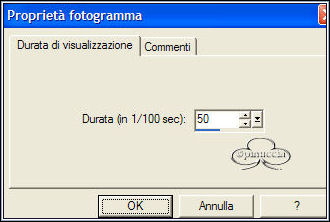 Clicca sul fotogramma numero quattro. Soltanto questo deve avere la cornice blu. Animazione>Proprietà fotogramma, e imposta la velocità a 100. Salva in formato gif.  Se hai problemi o dubbi, o trovi un link non funzionante, o anche soltanto per un saluto, scrivimi. 12 Giugno 2007 |