|
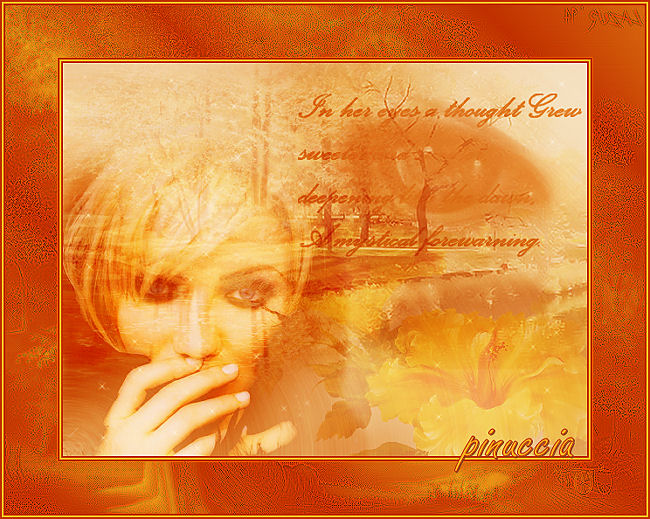
AUTUMN VIEW
Ringrazio Mary e Ines per avermi permesso di tradurre questo tutorial.
qui puoi trovare qualche risposta ai tuoi dubbi. Se l'argomento che ti interessa non è presente, ti prego di segnalarmelo. Materiale qui Tubes: SIL52 di Sil Angel, DaisyWeb_FallSplendor, Tube Cameron_Diaz_MistedFace1 e rw-APindex410-AnnetteKowalski-Hibiskus_je di Angel Epiphanie. Pennello: Yoka_JDL-Eyes Text. Maschere: 20/20 e cmv_028v000 Filtro Adjust qui Un bel font a scelta. La trama n.8 è di Timeless Blend Daisy e Yoka permettono l'utilizzo dei loro tubes soltanto per uso personale. Non potete usarli per i vostri tutorial. Non cambiate il nome dei tubes e non rimuovete il copyright. 1. Apri una nuova immagine trasparente 600 x 450 pixels. Selezione>Seleziona tutto. Apri la Trama Nr. 8 di Timeless Blends e vai a Modifica>Copia. Torna al tuo lavoro e vai a Modifica>Incolla>Incolla nella selezione. 2. Selezione>Nessuna selezione. 3. Apri il tube DaisyWeb_FallSplendor e vai a Modifica>copia. Torna al tuo lavoro e via a Modifica>Incolla>Incolla come nuovo livello. Spostalo  nell'angolo in alto a sinistra. nell'angolo in alto a sinistra.Apri il tube SIL52 di Sil Angel e vai a Modifica>copia. Torna al tuo lavoro e vai a Modifica>Incolla>Incolla come nuovo livello. Spostalo nell'angolo in alto a destra, in modo che
in modo che i due tube stiano uno dentro l'altro.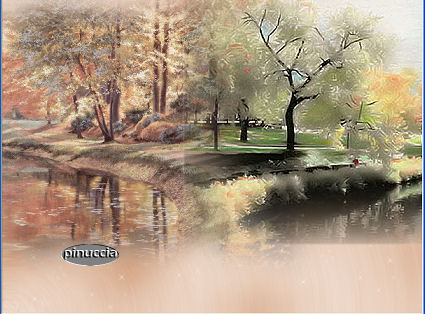 Nella paletta dei livelli cambia la modalità di miscelatura di entrambi i livelli in Luce diffusa. 4. Apri il tube Cameron_Diaz_MistedFace1 e vai a Modifica>copia. Torna al tuo lavoro e vai a Modifica>Incolla>Incolla come nuovo livello. Spostalo in basso sul lato sinistro.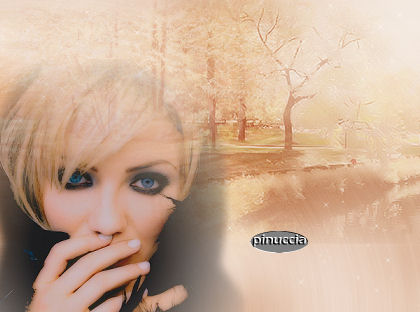 Cambia la modalità di miscelatura di questo livello in Sovrapponi. Livelli>Duplica. Livelli>Unisci>Unisci giù. 5. Attiva il livello con il tube SIL 52 (Livello raster 3). Apri il tube rw-APindex410-AnnetteKowalski-Hibiskus_je. Immagine>Rifletti. Modifica>Copia. Torna al tuo lavoro e vai a Modifica>Incolla>incolla come nuovo livello. Immagine>Ridimensiona, 70%, tutti i livelli non selezionato: 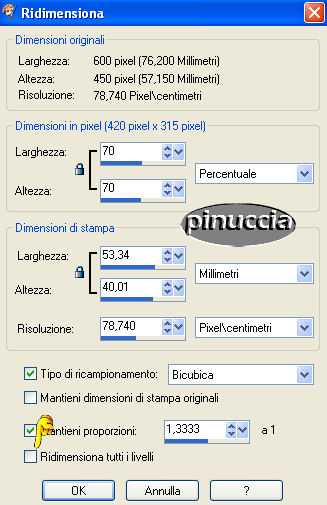 Immagine>Rifletti. 6. Livelli>Carica/Salva maschera>Carica maschera da disco: Cerca e carica la maschera 20-20. 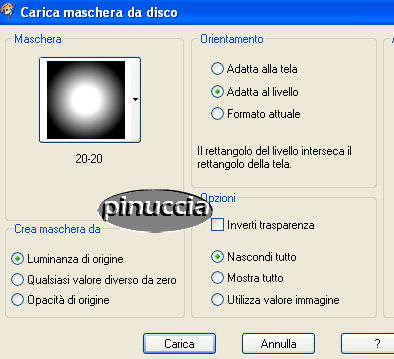 Nella paletta dei livelli clicca con il tasto destro del mouse sul livello maschera e scegli Unisci>Unisci gruppo. 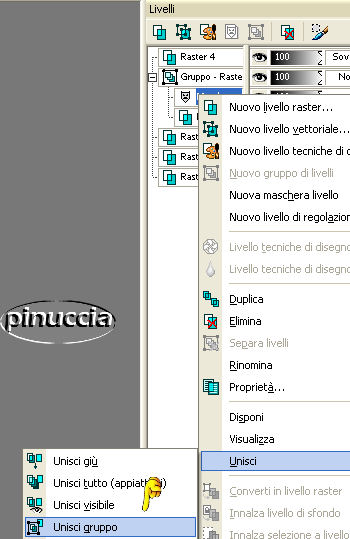 Cambia la modalità di miscelatura di questo livello in Luce diffusa. 7. Controlla che tutto sia a posto. Quindi: Livelli>Unisci>Unisci visibile. 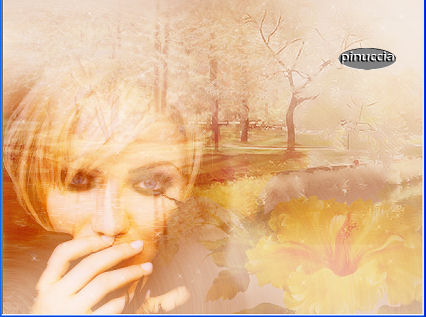 8. Livelli>Nuovo livello raster. Riempi  il livello con il colore #e79628. il livello con il colore #e79628.Cambia la modalità di miscelatura in Luce diffusa e abbassa l'opacità all'80%. 9. Livelli>Nuovo livello raster. Attiva lo strumento Pennello  e seleziona il pennello Yoka_JDL-Eyes Text, dimensione 350. Applicalo con il colore #e79628 in alto a destra. Ripeti due volte. Cambia la modalità di miscelatura di questo livello in Moltiplica e abbassa l'opacità all'80%. Se PSP non ti rende disponibile il pennello usa l'espediente descritto qui 10. Livelli>Unisci>Unisci visibile. 11. Effetti>Plugins>Adjust / Variation 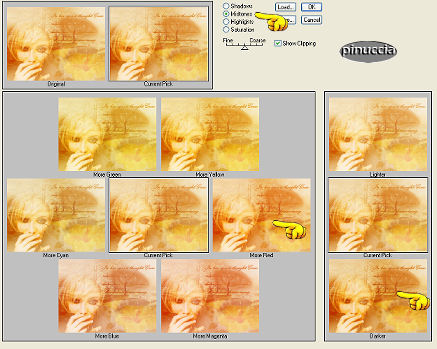 Clicca una volta su More red e una volta su Darker. E quindi ok. Avrai questo: 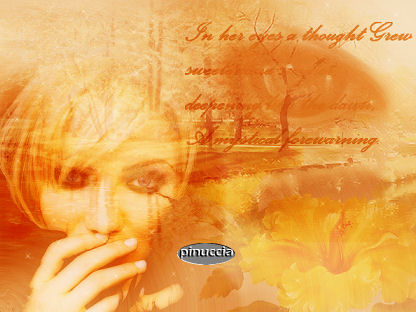 12. Immagine>Aggiungi bordatura, 2 pixels, simmetriche, con il colore #c13000. Immagine>Aggiungi bordatura, 2 pixels, simmetriche, con il colore #f5ac1d. Immagine>Aggiungi bordatura, 2 pixels, simmetriche, con il colore #c13000. 13. Immagine>Aggiungi bordatura, 60 pixels, simmetriche, con il colore bianco. Seleziona il bordo con la bacchetta magica  , sfumatura e tolleranza 0. , sfumatura e tolleranza 0.Imposta come colore di primo piano #f5ac1d e come colore di sfondo #c13000 e crea un gradiente di primo piano/sfondo con i seguenti settaggi: 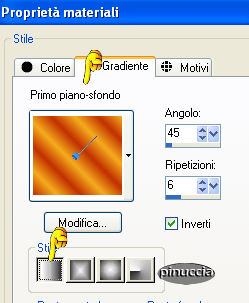 Riempi il bordo con questo gradiente.14. Livelli>Nuovo livello raster. La selezione è ancora attiva. Riempi la selezione con il colore scuro (#c13000).Livelli>Carica/Salva maschera>Carica maschera da disco Cerca e carica la maschera cmv_028v000 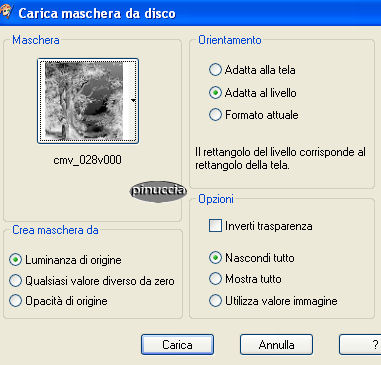 Nella paletta dei livelli clicca con il tasto destro del mouse e scegli Unisci>Unisci gruppo. 15. Effetti>Effetti di bordo>Aumenta. Selezione>Nessuna selezione. 16. Ripeti il passo 12. 17. Aggiungi il tuo watermark, o scrivi, se preferisci, il tuo nome al centro dell'immagine. Se vuoi ridimensiona il blend a 650 pixels di larghezza.  Se hai problemi o dubbi, o trovi un link non funzionante, o anche soltanto per un saluto, scrivimi. Agosto 2006 |