|
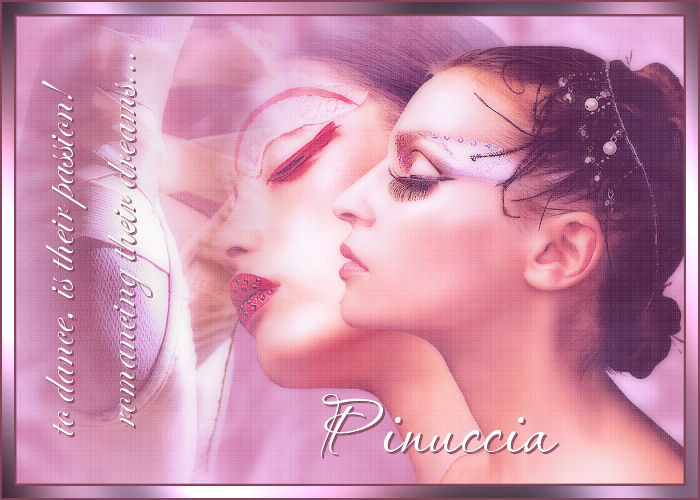
BALLET DANCER GIRLS
Ringrazio Mary e Ines per avermi permesso di tradurre questo tutorial.
qui puoi trovare qualche risposta ai tuoi dubbi. Se l'argomento che ti interessa non è presente, ti prego di segnalarmelo. Occorrente: Materiale qui Nello zip trovi: i tubes: SS_1377, SS_1415 e SS_1515 di Suzi Sgai La trama Zoom-Welle (mettila nella cartella Trame di PSP). Il pennello Dancing-passion (mettilo nella cartella Pennelli di PSP). Ti servirà inoltre: la maschera 20-20 un font a scelta. Filtri: Penta.com qui Graphics Plus qui Xero qui 1. Apri una nuova immagine trasparente 700 x 500 pixels. Imposta il colore di primo piano con #f7ceff, e il colore di sfondo con #c684a5. Passa il colore di primo piano a Gradiente di primo piano/sfondo, lineare, con i seguenti settaggi: 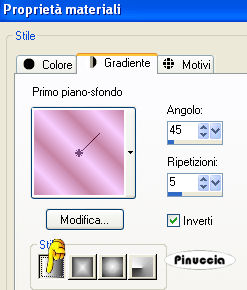 Riempi  l'immagine con questo gradiente. l'immagine con questo gradiente.2. Effetti>Effetti di distorsione>Mappa di posizionamento, con i seguenti settaggi: per cercare e selezionare la trama Zoom-Welle apri il menu cliccando sulla freccia a fianco del box: 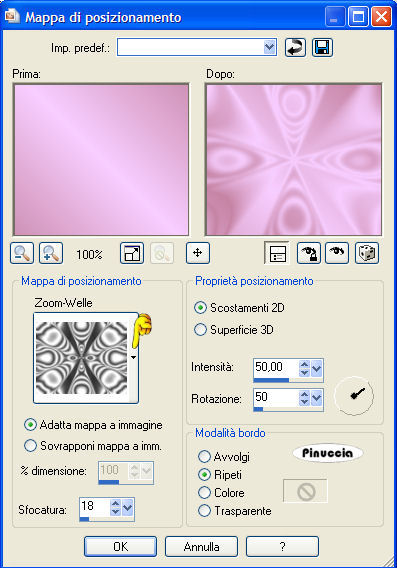 Ripeti l'Effetto una seconda volta. 3. Regola>Sfocatura>Sfocatura gaussiana, raggio 5. 4. Apri il tube SS_1377 e vai a Modifica>Copia. Torna al tuo lavoro e vai a Modifica>Incolla>Incolla come nuovo livello. Spostalo  un po' a destra. un po' a destra.Livelli>Carica/Salva maschera>Carica maschera da disco, cerca e carica la maschera 20-20: 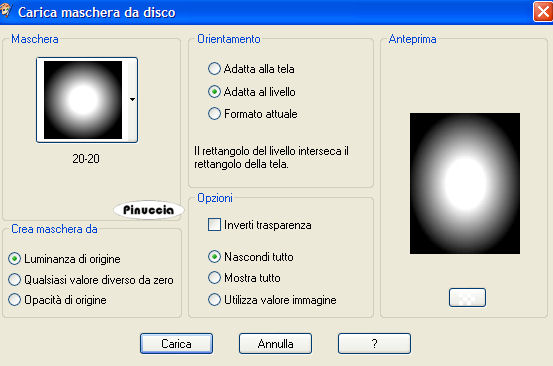 Livelli>Unisci>Unisci gruppo. 5. Apri il tube SS_1415 e vai a Modifica>Copia. Torna al tuo lavoro e vai a Modifica>Incolla>Incolla come nuovo livello. Immagine>Ridimensiona, all'80%, bicubica, tutti i livelli non selezionato: 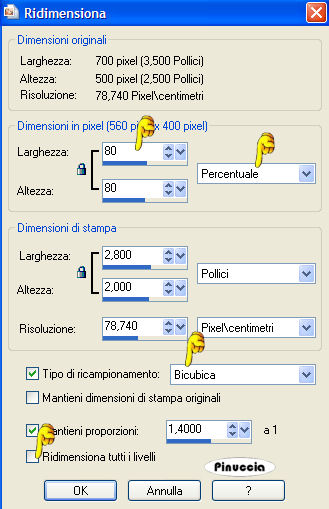 Sposta i tube uno sopra l'altro, in modo che l'orecchio del tube inferiore sia approssimativamente all'altezza dell'occhio del secondo tube.(nell'esempio sotto, ho abbassato l'opacità del livello per visualizzare meglio lo spostamento). 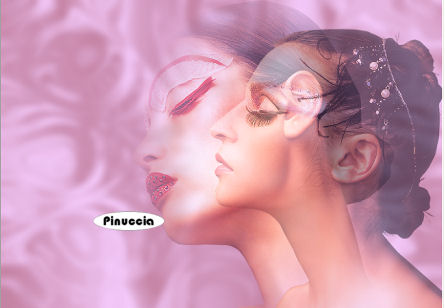 Attiva il livello superiore. Selezione>Seleziona tutto. Selezione>Mobile. Selezione>Immobilizza. Attiva il livello di centro. Premi sulla tastiera il tasto CANC due volte. Selezione>Nessuna selezione. Attiva nuovamente il livello superiore e abbassa l'opacità all'80%. 6. Apri il tube SS_1505 e vai a Modifica>Copia. Torna al tuo lavoro e vai a Modifica>Incolla>Incolla come nuovo livello. Livelli>Carica/Salva maschera>Carica maschera da disco. Cerca e carica la maschera 20-20 con i settaggi precedenti. Livelli>Unisci>Unisci gruppo. Livelli>Disponi>Sposta giù. Ripeti Livelli>Disponi sposta giù. 7. Attiva il terzo livello dal basso (gruppo Raster 2). Selezione>Seleziona tutto. Selezione>Mobile. Selezione>Immobilizza. Attiva il livello con le scarpette e premi due volte sulla tastiera il tasto CANC. Selezione>Nessuna selezione. 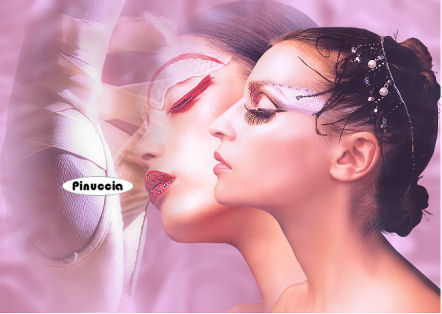 8. Livelli>Unisci>Unisci visibile. Livelli>Nuovo livello raster. Riempi con il colore di sfondo.Effetti>Plugins>Penta.com - Dot and cross, con i settaggi standard.  Cambia la modalità di miscelatura di questo livello in luce diffusa. Livelli>Unisci>Unisci visibile. Effetti>Plugins>Xero - Porcelain:  9. Livelli>Nuovo livello raster. Imposta il colore di primo piano con il bianco. Attiva lo strumento Pennello  cerca e seleziona il pennello dancing_passion. Il pennello incluso nello zip è in formato .pspimage. Per utilizzarlo aprilo in PSP ed esportalo come spiegato nella parte finale di questa pagina. Attivando lo strumento Pennello lo troverai nella lista dei pennelli disponibili.Applicalo sul tuo blend. Immagine>Ruota>Ruota per gradi, 90 gradi a sinistra, tutti i livelli non selezionato. Sposta il testo sul lato sinistro.10. Effetti>Effetti 3D>Sfalsa ombra, con i seguenti settaggi, colore #84455b. 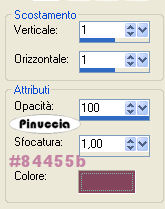 Ripeti l'Effetto Sfalsa Ombra. Attiva lo strumento Testo  . .Imposta il colore di sfondo sul bianco, chiudi il colore di primo piano. Seleziona un bel font, come vettore, e scrivi il tuo nome sotto il blend. non posizionarlo troppo in basso, tra poco avrai un bordo da 15 pixels. Livelli>Converti in livello raster. Effetti>Effetti 3D>Sfalsa ombra, con gli stessi settaggi usati per il pennello. 11. Livelli>Unisci>Unisci tutto. Selezione>Seleziona tutto. Selezione>Modifica>Contrai, di 15 pixels. Selezione>Inverti. Riporta il colore di primo piano a Gradiente, con gli stessi settaggi del passo 1, e riempi la selezione con questo gradiente.Effetti>Plugins>Graphics Plus - Cross Shadow, con i settaggi standard.  Selezione>Inverti. Selezione>Modifica>Seleziona bordature selezione: 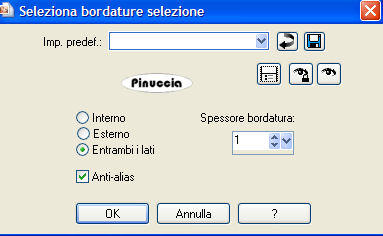 Riempi la selezione con #84455b.Selezione>Seleziona tutto. Selezione>Modifica>Contrai, di 2 pixels. Selezione>Inverti. Riempi con #84455b.Selezione>Nessuna selezione. 12. Aggiungi il tuo watermark e salva in formato jpg.  Se hai problemi o dubbi, o trovi un link non funzionante, o anche soltanto per un saluto, scrivimi. 4 Febbraio 2007 |