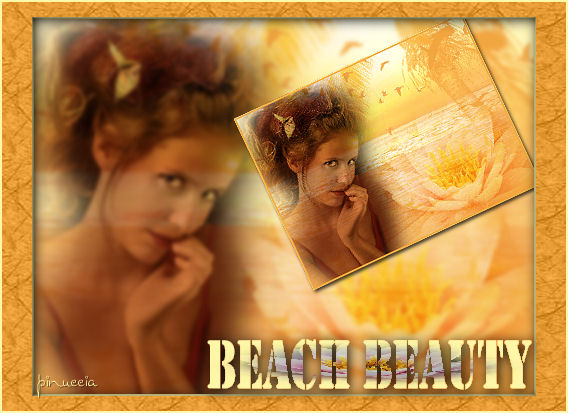
|
BEACH BEAUTY
Ringrazio Mary e Ines per avermi permesso di tradurre questo tutorial.
qui puoi trovare qualche risposta ai tuoi dubbi. Se l'argomento che ti interessa non è presente, ti prego di segnalarmelo. Materiale qui Oltre a questo materiale ti occorre: il tube di un viso di donna a scelta. il tube di un fiore a scelta. un font a scelta. I tubes che ho usato per tradurre il tutorial sono di Patry. Filtri: Filters Unlimited 2 qui 1. Apri l'immagine Sunset (nello zip). Questa sarà la tua area di lavoro. Selezione>Seleziona tutto. Livelli>Nuovo livello raster. Apri l'immagine Meer (nello zip) e vai a Modifica>Copia. Torna al tuo lavoro e vai a Modifica>Incolla>Incolla nella selezione. Selezione>Nessuna selezione. Cambia la modalità di miscelatura di questo livello in Sovrapponi. 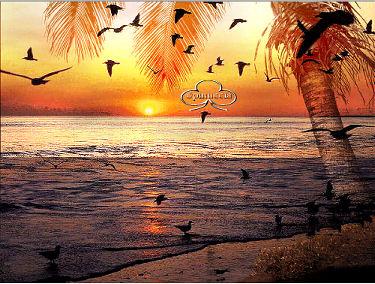 2. Livelli>Nuovo livello raster. Riempi  il livello con un colore medio (nè troppo scuro, né troppo chiaro), preso dall'immagine. il livello con un colore medio (nè troppo scuro, né troppo chiaro), preso dall'immagine.Cambia la modalità di miscelatura di questo livello in Filtra. 3. Apri il tube con il viso di donna che hai scelto per il tutorial e vai a Modifica>Copia. Torna al tuo lavoro e vai a Modifica>Incolla>Incolla come nuovo livello. Se necessario, ridimensionalo (Immagine>Ridimensiona...) a 375 pixels di altezza. Cambia la modalità di miscelatura di questo livello in Moltiplica. Spostalo  sul lato sinistro. sul lato sinistro.4. Apri il tube del fiore e vai a Modifica>Copia. Torna al tuo lavoro e vai a Modifica>Incolla>Incolla come nuovo livello. Spostalo in basso a destra.Se necessario, ridimensionalo. Cambia la modalità di miscelatura in Sovrapponi, e abbassa l'opacità all'80%. 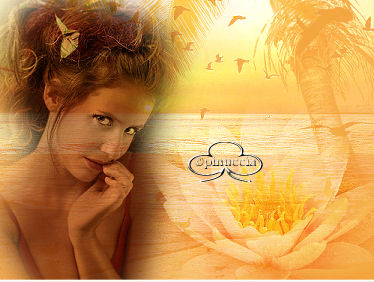 5. Livelli>Unisci>Unisci visibile. 6. Livelli>Duplica. Immagine>Ridimensiona, a 250 pixels di larghezza, tutti i livelli non selezionato. 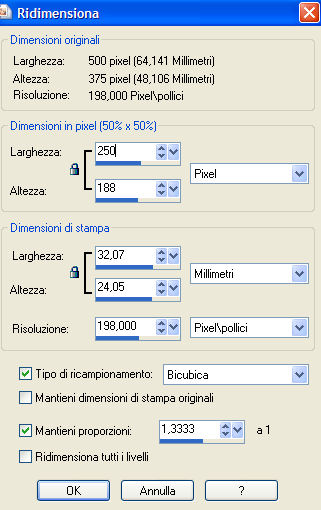 Immagine>Ruota>Ruota per gradi, 25 gradi a sinistra, tutti i livelli non selezionato: 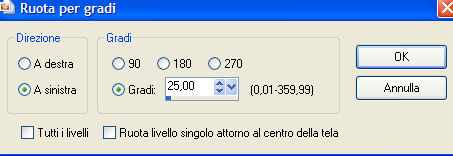 Sposta questa piccola immagine in alto a destra.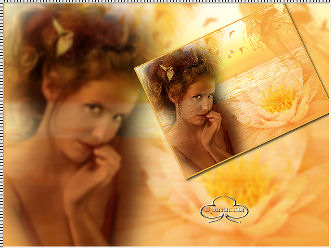 7. Selezione>Seleziona tutto. Selezione>Mobile. Selezione>Immobilizza. Livello>Nuovo livello raster. Riempilo con il colore medio scelto al passo 2.Selezione>Modifica>Contrai, di 2 pixels. Premi sulla tastiera il tasto CANC. 8. Selezione>Nessuna selezione. Livelli>Unisci>Unisci giù. Regola>Messa a fuoco>Metti a fuoco. Effetti>Effetti 3D>Sfalsa ombra, con i seguenti settaggi: 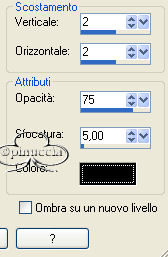 9. Attiva il livello inferiore. Regola>Sfocatura>Sfocatura gaussiana, raggio 2. 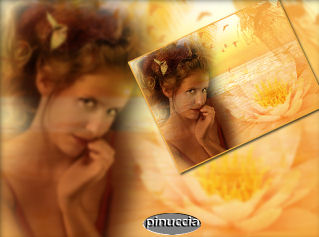 10. Livelli>Unisci>Unisci visibile. Immagine>Aggiungi bordatura, 2 pixels, simmetriche, con un colore chiaro preso dall'immagine. Immagine>Aggiungi bordatura, non simmetriche, con i seguenti settaggi, con il colore medio scelto al passo 2: 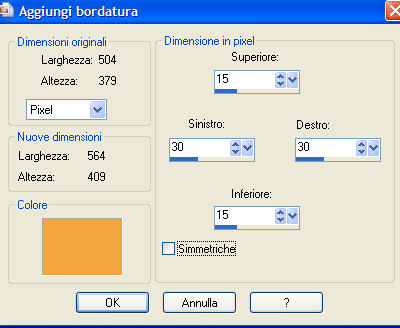 11. Seleziona il bordo con la bacchetta magica  , sfumatura e tolleranza 0. , sfumatura e tolleranza 0.12. Effetti>Plugins>Unlimited 2 / Paper Textures, Japanese Paper: 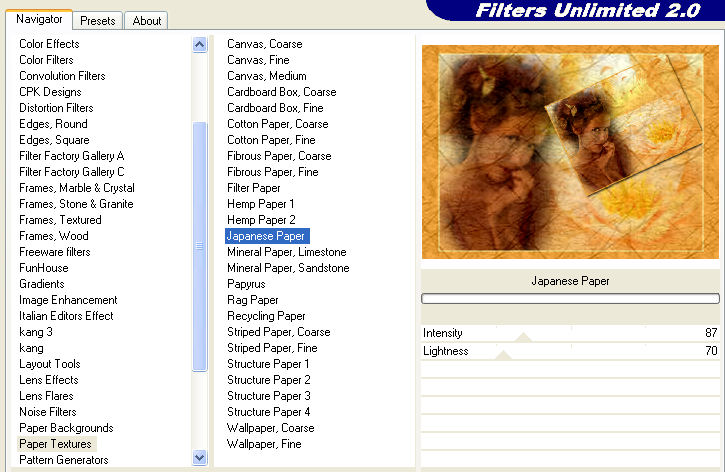 Selezione>Nessuna selezione. Effetti>Effetti 3D>Sfalsa ombra: 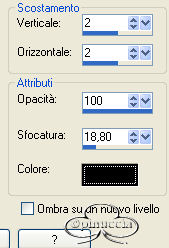 13. Selezione>Nessuna selezione. Immagine>Aggiungi bordatura, 2 pixels, simmetriche, con il colore chiaro. 14. Chiudi il colore di primo piano e imposta il colore di sfondo con il colore chiaro. Attiva lo strumento testo  , ,scegli un bel font, stile vettore. Scrivi il testo e posizionalo. Livelli>Converti in livello raster. Seleziona le lettere con la bacchetta magica Apri nuovamente il tube del fiore e vai a Modifica>Copia. Torna al tuo lavoro e vai a Modifica>Incolla>Incolla nella selezione. Effetti>Effetti 3D>Sfalsa ombra, con gli stessi settaggi del passo 13. Selezione>Nessuna selezione. Livelli>Unisci>Unisci tutto. Se vuoi, ridimensiona l'immagine a 500 pixels di larghezza aggiungi la tua firma o il tuo watermark, e salva in formato jpg.  Se hai problemi o dubbi, o trovi un link non funzionante, o anche soltanto per un saluto, scrivimi. Ottobre 2006 |