|
SILENZIO
Ringrazio Mary e Ines per avermi permesso di tradurre questo tutorial.
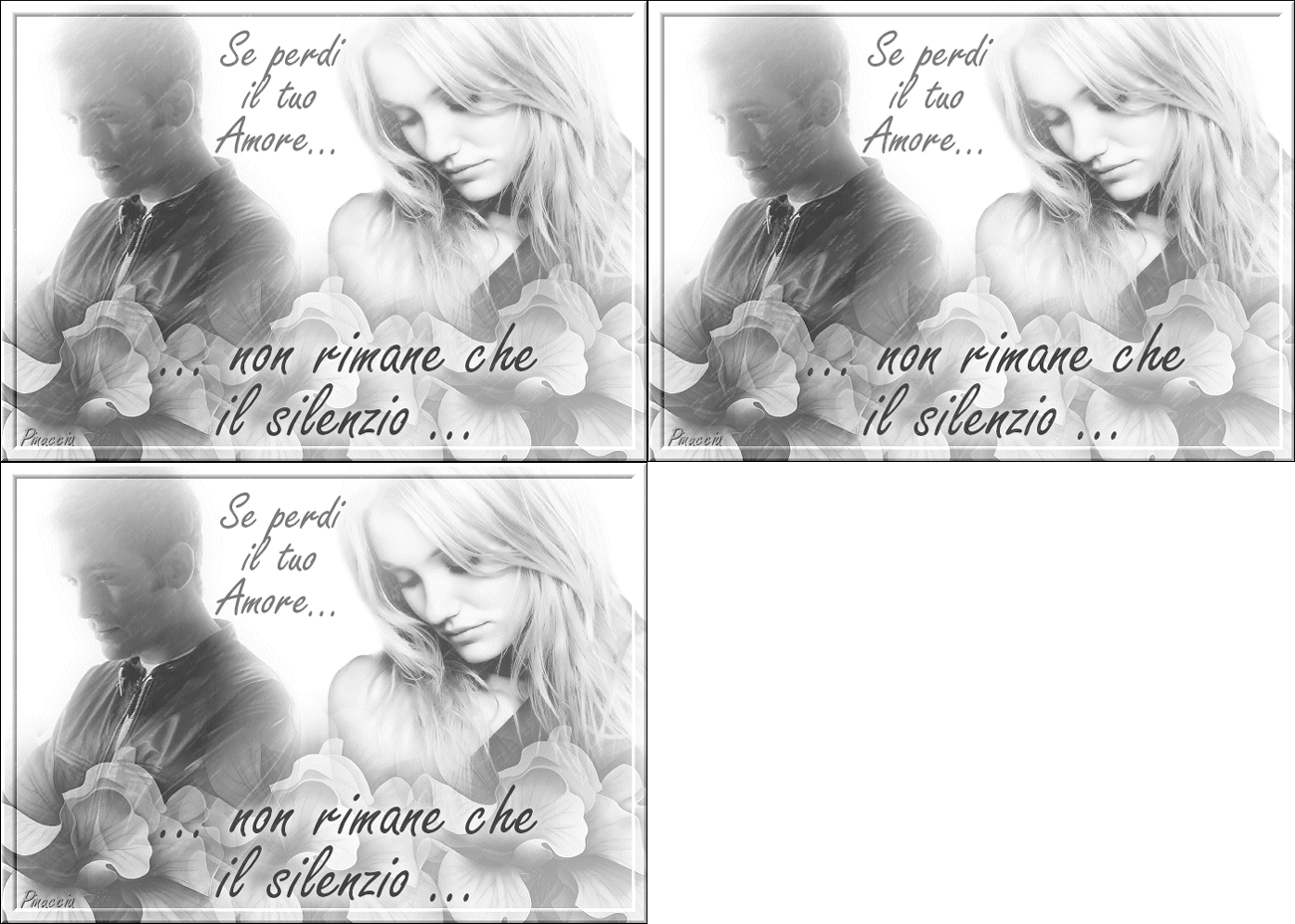
qui puoi trovare qualche risposta ai tuoi dubbi. Se l'argomento che ti interessa non è presente, ti prego di segnalarmelo. Occorrente: Materiale qui Nello zip trovi: Rain Template 1-3, i tubes: mc1167 di Marcio, bsc_celeb-eric_szmanda001, tube 008(flowers). Maschera 20-20 qui Filtro Bordermania qui 1. Apri una nuova immagine BIANCA 700 x 500 pixels. Apri il tube MC1167 di Marcio e vai a Modifica>Copia. Torna alla tua immagine e vai a Modifica>Incolla>Incolla come nuova immagine. Puoi chiudere l'originale. Livelli>Carica/Salva maschera>Carica maschera da disco: cerca e carica la maschera 20-20: 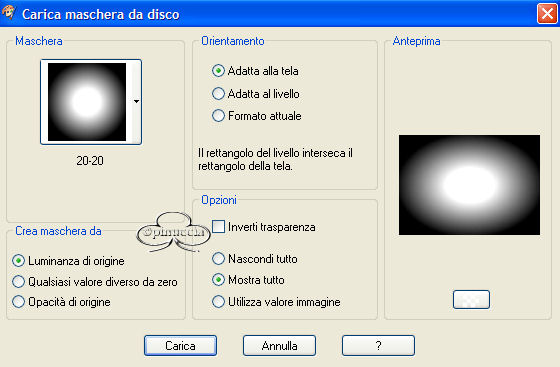 Livelli>Unisci>Unisci gruppo. Immagine>Ridimensiona, all'80%, tutti i livelli selezionato. 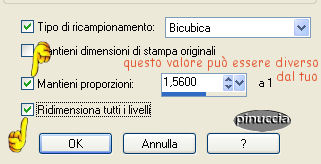 Modifica>Copia. Torna alla tua immagine bianca e vai a Modifica>Incolla>Incolla come nuovo livello. Sposta  il tube in alto a destra. il tube in alto a destra.Cambia la modalità di miscelatura di questo livello in Luminanza (esistente) e abbassa l'opacità al 70%. 2. Apri il tube bsc~celeb~eric_szmanda001. Modifica>Copia e poi Modifica>Incolla>Incolla come nuova immagine. Livelli>Carica/Salva maschera>Carica maschera da disco: cerca e carica la maschera 20-20, con i settaggi precedenti. Livelli>Unisci>Unisci gruppo. Modifica>Copia. Ritorna al tuo lavoro e vai a Modifica>Incolla>Incolla come nuovo livello. Cambia la modalità di miscelatura di questo livello in Luminanza (esistente) e abbassa l'opacità all'80%. Sposta il tube a sinistra.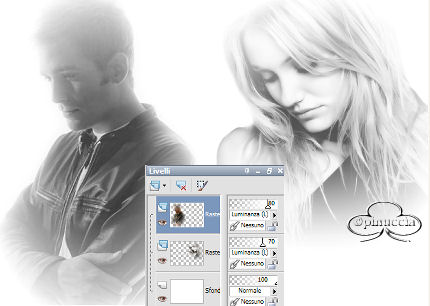 3. Apri il tube 008_(Flowers)_ e vai a Modifica>Copia. Torna al tuo lavoro e vai a Modifica>Incolla>Incolla come nuovo livello. Immagine>Ridimensiona, all'80%, tutti i livelli non selezionato. Cambia la modalità di miscelatura di questo livello in Luminanza (esistente) e abbassa l'opacità al 40%. Sposta il fiore in basso a destra.Livelli>Duplica, 2 volte e disponi le copie sulla sinistra.Aumenta l'opacità del fiore sotto l'uomo al 60%. 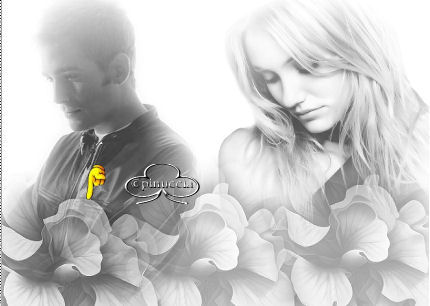 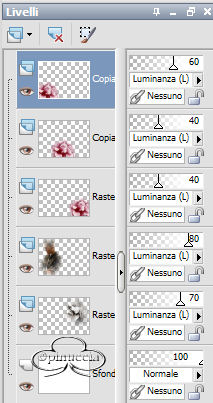 4. Livelli>Unisci>Unisci visibile. Attiva lo strumento Testo  Imposta il colore di sfondo con #454545 e chiudi il colore di primo piano. Scegli un bel font e scrivi, come vettore, un testo per la parte superiore. Fai attenzione a non posizionarlo troppo in alto, perchè più tardi sarà aggiunto un bordo. Livelli>Converti in livello raster. Abbassa l'opacità al 70%. Attiva nuovamente lo strumento Testo ,e scrivi, sempre come vettore, con una dimensione più grande del primo, un secondo testo per la parte inferiore. Livelli>Converti in livello raster. Effetti>Effetti 3D>Sfalsa ombra, con i seguenti settaggi, colore bianco: 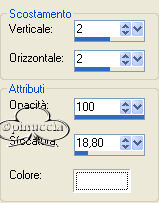 Ripeti l'Effetto Sfalsa ombra. 5. Aggiungi il tuo watermark o il tuo nome. Livelli>Unisci>Unisci tutto. Effetti>Plugins>Bordermania - Frame #2: 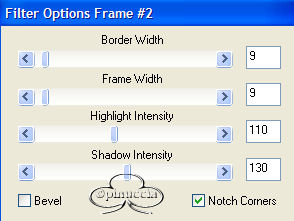 6. Selezione>Seleziona tutto. Selezione>Modifica>Contrai, di 16. Livelli>Duplica, 2 volte. Attiva il livello più basso. Apri Rain1-template e vai a Modifica>Copia. Torna al tuo lavoro e vai a Modifica>Incolla>Incolla nella selezione. Attiva il livello di mezzo. Apri Rain2-template e vai a Modifica>Copia. Torna al tuo lavoro e vai a Modifica>Incolla>Incolla nella selezione. Attiva il livello superior. Apri Rain3-template e vai a Modifica>Copia. Torna al tuo lavoro e vai a Modifica>Incolla>Incolla nella selezione. Selezione>Nessuna selezione. Salva in formatp .psp. Apri Animation Shop. Apri il file che hai appena salvato. Clicca sul primo fotogramma e vai a Modifica>Seleziona tutto. Animazione>Ridimensiona animazione: 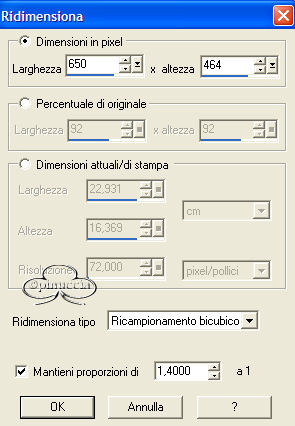 Salva in formato gif.  Se hai problemi o dubbi, o trovi un link non funzionante, o anche soltanto per un saluto, scrivimi. Gennaio 2007 |