|
BOHEME
Ringrazio Mary e Ines per avermi permesso di tradurre questo tutorial.
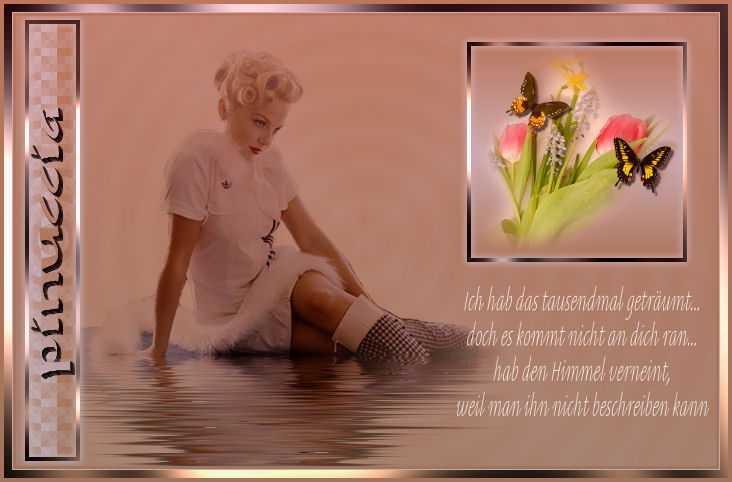
qui puoi trovare qualche risposta ai tuoi dubbi. Se l'argomento che ti interessa non è presente, ti prego di segnalarmelo. Occorrente: Materiale qui Metti il pennello nella cartella Pennelli di PSP. Apri il font e minimizzalo nella tua area di lavoro. Lo troverai nella lista dei font disponibili, quando ti servirà. Filtri: Graphics Plus qui Flaming Pear - Flood qui Filter Factory Gallery F qui Per poter usare i filtri Factory Gallery, bisogna prima convertirli. Come fare vedi qui 1. Apri una nuova immagine trasparente 700 x 450 pixels. Scegli due colori dal tube, uno chiaro come colore di primo piano e uno scuro come colore di sfondo. Passa il colore di primo piano a Gradiente di primo piano/sfondo: 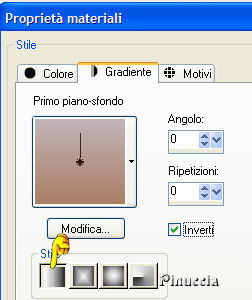 Riempi  l'immagine trasparente con questo gradiente. l'immagine trasparente con questo gradiente.2. Effetti>Effetti di riflesso>Caleidoscopio. 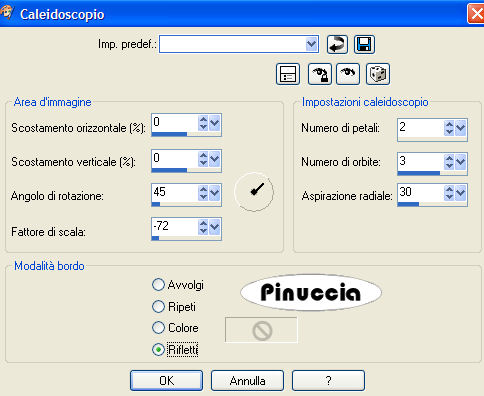 Regola>Aggiungi/Rimuovi disturbo>Aggiungi disturbo: 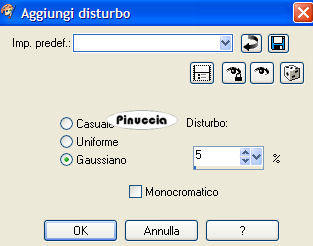  3. Apri il tube annett_lousian_copyright_by_mathias_bothor1. Immagine>Ridimensiona, a 430 pixels di altezza. Modifica>Copia. Torna al tuo lavoro e vai a Modifica>Incolla>Incolla come nuovo livello. Sposta  il tube sul lato sinistro. il tube sul lato sinistro. 4. Livelli>Carica/Salva maschera>Carica maschera da disco. Cerca e carica la maschera 20/20:  Livelli>Unisci>Unisci gruppo. Cambia la modalità di miscelatura di questo livello in Moltiplica. 5. Effetti>Plugins>Flaming Pear, Flood: 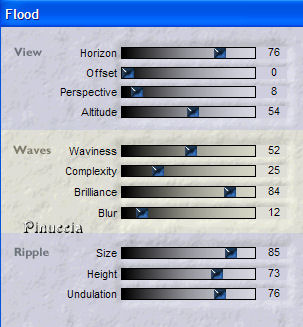 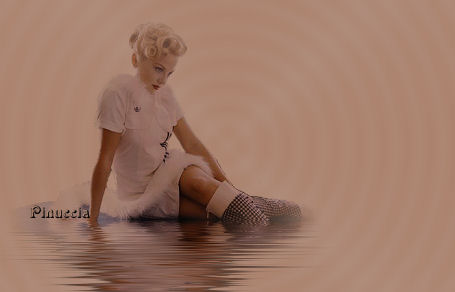 6. Cambia i settaggi del gradiente: 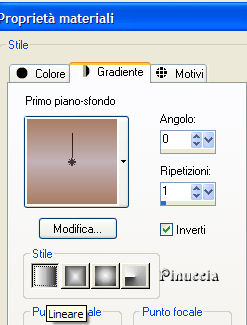 Attiva lo strumento Selezione  , rettangolo, , rettangolo,e traccia un rettangolo sul lato destro. Livelli>Nuovo livello raster. Riempi con il gradiente.7. Scegli il tube di un bel fiore e vai a Modifica>Copia. Torna al tuo lavoro e vai a Modifica>Incolla>Incolla nella selezione. 8. Selezione>Modifica>Contrai, di 4 pixels. Selezione>Inverti. Selezione>Mobile. Selezione>Immobilizza. Livelli>Nuovo livello raster. Cambia l'angolo del gradiente a 120. 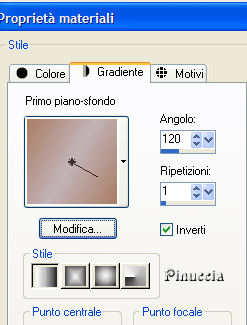 Riempi il bordo della selezione con questo gradiente.Effetti>Plugins>Graphics Plus - Cross Shadow, con i settaggi standard.  Ripeti l'Effetto Cross Shadow. Mantieni selezionato. 9. Effetti>Effetti 3D>Sfalsa ombra, con i seguenti settaggi, con il colore chiaro di primo piano: 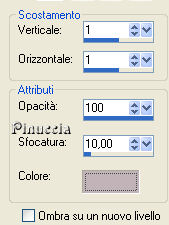 Ripeti l'Effetto Sfalsa ombra, cambiando verticale e orizzontale a -1. Selezione>Nessuna selezione. Livelli>Unisci>Unisci giù. Assicurati di essere posizionato sul livello superiore. 10. Posiziona correttamente la piccola immagine.Livelli>Unisci>Unisci visibile. 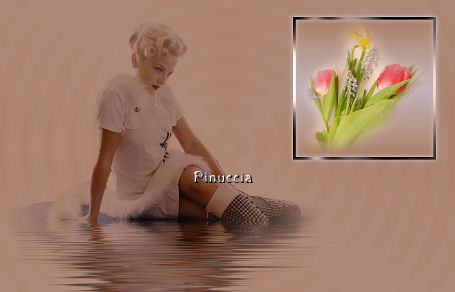 11. Attiva il tube di una delle due farfalle e vai a Modifica>Copia. Torna al tuo lavoro e vai a Modifica>Incolla>Incolla come nuovo livello. Spostalo sopra il tube del fiore.Effetti>Effetti 3D>Sfalsa ombra, con i seguenti settaggi, con il colore scuro di sfondo. 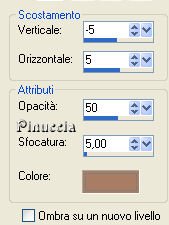 Ripeti questo passaggio per la seconda farfalla. 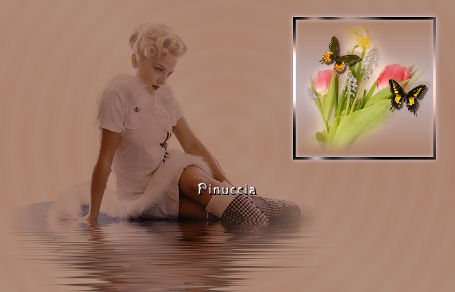 12. Attiva lo strumento Selezione , rettangolo.Traccia una striscia, approssimativamente tra 430 e 440 pixels. . Visualizza il righello per facilitare il tuo lavoro. Non preoccuparti per la posizione, la sposterai più tardi. Livelli>Nuovo livello raster. Riempi la selezione con il primo gradiente.Effetti>Plugins>Filter Factory, Gallery F, Patchwork: 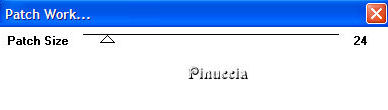 Ripeti i punti 8 e 9. 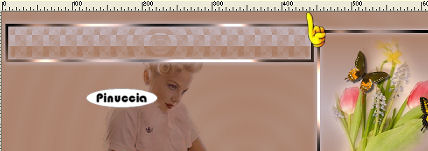 13. Immagine>Ruota>Ruota per gradi, 90 gradi a sinistra.  Sposta la striscia contro il bordo sinistro.Se vuoi regolare la striscia in lunghezza, puoi usare lo strumento Deformazione  14. Imposta il colore di sfondo con l'ultimo gradiente e chiudi il colore di primo piano. Attiva lo strumento Testo  , e scegli un bel font, crea come vettore. , e scegli un bel font, crea come vettore.Scrivi il tuo nome. Immagine>Ruota>Ruota per gradi: 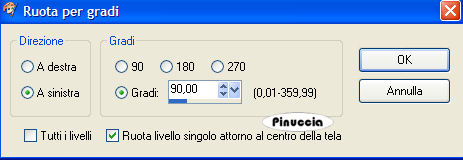 Sposta il testo nella striscia.Se necessario, usa i nodi vettori per allargare o allungare il testo. Livelli>Converti in livello raster. Effetti>effetti 3D>Sfalsa ombra:  "> ">Ripeti 3-4 volte. 15. Livelli>Unisci>Unisci visibile. 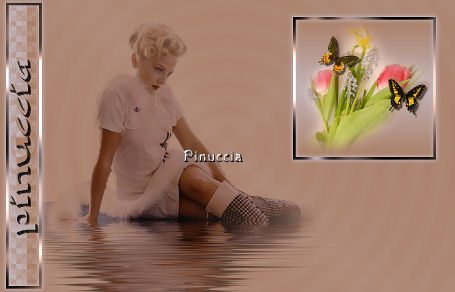 16. Livelli>Nuovo livello raster. Passa il colore di primo piano al colore bianco. Attiva lo strumento Pennello  cerca e seleziona il pennello Boheme1, dimensione 255, e applicalo, cliccando due volte, sotto l'immagine del fiore. Effetti>Effetti 3D>Sfalsa ombra, con i seguenti settaggi, colore scuro di sfondo. 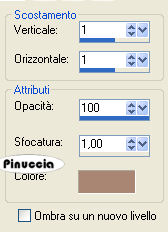 17. Immagine>Aggiungi bordatura, 4 pixels, simmetriche, con il colore scuro di sfondo. Immagine>Aggiungi bordatura, 8 pixels, simmetriche, con il colore bianco. Seleziona il bordo bianco con la bacchetta magica  e riempilo con il primo gradiente.Effetti>Plugins>Graphics Plus - Cross Shadow, con i settaggi standard. Ripeti l'Effetto Cross Shadow. Effetti>Effetti 3D>Sfalsa ombra, con i settaggi usati per il pennello. ma con il colore chiaro di primo piano. Ripeti l'Effetto Sfalsa ombra, ma cambiando verticale e orizzontale a -1. Selezione>Nessuna selezione. 18. Immagine>Aggiungi bordatura, 4 pixels, simmetriche, con il colore scuro di sfondo. 19. Effetti>Plugins>Fotomatic - Skygrad: 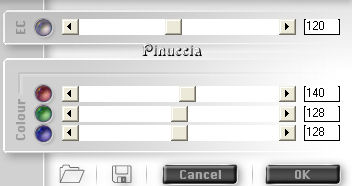 20. Immagine>Ridimensiona, a 600 pixels di larghezza. Non dimenticare il tuo watermark. Salva in formato jpg.  Se hai problemi o dubbi, o trovi un link non funzionante, o anche soltanto per un saluto, scrivimi. 27 Aprile 2007 |