|
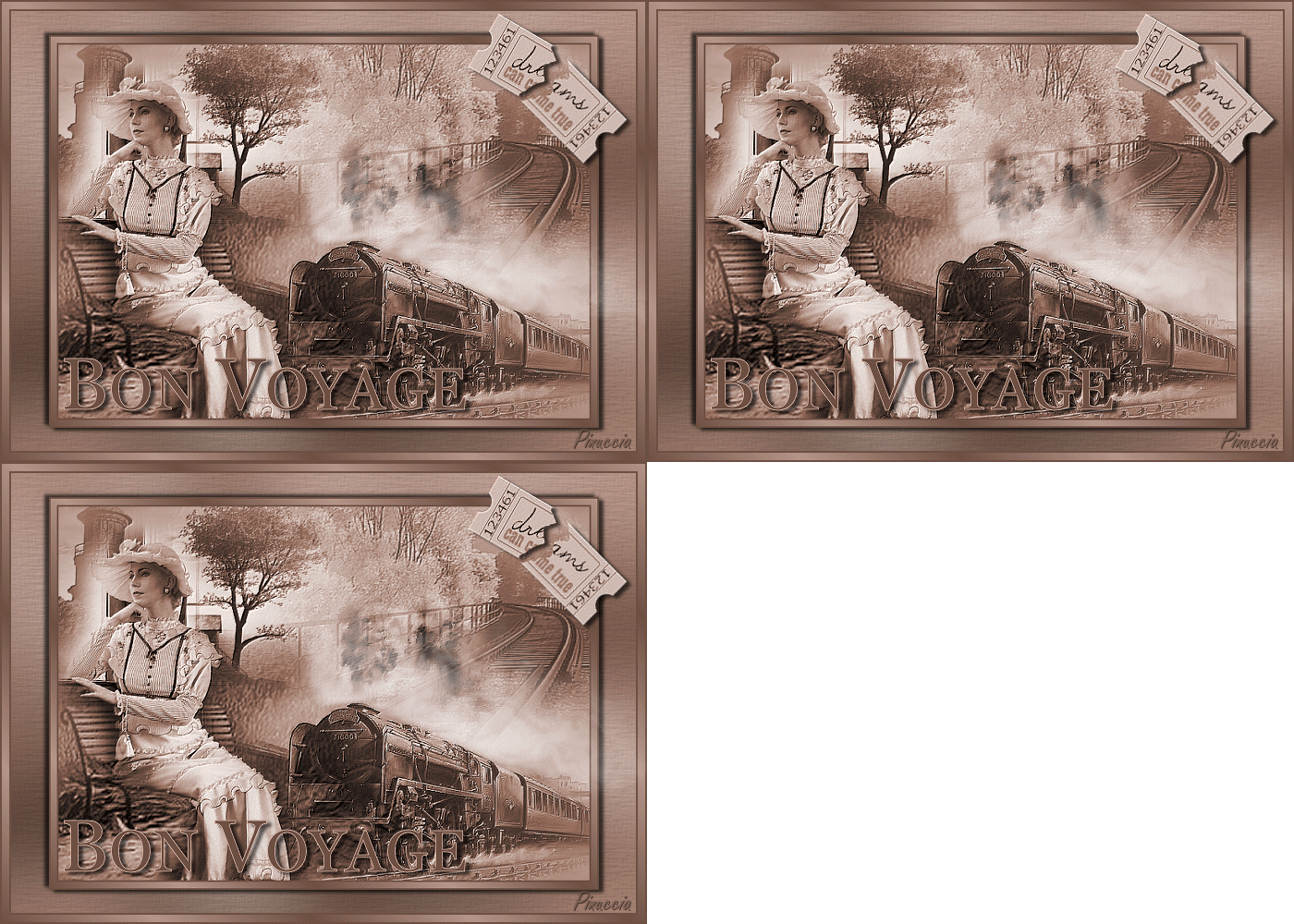
BON VOYAGE
Ringrazio Mary e Ines per avermi permesso di tradurre questo tutorial.
qui puoi trovare qualche risposta ai tuoi dubbi. Se l'argomento che ti interessa non è presente, ti prego di segnalarmelo. Occorrente: Materiale qui Nello zip trovi: I tubes PatryMists_06_Scene_18, Idyll, 12_09_2006_landscape, SS_1568_Misted di Suzi Sgai, clmsvrouw024a100 e HS_Element_TicketStubs03. Filtri: FM Tile Tools qui Mura's Meister qui AlienSkin Eye Candy 5 Nature - Smoke qui Questo tutorial è stato eseguito con PSP 9. 1. Apri una nuova immagine trasparente 700 x 500 pixels. Selezione>Seleziona tutto. Apri il tube PatryMists_06_Scene_18 e vai a Modifica>Copia. Torna al tuo lavoro e vai a Modifica>Incolla>Incolla nella selezione. Selezione>Nessuna selezione. Sposta  il tube nell'angolo in alto a destra. il tube nell'angolo in alto a destra.Abbassa la trasparenza di questo livello al 70%. 2. Apri il tube Idyll e vai a Modifica>Copia. Torna al tuo lavoro e vai a Modifica>Incolla>Incolla come nuovo livello. Sposta  nell'angolo alto a sinistra. nell'angolo alto a sinistra.3. Apri il tube 12_09_2006_landscape e vai a Modifica>Copia. Torna al tuo lavoro e vai a Modifica>Incolla>Incolla come nuovo livello. Immagine>Ridimensiona, al 150%, bicubica, tutti i livelli non selezionato.  Sposta il tube nell'angolo in basso a sinistra.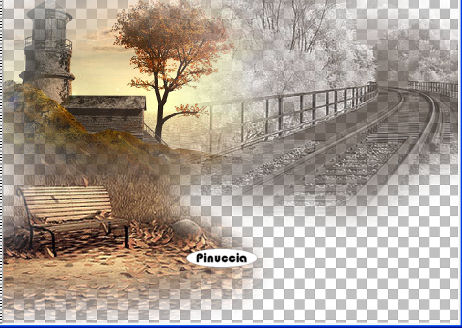 4. Apri il tube SS_1568_Misted e vai a Modifica>Copia. Torna al tuo lavoro e vai a Modifica>Incolla>Incolla come nuovo livello. Sposta il tube nell'angolo in basso a destra.Abbassa l'opacità di questo livello al 70%. 5. Apri il tube clmsvrouw024a100 e vai a Modifica>Copia. Torna al tuo lavoro e vai a Modifica>Incolla>Incolla come nuovo livello. Immagine>Ridimensiona, all'85%, bicubica, tutti i livelli non selezionato. Immagine>Rifletti. Sposta il tube a sinistra, un po' in basso.6. Controlla che tutti i tubes siano al posto giusto. Livelli>Unisci>Unisci visibile. Immagine>Scala dei grigi. Immagine>Aumenta profondità di colore>16 milioni di colori. 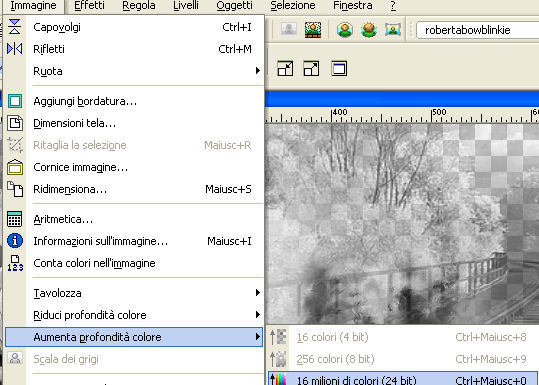 7. Livelli>Nuovo livello raster. Livelli>Disponi>Sposta giù. Imposta il colore di primo piano con #cccccc, e il colore di sfondo con #848484. 8. Effetti>Plugins>Mura's Meister - Cloud: 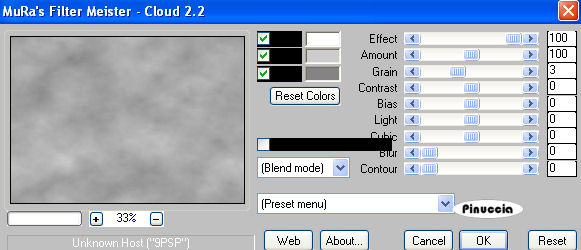 Posizionati nuovamente sul livello superiore. Effetti>Plugins>FM Tile Tools - Blend Emboss, con i settaggi standard:  Livelli>Unisci>Unisci visibile. 9. Regola>Tonalità e saturazione>Viraggio, con i seguenti settaggi: 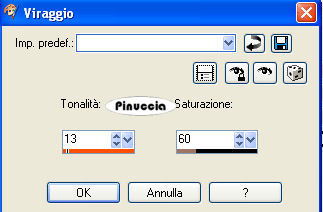 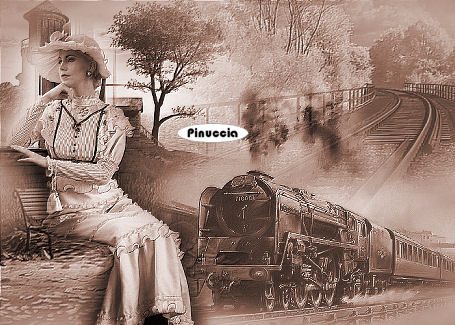 Selezione>Seleziona tutto. Selezione>Modifica>Contrai di 12 pixels. Selezione>Inverti. Riempi  con #6e5043. con #6e5043.Imposta il colore di primo piano con #b49689, e il colore di sfondo con #6e5043. Passa il colore di primo piano a Gradiente di primo piano/sfondo, con i seguenti settaggi: 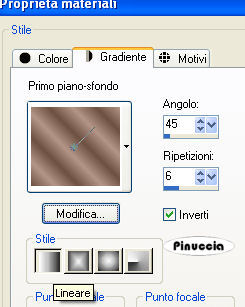 Selezione>Seleziona tutto. Selezione>Modifica>Contrai, di 10 pixels. Selezione>Inverti. Riempi con il gradiente.Selezione>Seleziona tutto. Selezione>Modifica>Contrai, di 2 pixels. Selezione>Inverti. Riempi con il colore scuro.Selezione>Nessuna selezione. 10. Livelli>Duplica. Immagine>Ridimensiona, all'85%, bicubica, tutti i livelli non selezionato. Attiva il livello inferiore. Selezione>Seleziona tutto. Selezione>Modifica>Contrai, di 12 pixels. Regola>Sfocatura>Sfocatura gaussiana, raggio 45. 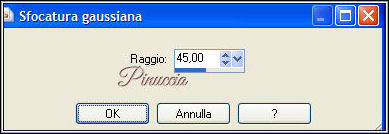 Mantieni selezionato. 11. Effetti>Effetti di trama>Trama. Apri il menu delle trame cliccando sulla freccia a fianco del box, e scegli una bella trama. Io ho scelto Tratteggio medio a blocchi, con i seguenti settaggi: 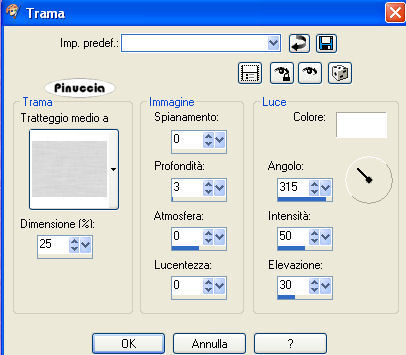 12. Selezione>Nessuna selezione. Attiva il livello superiore. Effetti>Effetti 3D>Sfalsa ombra: 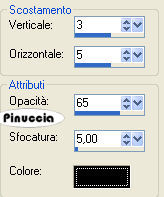 Ripeti l'Effetto Sfalsa ombra, ma aggiungendo il segno meno a verticale e orizzontale: 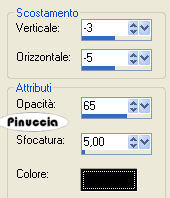 13. Imposta il colore di primo piano con il colore chiaro, e il colore di sfondo con il colore scuro. Attiva lo strumento Testo  , ,scegli un bel font e scrivi, come vettore, il tuo testo. Sposta il testo in basso a sinistra. Livelli>Converti in livello raster. Effetti>Effetti 3D>Sfalsa ombra, con i settaggi positivi del passo 12: Regola>Messa a fuoco>Metti a fuoco. Aggiungi il tuo watermark o la tua firma. 14. Apri il tube HS_Element_TicketStubs03. Attiva lo strumento Selezione  , rettangolo, , rettangolo,e seleziona uno dei biglietti. Modifica>Copia. Torna al tuo lavoro e vai a Modifica>Incolla>Incolla come nuovo livello. 15. Regola>Saturazione e tonalità>Viraggio, con i precedenti settaggi. Immagine>Ridimensiona, al 70%, bicubica, tutti i livelli non selezionato. Regola>Messa a fuoco>Metti a fuoco. Immagine>Ruota>Ruota per gradi, 30 gradi a destra: 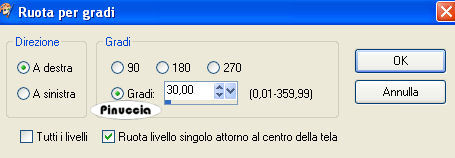 16. Sposta il biglietto in alto a destra.Attiva lo strumento Gomma  con i seguenti settaggi: con i seguenti settaggi: Traccia una linea a zigzag al centro del biglietto, in modo che sembri strappato. 17. Attiva lo strumento Selezione a mano libera  punto a punto e seleziona metà del biglietto (se necessario, per vedere meglio, ingrandisci l'immagine  . .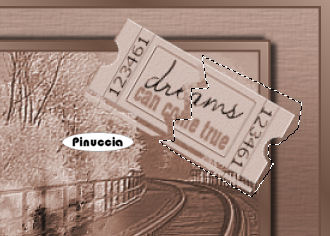 Modifica>Copia. Premi sulla tastiera il tasto CANC. Livelli>Nuovo livello raster. Modifica>Incolla>Incolla nella selezione. Selezione>Nessuna selezione. Immagine>Ruota>Ruota per gradi, 15 gradi a destra. Livelli>Unisci>Unisci giù. Regola>Messa a fuoco>Metti a fuoco. Effetti>Effetti 3D>Sfalsa ombra, con i precedenti settaggi. Se non vuoi animare il lavoro, hai finito. Livelli>Unisci>Unisci tutto. Salva in formato jpg. 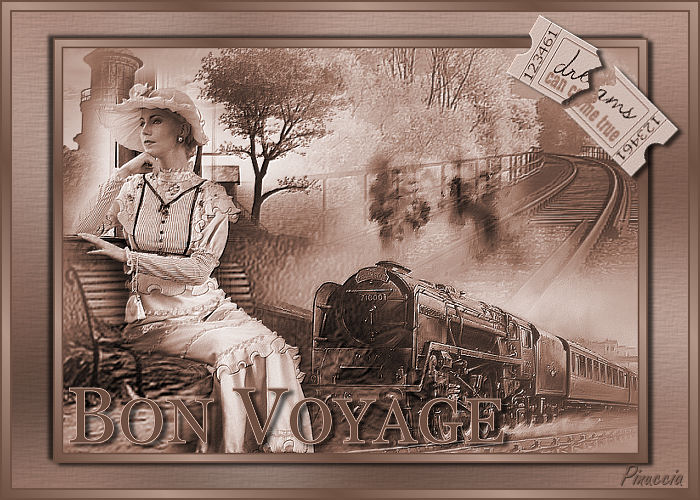 Animazione: Attiva nuovamente lo strumento Selezione a mano libera , punto a punto, sfumatura 5.e seleziona lo spazio che comprende il fumo della locomotiva: 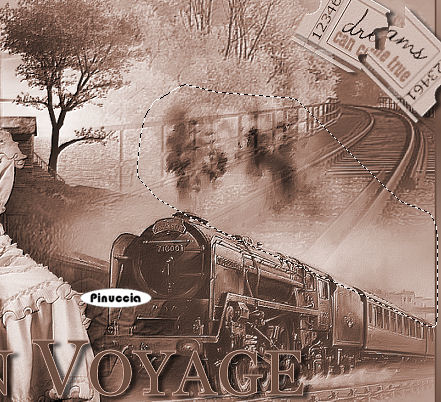 Livelli>Duplica, e ripeti. Posizionati sul livello inferiore. Effetti>Plugins>AlienSkin Eye Candy5, Smoke: 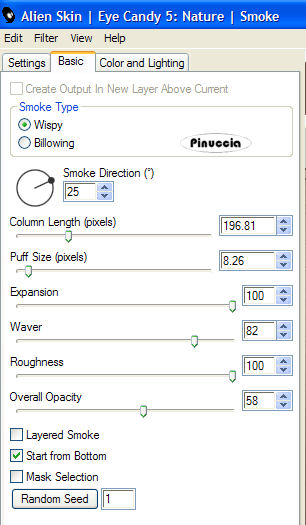 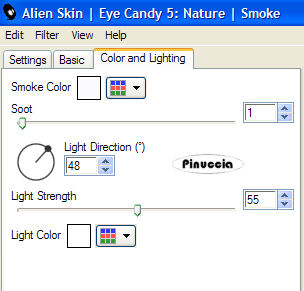 Attiva il livello centrale. Ripeti l'Effetto Smoke, con gli stessi settaggi, ma cliccando una volta su Random Seed. Ripeti l'Effetto Smose con il livello superiore, cliccando una volta su Random Seed. Selezione>Nessuna selezione. Salva l'immagine in formato psp. Apri Animation Shop Apri l'immagine che hai appena salvato. Clicca sul primo fotogramma per selezionarlo e vai a Modifica>Seleziona tutto. Animazione>Proprietà fotogramma e imposta la velocità a 30. 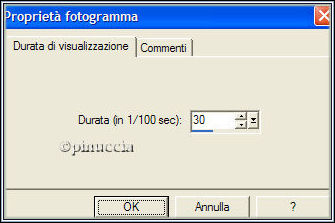 Salva in formato gif.   Se hai problemi o dubbi, o trovi un link non funzionante, o anche soltanto per un saluto, scrivimi. 23 Febbraio 2007 |