|
BUTTERFLY BELLY 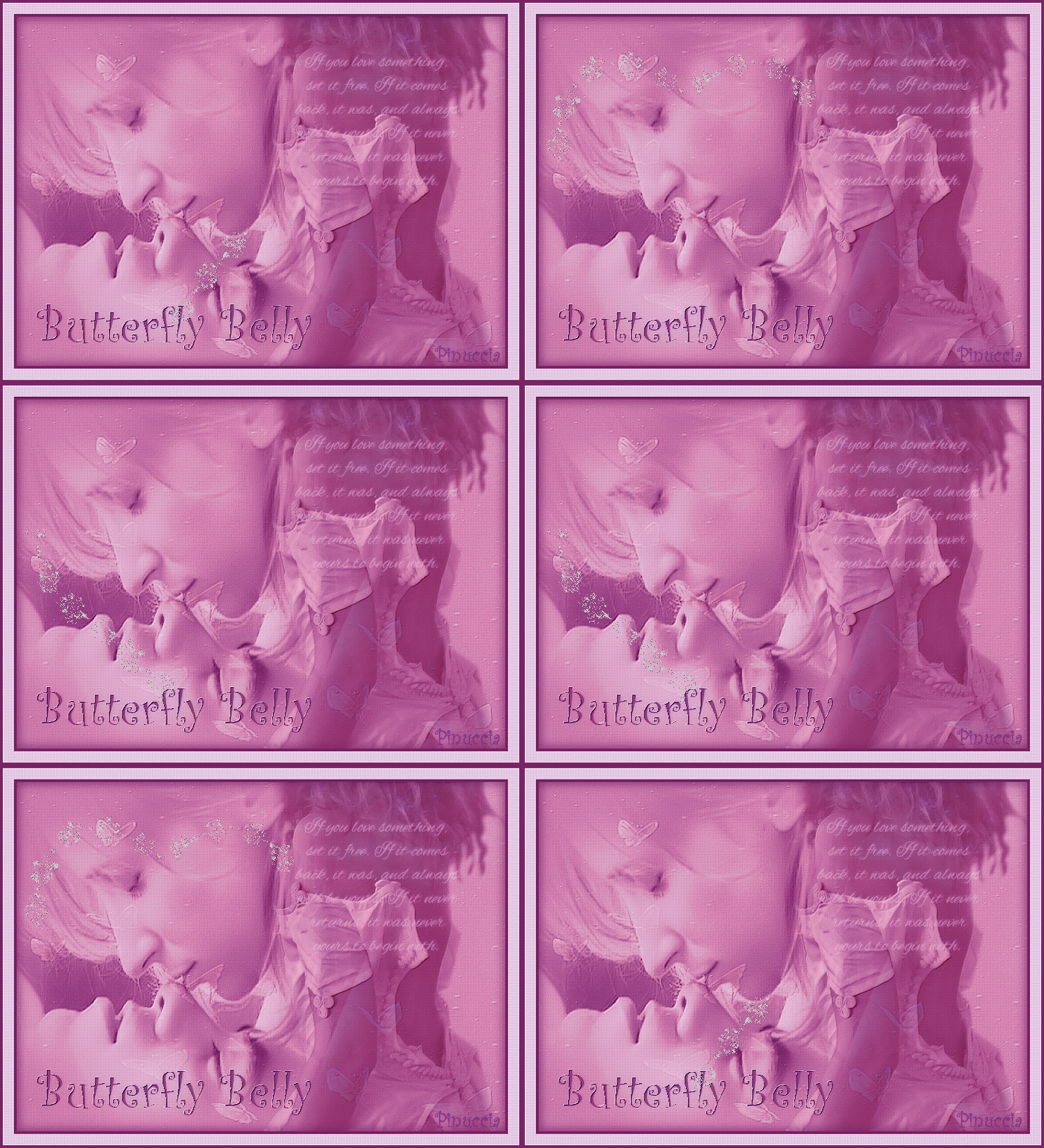 Ringrazio Mary e Ines per avermi permesso di tradurre questo tutorial.
qui puoi trovare qualche risposta ai tuoi dubbi. Se l'argomento che ti interessa non è presente, ti prego di segnalarmelo. Occorrente: Materiale qui Tubes: SS_488 di Suzi e caro3066. Maschera: SKF_Mask42. Pennello: text3_bp003 (da importare in PSP). Filtri: Penta.com qui FM Tile Tools /Blend Emboss qui Xero qui Adjust qui Animazione: Big_Glitter_Heart_Double.mng. Caro permette l'utilizzo dei suoi tubes soltanto per uso personale. Non potete usarli per i vostri tutorial. Non cambiate il nome al tube e non rimuovete il copyright. 1. Apri una nuova immagine trasparente 700 x 500 pixels. Imposta il colore di primo piano con #f7ddc4, e il colore di sfondo con #6d6056. 2. Riempi  l'immagine con il colore chiaro di primo piano. l'immagine con il colore chiaro di primo piano.Livelli>nuovo livello raster. Riempi il nuovo livello con il colore di sfondo.3. Livelli>Carica/Salva maschera>Carica maschera da disco. Cerca e carica la maschera SKF_Mask42. 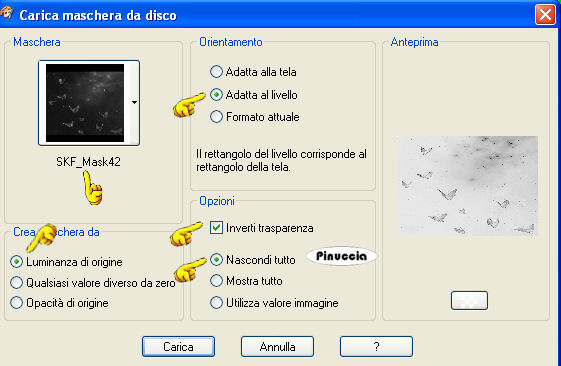 Nella paletta dei livelli clicca con il tasto destro del mouse sul livello Maschera, e scegli Unisci>Unisci gruppo. 4. Livelli>Unisci>Unisci visibile. Effetti>Plugins>FM Tile Tools, Blend Emboss, con i settaggi standard:  5. Apri il Tube SS_488 di Suzi e vai a Modifica>copia. Torna al tuo lavoro e vai a Modifica>Incolla come nuovo livello. Spostalo  sul lato sinistro. sul lato sinistro.Attiva lo strumento Puntatore  (se stai usando PSP X è lo strumento Deformazione  ) )e spingi il tube in modo che esca dai bordi. 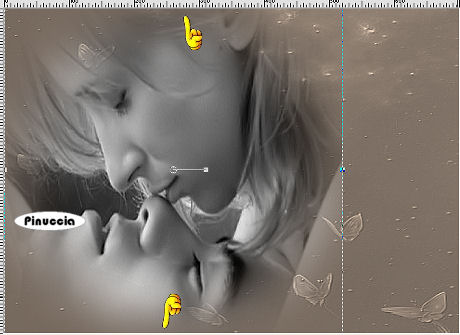 6. Nella paletta dei livelli cambia la modalità di miscelatura in Luminanza (esistente) e abbassa l'opacità al 60%. 7. Apri il tube caro3066 e vai a Modifica>copia. Torna al tuo lavoro e vai a Modifica>Incolla come nuovo livello. Cambia la modalità di miscelatura in Luminanza (esistente) e abbassa l'opacità al 60%. Spostalo sul lato destro.8. Attiva il livello con la coppia. Livelli>Nuovo livello raster. Riempi questo livello con il colore di primo piano.Cambia la modalità di miscelatura in Sovrapponi e abbassa l'opacità al 70%. Effetti>Plugins>Penta.com / Color dot, con i settaggi standard.  Regola>Messa a fuoco>Metti a fuoco. 9. Livelli>Unisci>Unisci visibile. 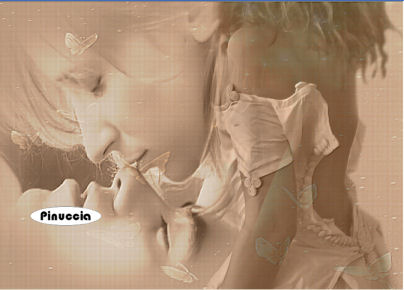 Effetti>Plugins>FM Tile Tools / Blend Emboss, con i settaggi standard. 10. Livelli>Nuovo livello raster. Attiva lo strumento Pennello  cerca il pennello text3_bp003 e applicalo sopra le spalle della donna con il colore di primo iano. Cambia la modalità di miscelatura in Luminanza (esistente) e abbassa l'opacità al 70%. Sui Pennelli vedi qui 11. Chiudi il colore di primo piano e imposta il colore di sfondo con il colore scuro. Attiva lo strumento Testo  e cerca un bel font. e cerca un bel font.Imposta stile Vettore, e scrivi il tuo testo sul viso dell'uomo. Livelli>converti in livello raster. Cambia la modalità di miscelatura in Luminanza. Effetti>Plugins>FM Tile Tools, settaggi standard, due volte. Livelli>Unisci>Unisci visibile. Non dimenticare il tuo watermark. 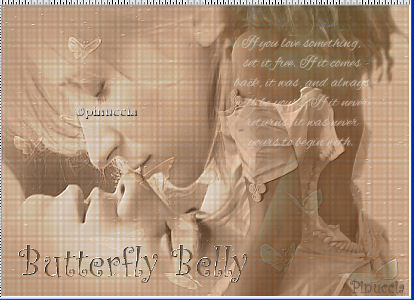 12. Effetti>Plugins>Adjust / Variation. Adesso puoi giocare con i settaggi. Scegli i colori che preferisci. Io ho cliccato due volte su More Magenta, una volta su More Blue e una volta su Lighter. 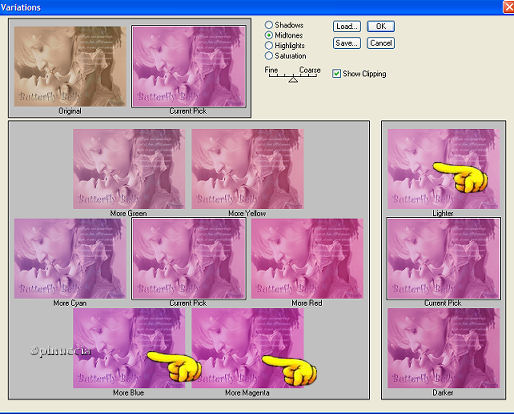 13. Effetti>Plugins>Xero / Porcelain: 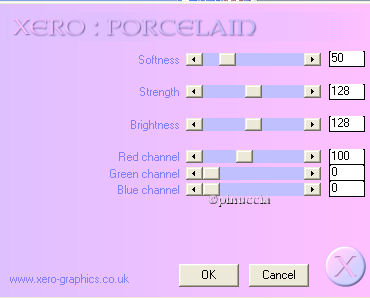 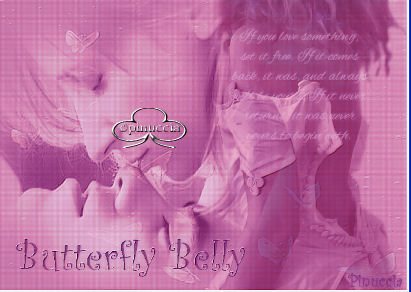 14. A seconda dell'effetto risultante dalla scelta dei colori del filtro Ajust, seleziona un colore chiaro per il colore di primo piano e uno scuro per il colore di sfondo. 15. Immagine>Aggiungi bordatura, 4 pixels, simmetriche, con il colore scuro. Immagine>Aggiungi bordatura, 16 pixels, simmetriche, con il colore chiaro. Immagine>Aggiungi bordatura, 4 pixels, simmetriche, con il colore scuro. 16. Seleziona>Tutto. Seleziona>Modifica>Contrai, 4 pixels. Seleziona>Modifica>Seleziona bordature selezione. 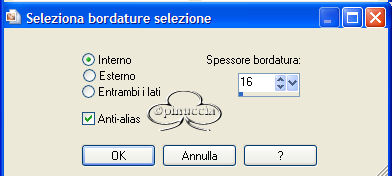 Effetti>Plugins>Penta.com / Color Dot, con i settaggi standard. Regola>Messa a fuoco>Metti a fuoco. 17. Mantieni selezionato. Effetti>effetti 3D>Sfalsa ombra, con i seguenti settaggi, con il colore di sfondo. 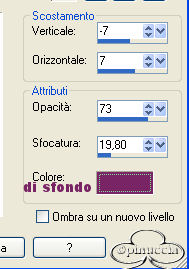 Ripeti l'Effetto Sfalsa ombra, invertendo i valori verticale e orizzontale. 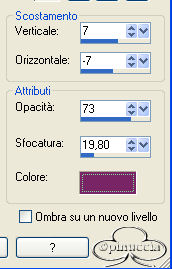 Selezione>Deseleziona. Immagine>Ridimensiona, a 700 pixels di larghezza. Se non vuoi animare la tag, hai finito. Salva in formato jpg. 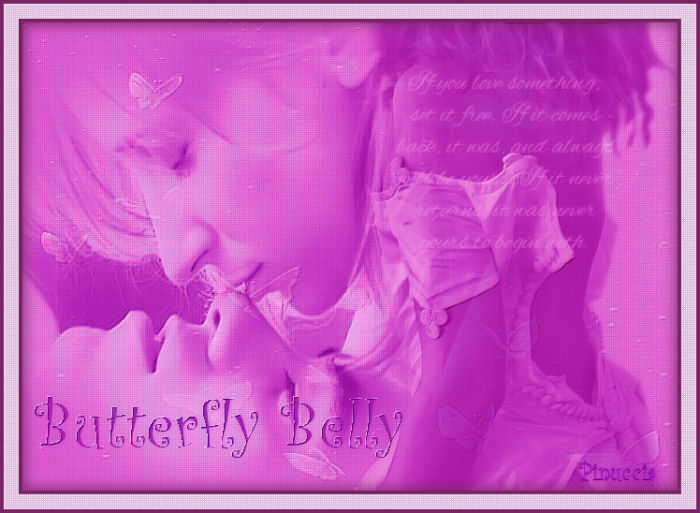  Per creare l'animazione. Copia l'immagine: Modifica>Copia. Apri Animation Shop. Clicca in un punto vuoto della tua area di lavoro con il tasto destro del mouse. Clicca su Incolla come nuova animazione.  Apri l'animazione fornita Big_Glitter_Heart_Double.mng. Vedrai che è composta da 41 fotogrammi. Per creare l'animazione anche la tua tag dovrà essere composta da 41 fotogrammi. Attiva la tag e vai a Modifica>Duplica, e ripeti finchè non avrai ottenuti i fotogrammi necessari. Attiva nuovamente Big_Glitter_Heart_Double.mng. Clicca sul primo fotogramma per selezionarlo e vai a Modifica>Seleziona tutto. Quindi Modifica>Copia. Ritorna alla tag. Clicca sul primo fotogramma per selezionarlo e vai a Modifica>Seleziona tutto. Quindi Modifica>Incolla>Incolla nel fotogramma selezionato. Rilascia il tasto del mouse quando hai trovato la posizione corretta. Indicativamente, puoi regolarti su un punto tra la "f" e la "l" di Butterfly. Per controllare il risultato clicca su Visualizza  Se non sei soddisfatto, torna indietro con Modifica>Annulla incolla e ripeti l'operazine. Quando hai finito, devi cambiare la velocità dei fotogrammi: Clicca sul primo fotogramma per selezionarlo e vai a Modifica>Seleziona tutto. (i fotogrammi dovrebbero essere già selezionati, ma per sicurezza ripetere non costa niente). Animazione>Proprietà fotogramma e imposta la velocità a 14. Clicca sul fotogramma 21 per selezionare soltanto questo fotogramma. Animazione>Proprietà fotogramma e imposta la velocità a 40. Salva in formato gif. Se hai problemi o dubbi, o trovi un link non funzionante, o anche soltanto per un saluto, scrivimi. Settembre 2006 |




