|
A CANDY MERRY CHRISTMAS
Ringrazio Mary e Ines per avermi permesso di tradurre questo tutorial.
qui puoi trovare qualche risposta ai tuoi dubbi. Se l'argomento che ti interessa non è presente, ti prego di segnalarmelo. Occorrente: Materiale: qui Filtri: Graphics Plus qui VDL Adrenaline Snowflakes qui 1. Apri i tubes in PSP, duplicali (Shift+D) e chiudi gli originali. 2. Scegli dal tube della pallina di Natale un colore chiaro come colore di sfondo e come colore di primo piano un colore scuro. Io ho scelto #113267 per il primo piano e #5785c3 come colore di sfondo. Crea un Gradiente lineare, con i seguenti settaggi: 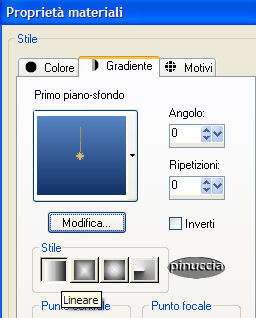 3. Apri una nuova immagine trasparente 600 x 450 pixels e riempila  con il gradiente. con il gradiente.Apri il tube XmasBall e vai a Modifica>Copia. Torna al tuo lavoro e vai a Modifica>Incolla>Incolla come nuovo livello. Immagine>Ridimensiona, dell'80%, tutti i livelli non selezionato:  Sposta  il tube in alto a destra, il tube in alto a destra,vedi l'esempio della tag finale. 4. Selezione>Seleziona tutto. Selezione>Mobile. Selezione>Immobilizza. Livelli>Nuovo livello raster. Apri il tube "happyhollidays2006" di Chantal e vai a Modifica>Copia. Torna al tuo lavoro e vai a Modifica>Incolla>incolla nella selezione. Abbassa l'opacità di questo livello al 40%. Selezione>Nessuna selezione. 5. Chiudi il livello inferiore Raster 1 e posizionati su uno degli altri livelli. Livelli>Unisci>Unisci visibile. Livelli>Duplica. Immagine>Capovolgi. Sposta il livello capovolto sotto quello originale, in modo che sembri riflesso su una superficie trasparente. Cambia la modalità di miscelatura di questo livello in Luminanza (esistente) e abbassa l'opacità al 50%. 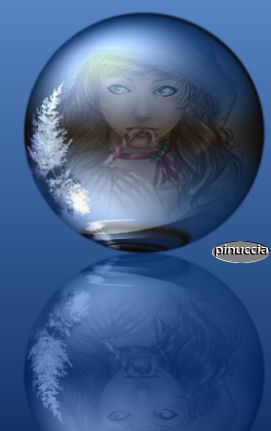 6. Attiva il livello inferiore. Selezione>Seleziona tutto. Livelli>Nuovo livello raster. Apri il tube GracefulWinter e vai a Modifica>Copia. Torna al tuo lavoro e vai a Modifica>Incolla>Incolla nella selezione. Cambia la modalità di miscelatura di questo livello in Luminanza (Esistente) Selezione>Nessuna selezione. Livelli>Unisci>Unisci giù. 7. Attiva il livello superiore - il globo riflesso. Nella paletta dei livelli spostalo sotto il livello del globo originale. Livelli>Unisci>Unisci giù. 8. Attiva il livello superiore. Selezione>Seleziona tutto. Selezione>Modifica>Contrai, di 25 pixels. Selezione>Inverti. Attiva nuovamente il livello inferiore. Regola>Sfocatura>Sfocatura gaussiana, raggio 45. 9. Mantieni selezionato. Effetti>Plugins>Graphics Plus, Cross Shadow, con i settaggi standard:  Effetti>Effetti di bordo>Aumenta. Effetti>Effetti 3D>Sfalsa ombra, con i seguenti settaggi: 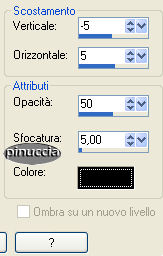 Ripeti l'Effetto Sfalsa ombra, invertendo i valori verticale e orizzontale: 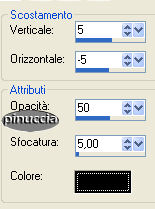 10. Livelli>Unisci>Unisci visibile. Selezione>Nessuna selezione. Chiudi il colore di primo piano e lascia come colore di sfondo il colore chiaro. Attiva lo strumento Testo  , scegli un bel font, , scegli un bel font,e scrivi il tuo testo (crea come vettore) in alto a sinistra. Livelli>Converti in livello raster. Effetti>Plugins>Graphics Plus, Cross Shadow, con i settaggi standard. Effetti>Effetti 3D>Sfalsa ombra, come colore il colore scuro di primo piano (#113267). 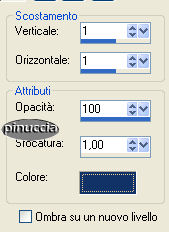 Ripeti l'Effetto Sfalsa ombra due volte. Regola>Messa a fuoco>Metti a fuoco. Aggiungi la tua firma o il tuo watermark. 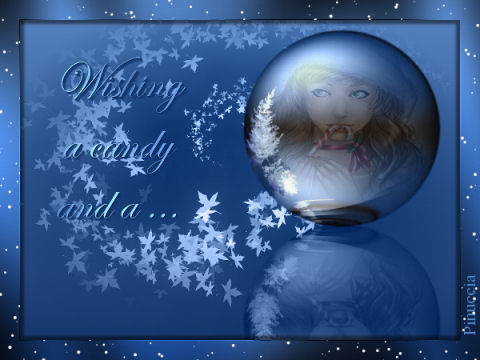 11.Livelli>Unisci>Unisci visibile. Selezione>Seleziona tutto. Selezione>Modifica>Contrai, di 25 pixels. Selezione>Inverti. Duplica questo livello (Livelli>Duplica) 3 volte. Chiudi i 3 livelli superiori e attiva il livello inferiore. Effetti>Plugins>VDL Adrenaline / Snowflakes, con i seguenti settaggi: 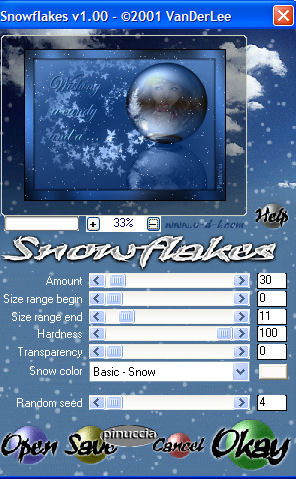 Nascondi questo livello e attiva il secondo livello. Effetti>Plugins>VDL Adrenaline / Snowflakes, stessi settaggi, portando soltanto il Random Seed a 6. Chiudi questo livello e attiva il terzo. Ripeti l'Effetto Snowflakes, portando il Random Seed a 8. Chiudi questo livello e attiva il quarto. Ripeti l'Effetto Snowflakes, portando il Random Seed a 10. Selezione>Nessuna selezione. Apri tutti i livelli e salva in formato psp.image. 12. Apri Animation Shop. Apri l'immagine che hai appena salvato. Posizionati sul primo fotogramma per selezionarlo e vai a Modifica>Seleziona tutto. Modifica>Copia. Posizionati sull'ultimo fotogramma (4) e vai a Modifica>Incolla>Incolla dopo il fotogramma corrente. Posizionati nuovamente sull'ultimo fotogramma (adesso sarà il numero 8) e vai a Modifica>Incolla>Incolla dopo il fotogramma corrente. Avrai adesso un'animazione composta da 12 fotogrammi. 13. Clicca sul primo fotogramma per selezionarlo e vai a Modifica>Seleziona tutto. Apri l'animazione fornita con il tutorial - Text Merry Christmas. Posizionati sul primo fotogramma per selezionarlo e vai a Modifica>Seleziona tutto e poi Modifica>Copia. Torna al tuo lavoro e vai a Modifica>Incolla>Incolla nel fotogramma selezionato. Posiziona il testo sull'immagine e quando sei soddisfatto della posizione rilascia il tasto del mouse. 14. Poichè mi sembrava che l'Animazione fosse un po' brusca, ho fatto questo: Posizionati sul primo fotogramma per selezionarlo e vai a Modifica>Seleziona tutto e poi Modifica>Copia. Quindi Modifica>Incolla>Incolla come nuova animazione. Posizionati sul primo fotogramma per selezionarlo e vai a Modifica>Seleziona tutto. Animazione>Inverti fotogrammi. Di nuovo posizionati sul primo fotogramma e vai a Modifica>Seleziona tutto e poi Modifica>Copia. Torna alla tua animazione originale, posizionati sull'ultimo fotogramma e vai a Modifica>Incolla>Incolla dopo il fotogramma corrente. 15. Adesso avrai 24 fotogrammi. Clicca con il tasto destro del mouse sul fotogramma 12 e clicca su Elimina: 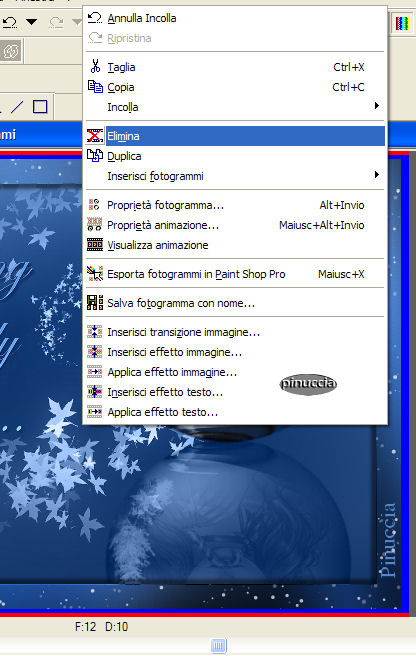 16. E' il momento di regolare la velocità. Posizionati sul primo fotogramma. Modifica>Seleziona tutto. Animazione>Proprietà fotogramma e imposta la velocità a 20.  Salva in formato gif.   Se hai problemi o dubbi, o trovi un link non funzionante, o anche soltanto per un saluto, scrivimi Novembre 2006 |