|
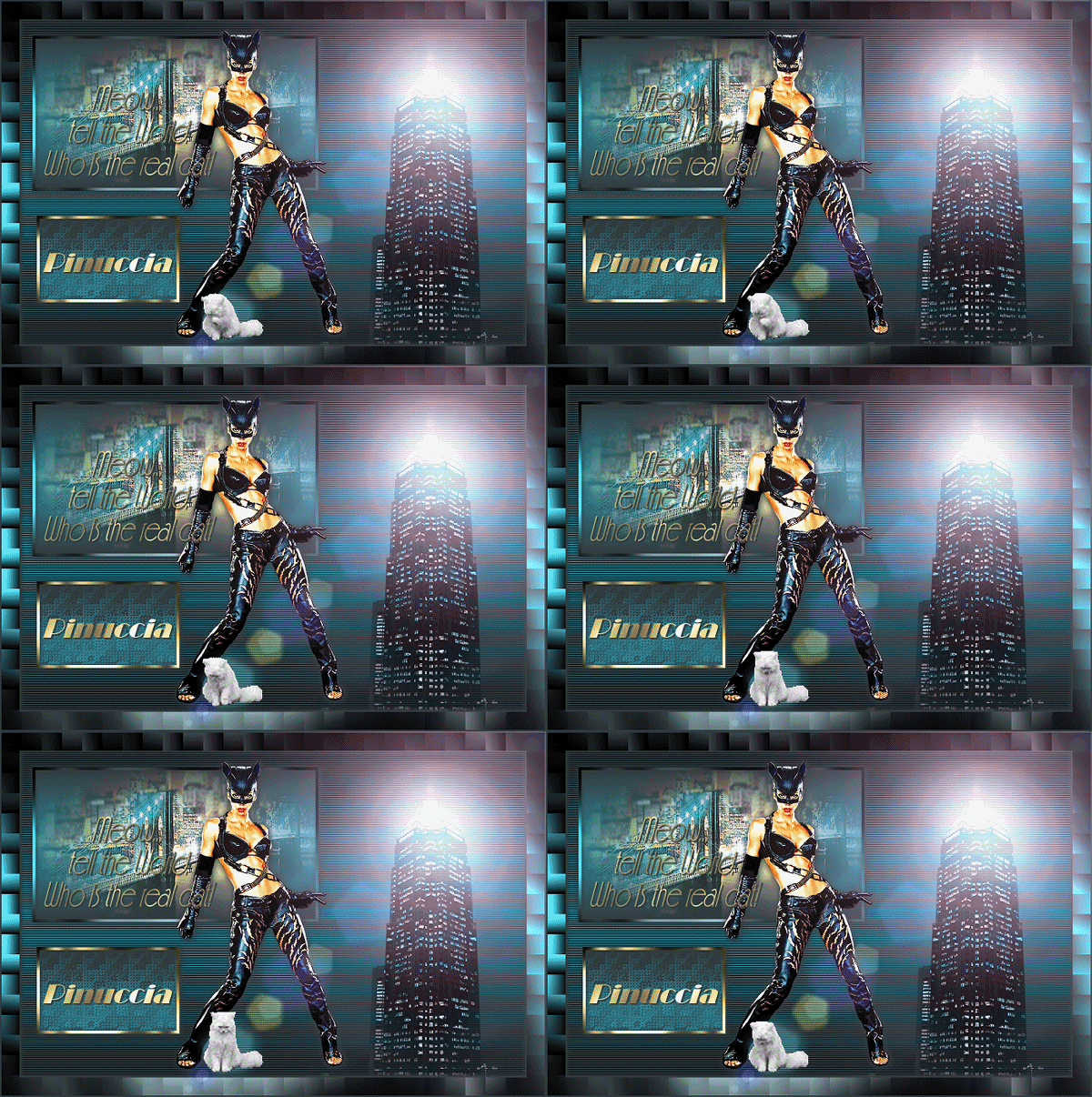
CATWOMAN
Ringrazio Mary e Ines per avermi permesso di tradurre questo tutorial.
qui puoi trovare qualche risposta ai tuoi dubbi. Se l'argomento che ti interessa non è presente, ti prego di segnalarmelo. Occorrente: Materiale qui Apri il motivo oro D-GoldFold e minimizzalo nella tua area di lavoro. Lo troverai nella lista dei motivi disponibili, quando ti servirà. Apri il font e minimizzalo nella tua area di lavoro. Lo troverai nella lista dei font disponibili, quando userai lo strumento Testo. Metti il pennello nella cartella dei Pennelli di PSP. se hai problemi con i pennelli vedi alcuni appunti qui Filtri: Graphics Plus - Cross Shadow qui Neology qui Filters Unlimited qui Filter Factory Gallery C qui I filtri della Factory Gallery, prima di essere usati, devono essere convertiti. Come fare vedi qui Per essere usati, si importato nel Filtro Unlimited. Come fare vedi qui, ma funzionano anche da soli. 1. Apri una nuova immagine trasparente 700 x 450 pixels. Imposta il colore di primo piano con #2b8c9c, e il colore di sfondo con #313b3d. Passa il colore di primo piano a Gradiente di primo piano/sfondo: 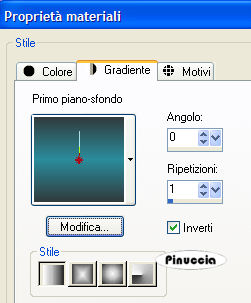 2. Effetti>Plugins>Filters Unlimited - Video - Interlace: 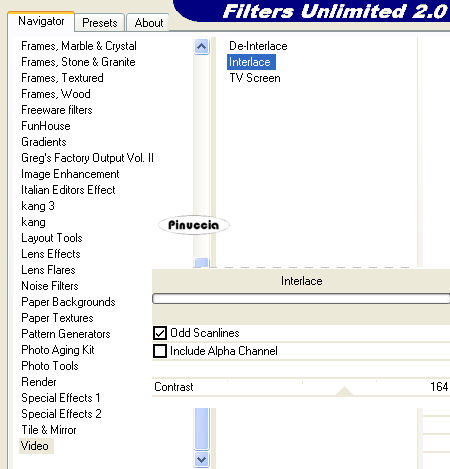 Attiva lo strumento Selezione  , rettangolo, , rettangolo,e disegna un rettangolo in alto a sinistra. 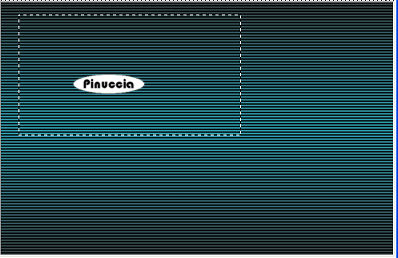 Livelli>Nuovo livello raster. Riempi  con il gradiente. con il gradiente.Apri il tube Light_Bridge e vai a Modifica>Copia. Torna al tuo lavoro e vai a Modifica>Incolla>Incolla nella selezione. 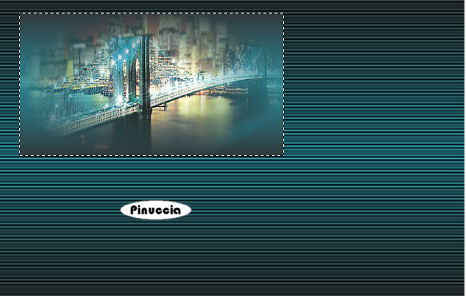 Mantieni selezionato. 3. Livelli>Nuovo livello raster. Riempi con il gradiente.Selezione>Modifica>Contrai di 4 pixels. Selezione>Inverti. Selezione>Mobile. Selezione>Immobilizza. Effetti>Plugins>Graphics Plus, Cross Shadow, con i settaggi standard.  Ripeti l'Effetto Cross Shadow. Mantieni ancora selezionato. 4. Effetti>Effetti 3D>Sfalsa ombra, con i seguenti settaggi, con il colore scuro di sfondo. 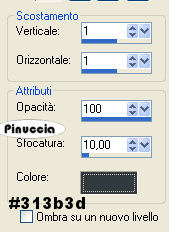 Selezione>Nessuna selezione. Sei sul livello superiore del bordo. Livelli>Unisci>Unisci giù. Applica l'Effetto sfalsa ombra all'intera immagine: Effetti>Effetti 3D>Sfalsa ombra, con i settaggi precedenti. 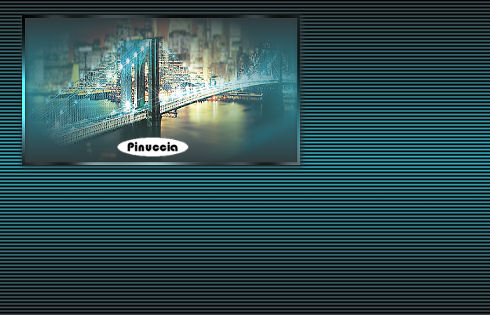 5. Apri il tube Catwoman_by angels_epiphany. Immagine>Ridimensiona, al 60%, bicubica. Modifica>Copia. Torna al tuo lavoro e vai a Modifica>Incolla>Incolla come nuovo livello. Effetti>Effetti 3D>Sfalsa ombra, con i settaggi precedenti, 2 volte. 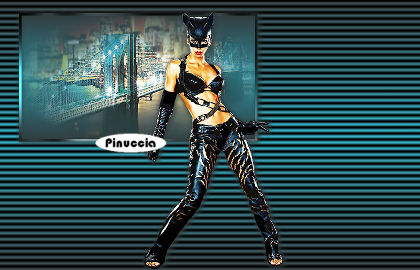 6. Apri il tube gotham_city. Immagine>Ridimensiona, al 75%, bicubica. Modifica>Copia. Ritorna al tuo lavoro. Nella paletta dei livelli attiva il livello con l'immagine del ponte. Modifica>Incolla>Incolla come nuovo livello. Sposta  il grattacielo in basso a destra. il grattacielo in basso a destra.Cambia la modalità di miscelatura di questo livello in Luminanza (esistente). Effetti>Effetti 3D>Sfalsa ombra, con i settaggi usati al passo 4. 7. Livelli>Unisci>Unisci visibile. Livelli>Nuovo livello raster. Attiva lo strumento Pennello  cerca e seleziona il pennello Real Cat, dimensione 250. Imposta il colore di primo piano su Motivi, e seleziona il motivo oro D-Goldfold:  Applica il pennello con il motivo oro sull'immagine del ponte. Effetti>Effetti 3D>Sfalsa ombra, con i seguenti settaggi, sempre con il colore scuro di sfondo. 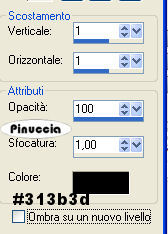 Ripeti l'Effetto Sfalsa ombra. 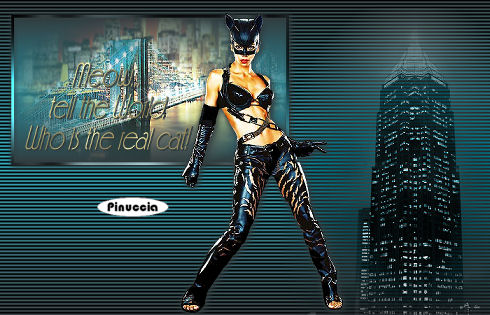 8. Attiva nuovamente lo strumento Selezione , rettangolo,e disegna un rettangolo nell'angolo in basso a sinistra. Livelli>Nuovo livello raster. Riempi la selezione con il gradiente.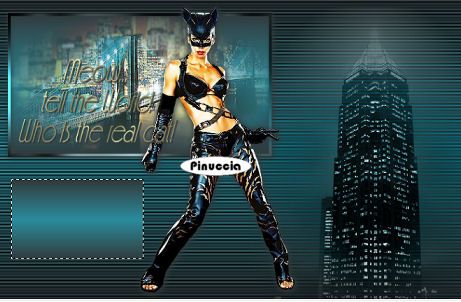 Effetti>Plugins>Filter Factory Gallery C - Sierpenskys Mirror: 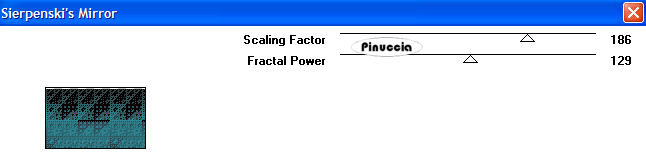 9. Selezione>Modifica>Contrai, di 4 pixels. Selezione>Inverti. Selezione>Mobile. Selezione>Immobilizza. Livelli>Nuovo livello raster. Riempi la selezione con il motivo oro.Effetti>Plugins>Graphics Plus - Cross Shadow, con i settaggi standard, due volte. Mantieni selezionato. Effetti>Effetti 3D>Sfalsa ombra, con i settaggi usati al punto 4. 10. Sei posizionato sul livello superiore. Livelli>Unisci>Unisci giù. Effetti>Effetti 3D>Sfalsa ombra, con i settaggi precedenti. 11. Attiva lo strumento Testo  , font Broadway BT, corsivo, crea come vettore. , font Broadway BT, corsivo, crea come vettore.Imposta il colore di sfondo con il motivo oro e chiudi il colore di primo piano. La dimensione del font dipende dalla lunghezza del tuo testo. Scrivi il tuo nome nel rettangolo in basso a sinistra. Livelli>Converti in livello raster. Effetti>Plugins>Graphics Plus - Cross Shadow, con i settaggi standard. Effetti>Effetti 3D>Sfalsa ombra, con i settaggi usati al punto 7, due volte. 12. Livelli>Unisci>Unisci tutto. Immagine>Aggiungi bordatura, 2 pixels, simmetriche, con il colore di sfondo. Immagine>Aggiungi bordatura, 25 pixels, simmetriche, con il colore bianco. Seleziona il bordo bianco con la bacchetta magica  , ,e riempilo con il gradiente.Effetti>Plugins>Neology - Blend Mosaic. 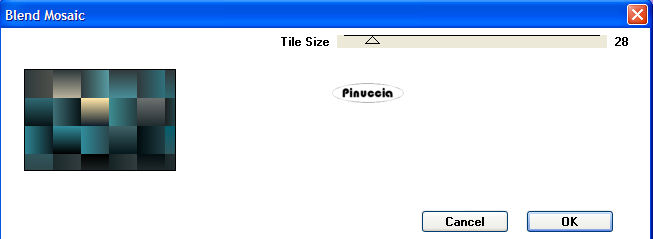 Effetti>Plugins>Graphics Plus - Cross Shadow, con i settaggi standard, due volte. 13. Effetti>Effetti 3D>Sfalsa ombra, con i seguenti settaggi, con il colore scuro di sfondo: 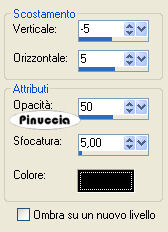 Ripeti l'Effetto Sfalsa ombra, cambiando verticale e orizzontale a 5 e -5.  14. Selezione>Nessuna selezione. Immagine>Aggiungi bordatura, 2 pixels, simmetriche, con il colore scuro di sfondo. 15. Effetti>Plugins>Filters Unlimited - Lens Flare - Flare 10: 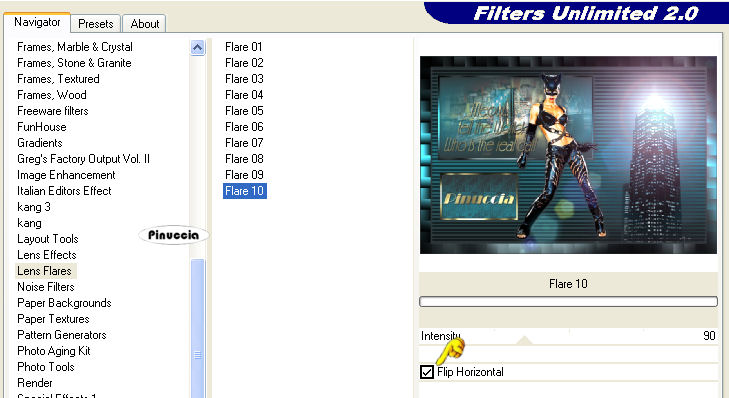 16. Immagine>Ridimensiona, a 600 pixels di larghezza. Non dimenticare il tuo watermark. Se non vuoi animare la tag, hai finito. Salva in formato jpg. 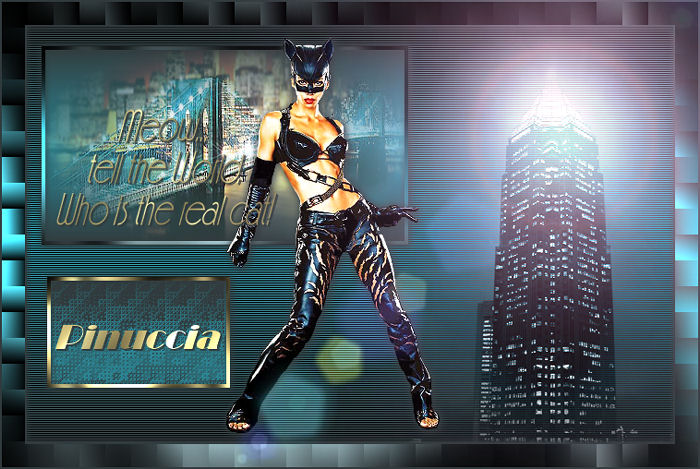 Animazione 1. Copia la tag: Modifica>Copia. Apri Animation Shop. Clicca con il tasto destro del mouse sullo spazio vuoto e Incolla come nuova animazione.  Modifica>Duplica, e ripeti finchè non avrai 18 fotogrammi. Clicca sul primo fotogramma per selezionarlo e vai a Modifica>Seleziona tutto. Apri l'animazione che hai trovato nello zip: Datei Meow. Clicca sul primo fotogramma per selezionarlo e vai a Modifica>Seleziona tutto e poi Modifica>Copia. 2. Ritorna al tuo lavoro e vai a Modifica>Incolla>Incolla nel fotogramma selezionato. Posiziona il gatto davanti alla gamba destra della donna e, quando sei certo di aver trovato la posizione corretta, rilascia il tasto del mouse. Per controllare il risultato clicca su Visualizza  Se non sei soddisfatto, puoi tornare indietro con Modifica>Annulla incolla, e ripetere l'operazione. 3. Modifica>Seleziona tutto. Animazione>Proprietà fotogramma, e imposta la velocità a 20.  4. Clicca sul fotogramma 14. Attenzione, soltanto questo deve essere selezionato, e quindi soltanto questo deve avere la cornice blu. Animazione>Proprietà fotogramma, e imposta la velocità a 200. Ripeti questa impostazione anche con il fotogramma 15 e il fotogramma 16. Salva in formato gif.  Se hai problemi o dubbi, o trovi un link non funzionante, o anche soltanto per un saluto, scrivimi. 12 Giugno 2007 |