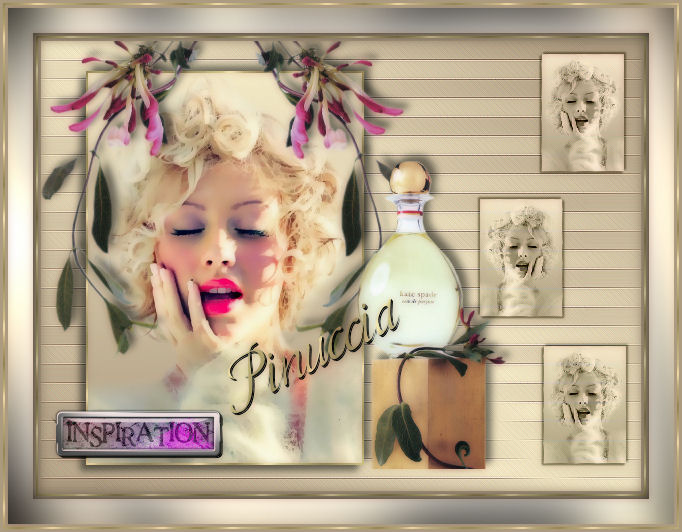
|
CHRISTINA
Ringrazio Mary e Ines per avermi permesso di tradurre questo tutorial.
qui puoi trovare qualche risposta ai tuoi dubbi. Se l'argomento che ti interessa non è presente, ti prego di segnalarmelo. Occorrente: Materiale qui Nello zip trovi: i tubes: Heartfelt Scraps HS_Accents_11, caro3035 e MBP_014. Il motivo oro goldfill1. Filtri: Dsb flux qui Graphics Plus qui Xero qui Caro e HeartfeltScraps hanno concesso soltanto l'uso personale dei loro tubes. Non potete usarli per i vostri tutorial. Non cambiate il nome del file e non cancellate il livello del copyright. 1. Apri una nuova immagine trasparente 600 x 450 pixels. Imposta il colore di primo piano con #f5ebc7, e il colore di sfondo con #ae9c82. Passa il colore di primo piano a Gradiente di primo piano/sfondo, con i seguenti settaggi: 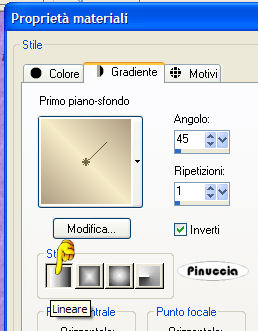 Riempi  l'immagine trasparente con questo gradiente. l'immagine trasparente con questo gradiente.2. Effetti>Plugins>Dsb Flux - Linear Transmission: 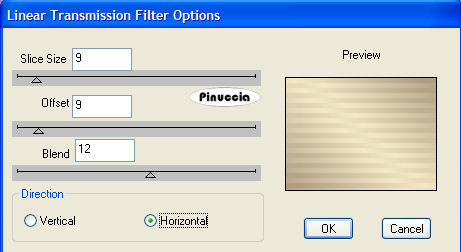 Effetti>Effetti di bordo>Aumenta. Ripeti Effetti>Effetti di bordo>Aumenta. 3. Livelli>Nuovo livello raster. Attiva lo strumento Selezione  (sfumatura e tolleranza 0), rettangolo, (sfumatura e tolleranza 0), rettangolo,e traccia un rettangolo sul lato sinistro. 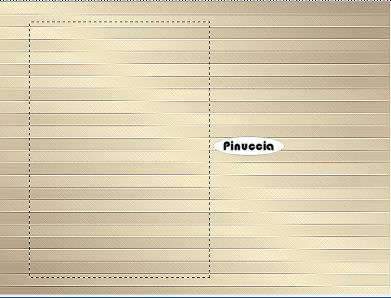 Cambia i settaggi del gradiente: 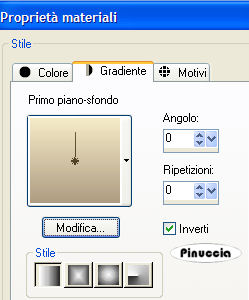 4. Apri il motivo oro che hai trovato nello zip - Goldfill1 - e minimizzalo. Passa il colore di sfondo a Motivi. Apri il menu cliccando sulla freccetta a fianco del box e seleziona il motivo Goldfill1. 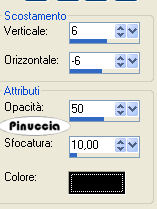 Riempi la selezione con il motivo Oro (cliccando con il tasto destro del mouse).Selezione>Modifica>Contrai, di 2 pixels. Riempi con il gradiente.5. Apri il tube caro3035 e vai a Modifica>Copia. Torna al tuo lavoro e vai a Modifica>Incolla>Incolla come nuovo livello. Spostalo  all'interno del rettangolo. all'interno del rettangolo.Selezione>Inverti. Premi sulla tastiera il tasto CANC. 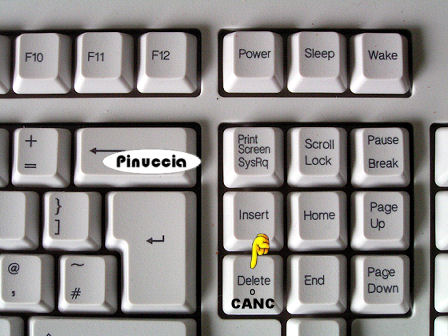 Selezione>Nessuna selezione. 6. Livelli>Unisci>Unisci giù. Effetti>Effetti 3D>Sfalsa ombra: 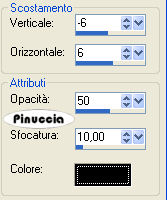 Ripeti l'Effetto Sfalsa ombra, con i valori verticale e orizzontale invertiti. 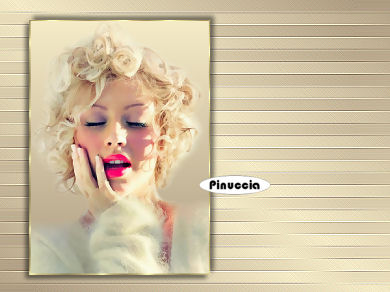 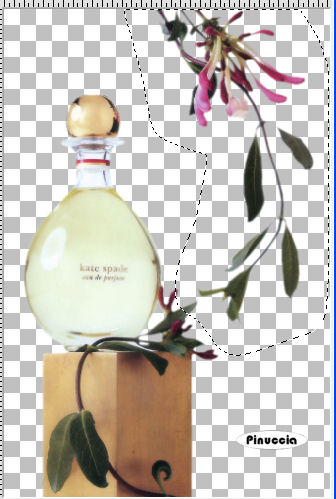 7. Attiva lo strumento Selezione a mano libera  , punto a punto, sfumatura 20. , punto a punto, sfumatura 20.Apri il tube MBP_014 e seleziona il fiore: 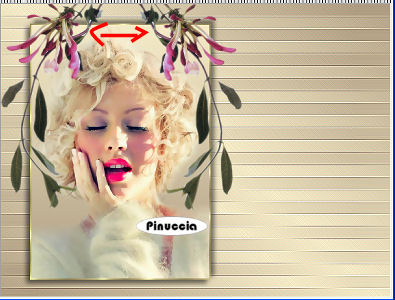 Modifica>Copia. Ritorna al tuo lavoro e vai a Modifica>Incolla>Incolla come nuovo livello. Livelli>Duplica. Immagine>Rifletti. Sposta i due tubes in modo da creare una specie di cornice sull'immagine della donna.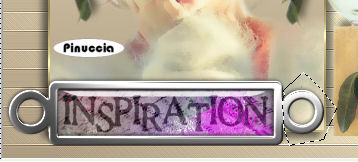 Ad entrambi i livelli applica l'ultimo Effetto Sfalsa ombra: 8. Attiva nuovamente il tube MBP_014. Selezione>Nessuna selezione. Seleziona (con gli stessi settaggi, punto a punto), il flacone del profumo.Modifica>Copia. Torna al tuo lavoro e vai a Modifica>Incolla>Incolla come nuovo livello. Immagine>Ridimensiona, al 75%, bicubica, tutti i livelli non selezionato:  Spostalo vicino al rettangolo, vedi il mio esempio.Effetti>Effetti 3D>Sfalsa ombra, con gli stessi settaggi del passo 7. 9. Apri adesso lo scrap HS_Accents_11. Attiva nuovamente lo strumento Selezione a mano libera , punto a punto,sfumatura 0, e seleziona una delle targhette. Modifica>Copia. Torna al tuo lavoro e vai a Modifica>Incolla>Incolla come nuovo livello. Spostalo sull'immagine della donna.Seleziona un occhiello della tag.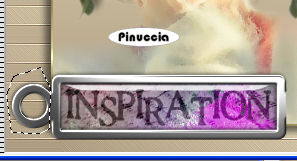 Modifica>Taglia. Ripeti la stessa cosa con il secondo occhiello. 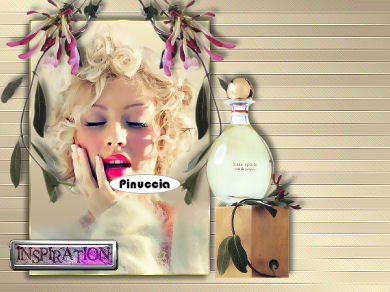 Immagine>Ridimensiona, al 70%, bicubica, tutti i livelli non selezionato. Effetti>Effetti 3D>Sfalsa ombra:  Ripeti l'Effetto Sfalsa ombra. 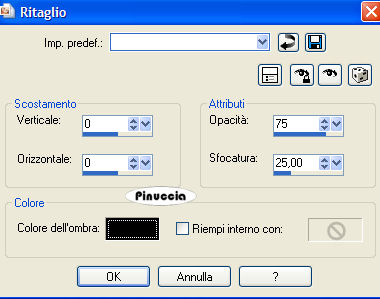 10. Attiva nella paletta dei livelli il livello con l'immagine della donna. Livelli>Duplica. Immagine>Ridimensiona, al 30%, bicubica, tutti i livelli non selezionato. Sposta nell'angolo in alto a destra.Cambia la modalità di miscelatura di questo livello in Luminanza (Esistente). Livelli>Duplica. Immagine>Rifletti. Spostalo sotto il precedente, un po' a sinistra.Posizionati sul livello dell'immagine superiore. Livelli>Duplica. Sposta la terza piccola immagine in basso.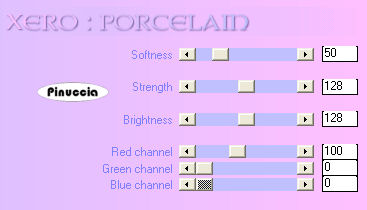 11. Imposta il colore di sfondo sul Motivo oro, e chiudi il colore di primo piano. Attiva lo strumento Testo  , crea come vettore, e scegli un bel font. , crea come vettore, e scegli un bel font.Scrivi il tuo nome o quello che preferisci. Ruota un po' il testo e spostalo in alto sull'immagine più grande della donna. Effetti>Effetti 3D>Sfalsa ombra, con gli stessi settaggi del passo 9. Ripeti l'Effetto Sfalsa ombra. Controlla che tutto sia al posto giusto. Se necessario, puoi ancora spostare un po' gli elementi della tua tag per sistemarli meglio. 12. Livelli>Unisci>Unisci tutto. Modifica>Copia. per sicurezza, nel caso dovessi perdere l'immagine dalla memoria, duplica l'immagine con shift+D e mettila da parte Immagine>Aggiungi bordatura, 3 pixels, simmetriche, con il colore scuro (#ae9c82). Immagine>Aggiungi bordatura, 2 pixels, simmetriche, con il colore bianco. Seleziona il bordo con la bacchetta magica  e riempilo con il motivo Oro.(ricorda che il motivo oro è ancora impostato come colore di sfondo, quindi dovrai cliccare con il tasto destro del mouse). Selezione>Nessuna selezione. Immagine>Aggiungi bordatura, 3 pixels, simmetriche, con il colore scuro. 13. Immagine>Aggiungi bordatura, 25 pixels, simmetriche, con il colore bianco. Seleziona il bordo con la bacchetta magica Livelli>Nuovo livello raster. Modifica>Incolla>Incolla nella selezione (stai incollando l'immagine che hai copiato al punto 12). Regola>Sfocatura>Sfocatura gaussiana, raggio 30.  14. Effetti>Plugins>Graphics Plus, Cross Shadow, con i settaggi standard:  15. Selezione>Inverti. Effetti>Effetti 3D>Ritaglio:  Selezione>Nessuna selezione. Livelli>Unisci>Unisci tutto. 16. Ripeti i tre bordi del punto 12. 17. Effetti>Plugins>Xero - Porcelain:  Non dimenticare il tuo watermark. Ridimensiona - Immagine>Ridimensiona - a 500 pixels di larghezza. Salva in formato jpg.  Se hai problemi o dubbi, o trovi un link non funzionante, o anche soltanto per un saluto, scrivimi. 17 Febbraio 2007 |