|
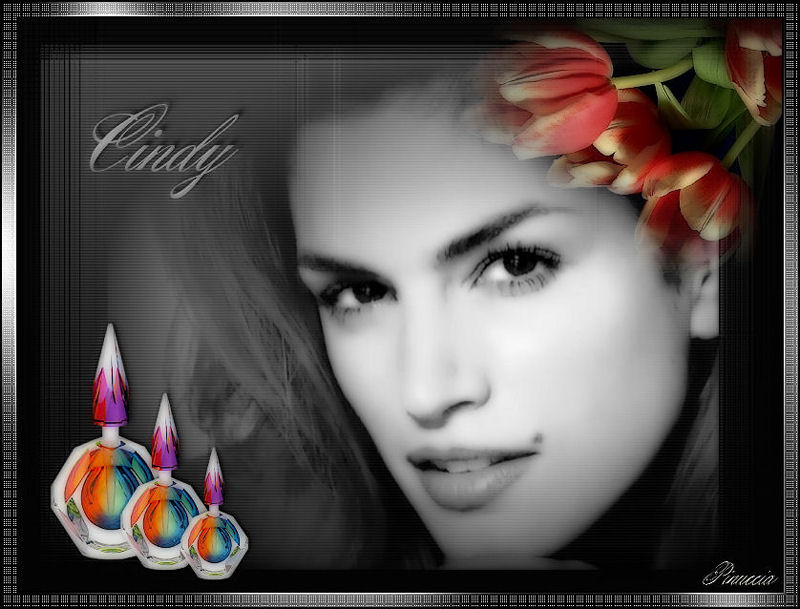
CINDY
Ringrazio Mary e Ines per avermi permesso di tradurre questo tutorial.
qui puoi trovare qualche risposta ai tuoi dubbi. Se l'argomento che ti interessa non è presente, ti prego di segnalarmelo. Occorrente: Materiale qui Un'immagine di Cindy, tubes: Patry Flower Tube_06_51 e Prisonbottle_gbochery, le maschere 20/20 e 0.159-wicked Font AcroterionJF. Filtri: Graphics Plus qui FM Tile Tools qui Xero qui Penta.com qui PhotoEffex Scanlines qui Patry ha concesso il download dei suoi tubes soltanto per uso personale. Non potete usarli per i vostri tutorial. Non cambiate il nome del file e non cancellate il livello del copyright. 1. Apri una nuova immagine trasparente 800 x 600 pixels. Imposta il colore di primo piano con un colore chiaro preso dall'immagine di Cindy (che non sia bianco) e un colore scuro (che non sia nero). Con questi colori crea un gradiente di primo piano/sfondo, con i seguenti settaggi: 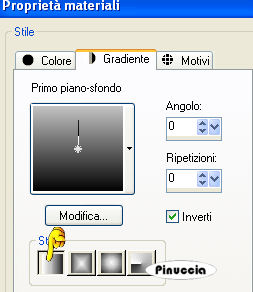 Riempi  l'immagine con questo gradiente. l'immagine con questo gradiente.2. Effetti>Plugins>PhotoEffex - Scanlines, con i settaggi standard. 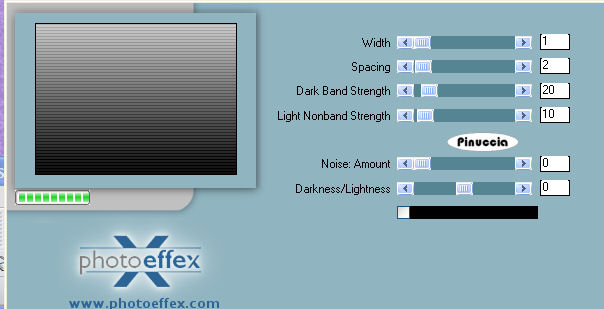 Effetti>Plugins>FM Tile Tools - Blend Emboss, con i settaggi standard:  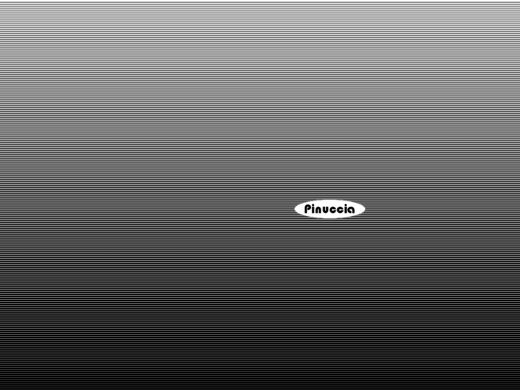 3. Livelli>Nuovo livello raster. Riempi con il colore scuro di sfondo.(ricorda, per riempire con il colore di sfondo clicca con il tasto destro del mouse). Livelli>Carica/Salva maschera>Carica maschera da disco: cerca e carica la maschera 0.159-wicked 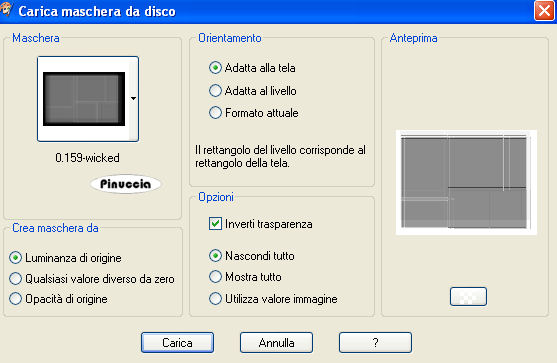 Livelli>Unisci>Unisci gruppo. 4. Apri l'immagine di Cindy. Livelli>Innalza livello di sfondo. Livelli>Carica/Salva maschera>Carica maschera da disco: cerca e carica la maschera 20-20:  Livelli>Unisci>Unisci gruppo. Modifica>Copia. Torna al tuo lavoro e vai a Modifica>Incolla>Incolla come nuovo livello. Spostala  sul bordo destro. sul bordo destro.5. Attiva lo strumento Selezione  , rettangolo. , rettangolo.Traccia una selezione come mostrato nella schermata sotto: 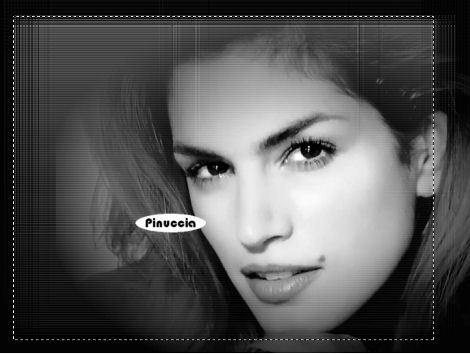 Selezione>Inverti. Premi sulla tastiera il tasto CANC. 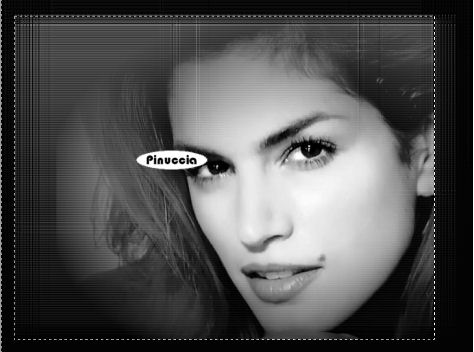 Selezione>Nessuna selezione. 6. Apri il tube di Patry Flower Tube_06_51 e vai a Modifica>Copia. Torna al tuo lavoro e vai a Modifica>Incolla>Incolla come nuovo livello. Immagine>Rifletti. Sposta i tulipani sul bordo in basso a sinistra.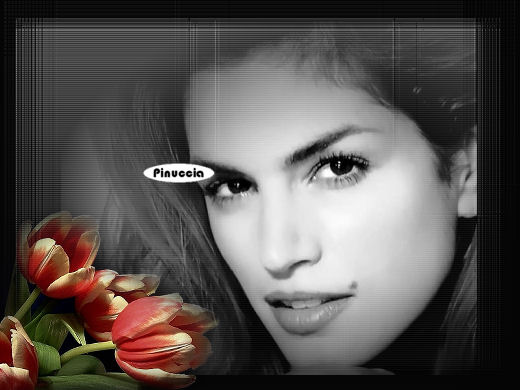 Livelli>Carica/Salva maschera da disco. Cerca e carica la maschera 20-20, (attenzione: adatta al livello). 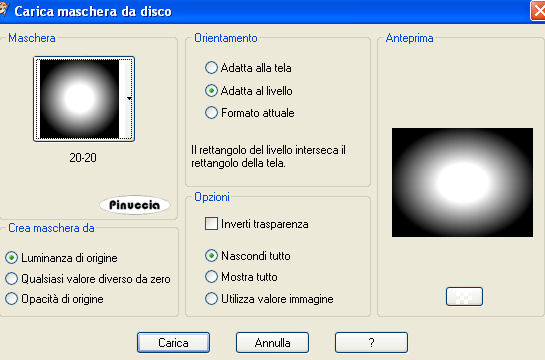 Livelli>Unisci>Unisci gruppo. 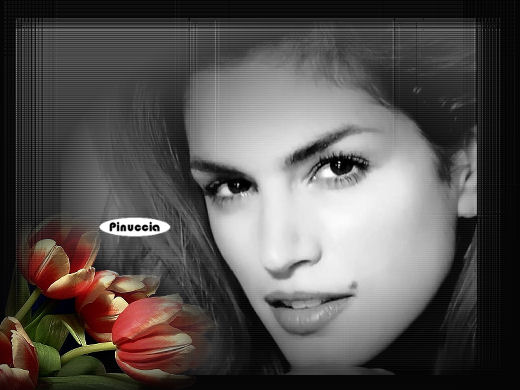 Immagine>Capovolgi. Immagine>Rifletti. Sposta i tulipani sul capo di Cindy.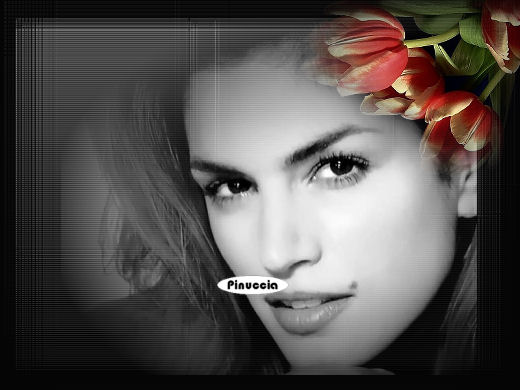 7. Apri il tube prisonbottle_gbochery e vai a Modifica>Copia. Torna al tuo lavoro e vai a Modifica>Incolla>Incolla come nuovo livello. Spostalo sul bordo in basso a sinistra.Immagine>Ridimensiona, al 75%, tutti i livelli non selezionato.  Livelli>Duplica. Immagine>Ridimensiona, al 75%, tutti i livelli non selezionato. Spostalo a fianco del precedente.Ripeti Livelli>Duplica. Ancora Immagine>Ridimensiona, al 75%, tutti i livelli non seleziona. Sposta a fianco del precedente.Su tutti e tre i livelli: Effetti>Effetti 3D>Sfalsa ombra: 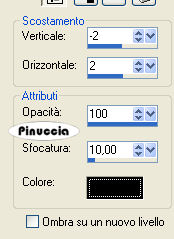 8. Livelli>Unisci>Unisci visibile. 9. Scegli un colore chiaro come colore di sfondo (che non sia il bianco), chiudi il colore di primo piano. 10. Attiva lo strumento Testo  , ,seleziona il font AcroterionJF, come vettore, corsivo, dimensione 90 (questo settaggio però variare a seconda della versione di PSP che stai usando), Scrivi il tuo testo in alto a sinistra nello spazio libero. Livelli>Converti in livello raster. Effetti>Effetti 3d>Sfalsa ombra: 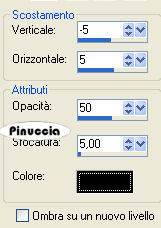 Ripeti l'Effetto Sfalsa ombra. 11. Effetti>Plugins>FM Tile Tools - Blend Emboss, con i settaggi standard: Effetti>Plugins>Xero - Porcelain:  Ripeti l'Effetto Porcelain. 12. Immagine>Aggiungi bordatura, 2 pixels, simmetriche, con il colore nero. Cambia i settaggi del gradiente: 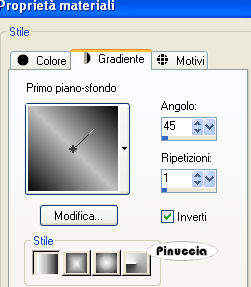 Immagine>Aggiungi bordatura, 15 pixels, simmetriche, con il colore bianco. Clicca sul bordo bianco con la bacchetta magica  e riempilo con il gradiente.Effetti>Plugins>Graphics Plus - Cross Shadow, con i settaggi standard:  Ripeti l'Effetto Cross Shadow. Selezione>Nessuna selezione. 13. Effetti>Plugins>Penta.com - Dot and Cross, con i settaggi standard:  Per due volte: Regola>Messa a fuoco>Accentua messa a fuoco. Selezione>Nessuna selezione. Immagine>Aggiungi bordatura, 2 pixels, simmetriche, con il colore nero. Non dimenticare la tua firma o il tuo watermark. Immagine>Ridimensiona, a 800 pixels di larghezza. Salva in formato jpg.  Se hai problemi o dubbi, o trovi un link non funzionante, o anche soltanto per un saluto, scrivimi. Gennaio 2007 |