qui puoi trovare qualche risposta ai tuoi dubbi.
Se l'argomento che ti interessa non è presente, ti prego di segnalarmelo.
Occorrente:
Materiale: qui
Filtri:
FM Tile Tools qui
Adjust qui
Marcio C e Suzi hanno concesso i loro tubes per il download.
Potete usarli per il vostro uso personale, ma non per i vostri tutorial.
Non cambiate il loro nome e non rimuovete i livelli del copyright.
1. Apri una nuova immagine trasparente 600x450 pixels.
Riempila  con il colore #9cadbd.Nuovo livello raster.
Riempi il nuovo livello con il colore #314a63.
2. Livelli>Carica/Salva maschera>Carica maschera da disco.
Cerca e carica la maschera SKF_Mask35:
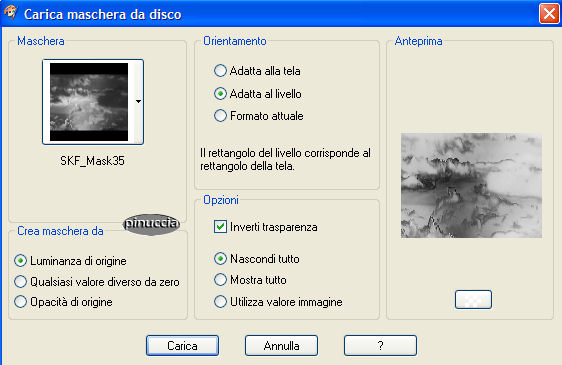
Livelli>Unisci>Unisci gruppo.
3. Apri il tube di MarcioC. "mc733" e vai a Modifica>Copia.
Torna al tuo lavoro e vai a Modifica>Incolla>Incolla come nuovo livello.
Spostalo  in alto a sinistra.
Cambia la modalità di miscelatura di questo livello in Luminanza (esistente)
e abbassa l'opacità al 60%.
4. Apri il tube SS_Art_01 e vai a Modifica>Copia.
Torna al tuo lavoro e vai a Modifica>Incolla>Incolla come nuovo livello.
Immagine>Rifletti.
Spostalo sotto il tube della donna, sulla destra
(vedi come esempio la tag finale).
Cambia la modalità di miscelatura di questo livello in Luminanza (Esistente)
e abbassa l'opacità al 50%.
5. Apri il tube Dark_forest_path e vai a Modifica>Copia.
Torna al tuo lavoro e vai a Modifica>Incolla>Incolla come nuovo livello.
Spostalo sotto il viso della donna.
Cambia la modalità di miscelatura di questo livello in Luminanza (esistente)
e abbassa l'opacità al 50%.
6. Livelli>Duplica.
Immagine>Rifletti.
Regola>Sfocatura>Sfocatura radiale:

Livelli>Duplica.
Immagine>Capovolgi.
7. Livelli>Unisci>tutto.
8. Livelli>Nuovo livello raster.
Scegli un colore scuro dall'immagine come colore di primo piano.
Attiva lo strumento Pennello 
Cerca e seleziona il pennello GodsGift, dimensione 250,
e applicalo in basso a destra.
9. Effetti>Effetti 3D>Sfalsa ombra, colore #9cadbd.
10. Livelli>Nuovo livello raster.
Riempi il nuovo livello con il colore chiaro (#9cadbd).
Effetti>Plugins>Penta.com - Color Dot, con i settaggi standard.

Abbassa l'opacità di questo livello al 25%.
Effetti>Plugins>FM Tile Tools - Blend Emboss, con i settaggi standard.

Livelli>Unisci>Unisci visibile.
11. Effetti>Plugins>Adjust - Variations, clicca una volta su More Blue.
12. Modifica>Copia (per tenere in memoria il tuo lavoro).
Immagine>Aggiungi bordatura, 2 pixels, simmetriche, con il colore scuro (#314a63).
Immagine>Aggiungi bordatura, 3 pixels, simmetriche, con il colore chiaro (#9cadbd).
Immagine>Aggiungi bordatura, 2 pixels, simmetriche, con il colore scuro (#314a63).
13. Immagine>Aggiungi bordatura, 30 pixels, simmetriche, con il colore bianco.
Seleziona il bordo con la bacchetta magica  , sfumatura e tolleranza 0.
Livelli>Nuovo livello raster.
Modifica>Incolla>Incolla nella selezione (hai in memoria l'immagine copiata al punto 12.
Mantieni selezionato.
Regola>Sfocatura>Sfocatura gaussiana, raggio 20.

Selezione>Nessuna selezione.
Livelli>Unisci>Unisci tutto.
15. Immagine>Aggiungi bordatura, 2 pixels, simmetriche, con il colore scuro (#314a63).
Immagine>Aggiungi bordatura, 3 pixels, simmetriche, con il colore chiaro (#9cadbd).
Immagine>Aggiungi bordatura, 2 pixels, simmetriche, con il colore scuro (#314a63).
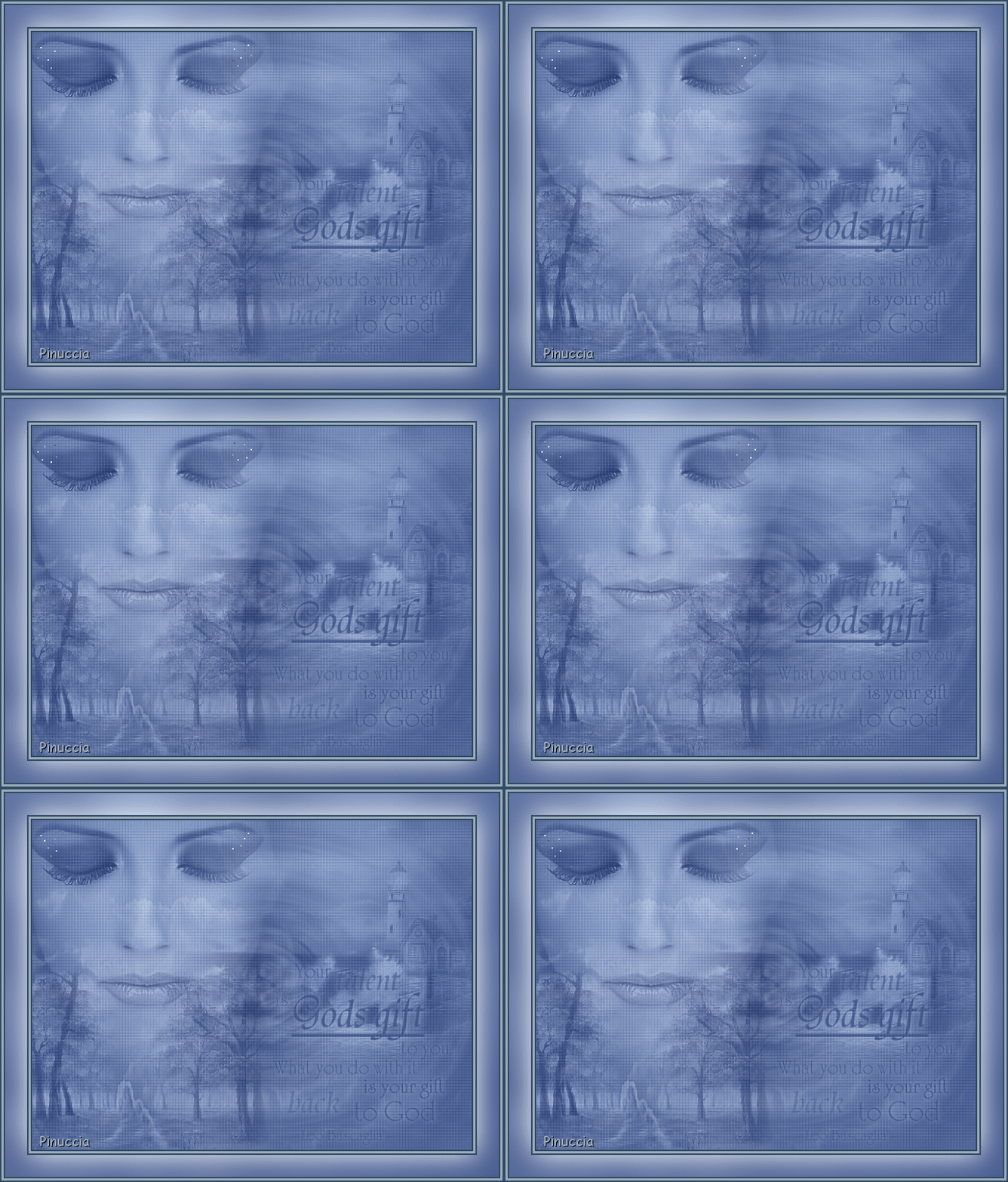
Non dimenticare di firmare.

Modifica>Copia.
Apri Animation Shop e vai a Modifica>Incolla>Incolla come nuova animazione.
Apri l'animazione fornita con il tutorial: Silver.mng.
Come vedrai questa animazione è composta da 8 fotogrammi.
Quindi per aggiungere l'animazione al tuo lavoro, anche questo dovrà essere composto da 8 fotogrammi.
Attiva il tuo lavoro e vai a Modifica>Duplica, e ripeti finchè non avrai ottenuto i fotogrammi necessari.
Quando hai finito, posizionati sul primo fotogramma per selezionarlo e vai a Modifica>Seleziona tutto.
Attiva l'animazione.
Posizionati sul primo fotogramma per selezionarlo e vai a Modifica>Seleziona tutto e poi Modifica>Copia.
Ritorna al tuo lavoro e vai a Modifica>Incolla>Incolla nel fotogramma selezionato.
Posiziona l'animazione sulla palpebra e quando sei sicuro di aver trovato la posizione corretta,
rilascia il tasto del mouse.
Ripeti Modifica>Incolla>Incolla nel fotogramma selezionato e posiziona nuovamente l'animazione sulla palpebra destra.
Per controllare il risultato clicca su Visualizza 
Salva in formato gif.

Se hai problemi o dubbi, o trovi un link non funzionante, o anche soltanto per un saluto, scrivimi.
Novembre 2006