|
COLORFACE
Ringrazio Mary e Ines per avermi permesso di tradurre questo tutorial.
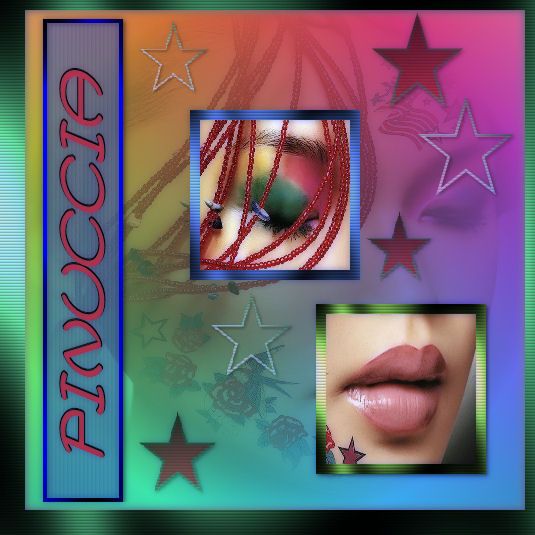
qui puoi trovare qualche risposta ai tuoi dubbi. Se l'argomento che ti interessa non è presente, ti prego di segnalarmelo. Occorrente: Materiale qui Filtri: Filters Unlimited 2.0 qui Xero qui Graphics Plus qui Metti la maschera nella cartella Maschere. Apri il font e minimizzalo nella tua area di lavoro. Lo troverai nella lista dei font disponibili quando userai lo strumento Testo. 1. Apri una nuova immagine trasparente 500 x 500 pixels. 2. Imposta il colore di primo piano con #d9e6ee, e il colore di sfondo con #383a37. Passa il colore di primo piano a Gradiente di primo piano/sfondo, stile lineare: 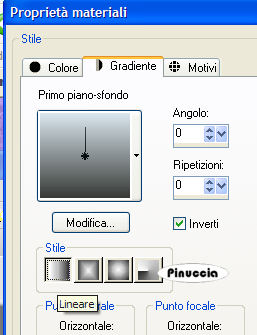 Riempi  l'immagine trasparente con questo gradiente. l'immagine trasparente con questo gradiente.3. Effetti>Plugins>Filters Unlimited - Color Effects - Channel Rotation: 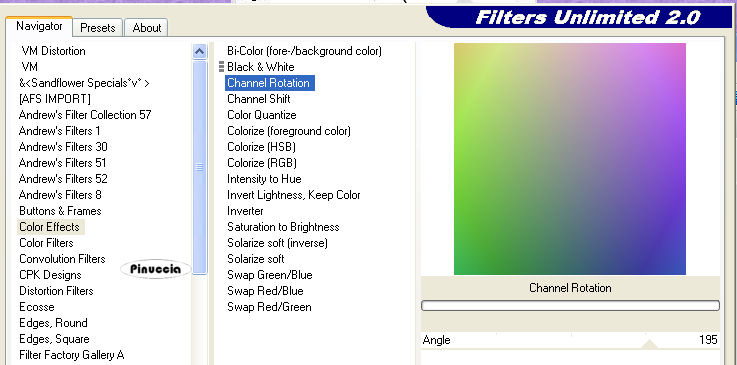 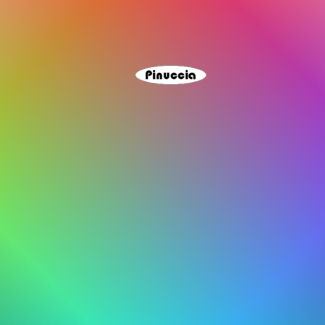 4. Apri l'immagine TattooFace. Fai una copia con shift+D e mettila da parte. Continua sull'originale. Livelli>Carica/Salva maschera>Carica maschera da disco: cerca e carica la maschera 20-20:  Livelli>Unisci>Unisci gruppo. Modifica>Copia. 5. Torna al tuo lavoro. Selezione>Seleziona tutto. Livelli>Nuovo livello raster. Modifica>Incolla>Incolla nella selezione. Cambia la modalità di miscelatura di questo livello in Moltiplica, e abbassa l'opacità al 60%. Livelli>Unisci>Unisci visibile. 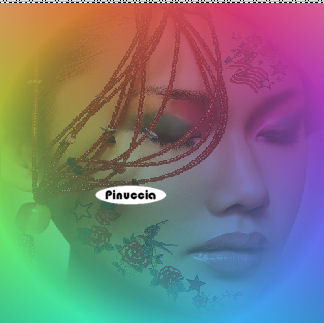 6. Attiva lo strumento Selezione  , rettangolo, , rettangolo,e traccia un rettangolo sul lato sinistro della tag. Livelli>Nuovo livello raster. Riempi il nuovo livello con #5083e5.Effetti>Effetti di trama>Veneziana: 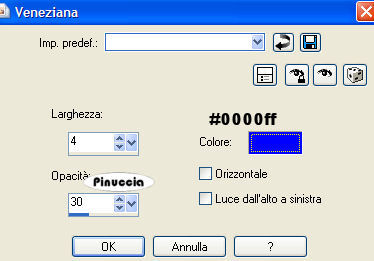 Abbassa l'opacità di questo livello al 50%. 7. Selezione>Modifica>Contrai, di 4 pixels. Selezione>Inverti. Selezione>Mobile. Selezione>Immobilizza. Livelli>Nuovo livello raster. Riempi con #0000c0.Effetti>Plugins>Graphics Plus - Cross Shadow, con i settaggi standard:  Ripeti l'Effetto Cross Shadow. Chiudi il livello di sfondo. Livelli>Unisci>Unisci visibile. Effetti>Effetti 3D>Sfalsa ombra: 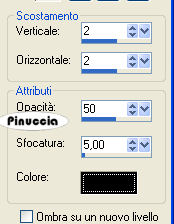 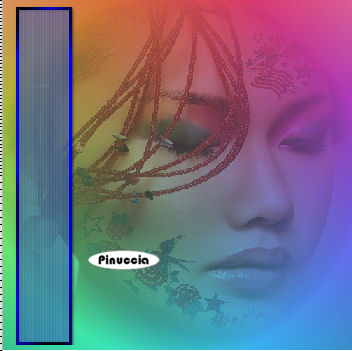 8. Attiva la copia dell'immagine che hai messa da parte prima. Attiva lo strumento Selezione , rettangolo.Traccia una selezione delle labbra. Modifica>Copia. 9. Apri una nuova immagine trasparente 150 x 150 pixels. Selezione>Seleziona tutto. Modifica>Incolla>Incolla nella selezione. Selezione>Nessuna selezione. Immagine>Aggiungi bordatura, 10 pixels, simmetriche, con il colore bianco. Seleziona il bordo con la bacchetta magica  , ,e riempilo con #7ec557. Effetti>Plugins>Graphics Plus - Cross Shadow, settaggi standard. Ripeti l'Effetto Cross Shadow. Effetti>Effetti di trama>Veneziana: 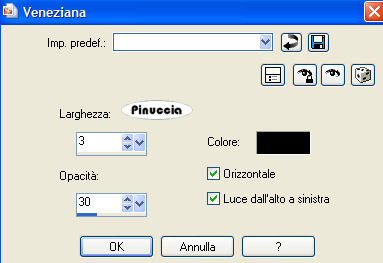 Selezione>Nessuna selezione. 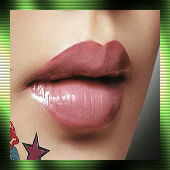 Modifica>Copia. Attiva il tuo lavoro e vai a Modifica>Incolla>Incolla come nuovo livello. Effetti>Effetti 3D>Sfalsa ombra, con i settaggi usati al passo 7. 10. Ritorna alla copia dell'immagine. Selezione>Nessuna selezione (per togliere la selezione alle labbra). Seleziona un'altra parte dell'immagine e ripeti gli stessi passaggi del punto 9, tranne il riempimento del bordo che sarà con il colore #5380e6.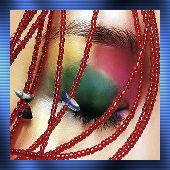 11. Sposta  le due piccole immagini in modo che coprano l'occhio e le labbra dell'immagine principale. le due piccole immagini in modo che coprano l'occhio e le labbra dell'immagine principale.Livelli>Unisci>Unisci visibile. 12. Attiva il tube Stern1 e vai a Modifica>Copia. Torna al tuo lavoro e vai a Modifica>Incolla>Incolla come nuovo livello. Posiziona la stella dove preferisci.Effetti>Plugins>Graphics Plus - Cross Shadow, con i settaggi standard. Ripeti, se vuoi, l'Effetto Cross Shadow. Effetti>Effetti 3D>Sfalsa ombra, con i settaggi usati al punto 7. Apri il tube Stern2 e vai a Modifica>Copia. Torna al tuo lavoro e vai a Modifica>Incolla>Incolla come nuovo livello. Effetti>Plugins>Graphics Plus - Cross Shadow, con i settaggi standard. Ripeti, se vuoi, l'Effetto Cross Shadow. Effetti>Effetti 3D>Sfalsa ombra, con i settaggi usati al punto 7. Duplica le stelle quante volte vuoi e distribuiscile sulla tag. Ridimensionane alcune all'85%, ricampionamento bicubica, tutti i livelli non selezionato. Nascondi il livello di sfondo e unisci i livelli delle stelle: Livelli>Unisci>Unisci visibile. Sei posizionato sul livello uniti: Effetti>Effetti di trama>Veneziana, con i settaggi del punto 9. Abbassa l'opacità di questo livello al 72%. 13. Livelli>Unisci>Unisci visibile. 14. Attiva lo strumento Testo  Io ho usato il font Zirkel, corsivo. Colore di primo piano chiuso. Colore di sfondo #c53350. Scrivi il tuo testo o il tuo nome sulla striscia. Immagine>Ruota>Ruota per gradi, 90 gradi a sinistra.  Livelli>Converti in livello raster. Effetti>Plugins>Graphics Plus - Cross Shadow, con i settaggi standard. Effetti>Effetti 3D>Sfalsa ombra:  Ripeti l'Effetto Sfalsa ombra, ma cambiando verticale e orizzontale a -1. Livelli>Unisci>Unisci tutto. 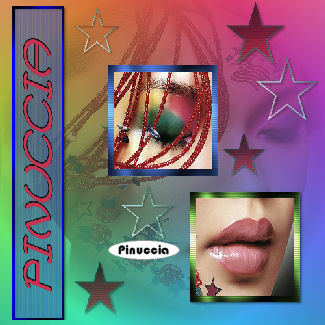 15. Immagine>Aggiungi bordatura, con il colore bianco, simmetriche non selezionato: 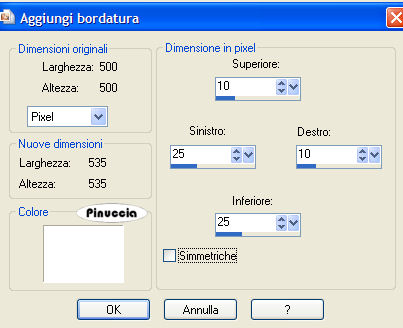 Seleziona il bordo con la bacchetta magica  e riempilo con il colore #49969.Effetti>Plugins>Graphics Plus - Cross Shadow, con i settaggi standard. Ripeti l'Effetto Cross Shadow. Effetti>Effetti di trama>Veneziana, con gli stessi settaggi del passo 9. Effetti>Effetti 3D>Sfalsa ombra: 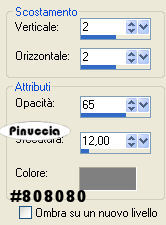 Ripeti l'Effetto Sfalsa ombra, ma cambiando verticale e orizzontale a -2. Selezione>Nessuna selezione. 16. Effetti>Plugins>Xero - Porcelain, con i settaggi standard.  17. Immagine>Aggiungi bordatura, 450 pixels di larghezza.  Se hai problemi o dubbi, o trovi un link non funzionante, o anche soltanto per un saluto, scrivimi. 3 Aprile 2007 |