|
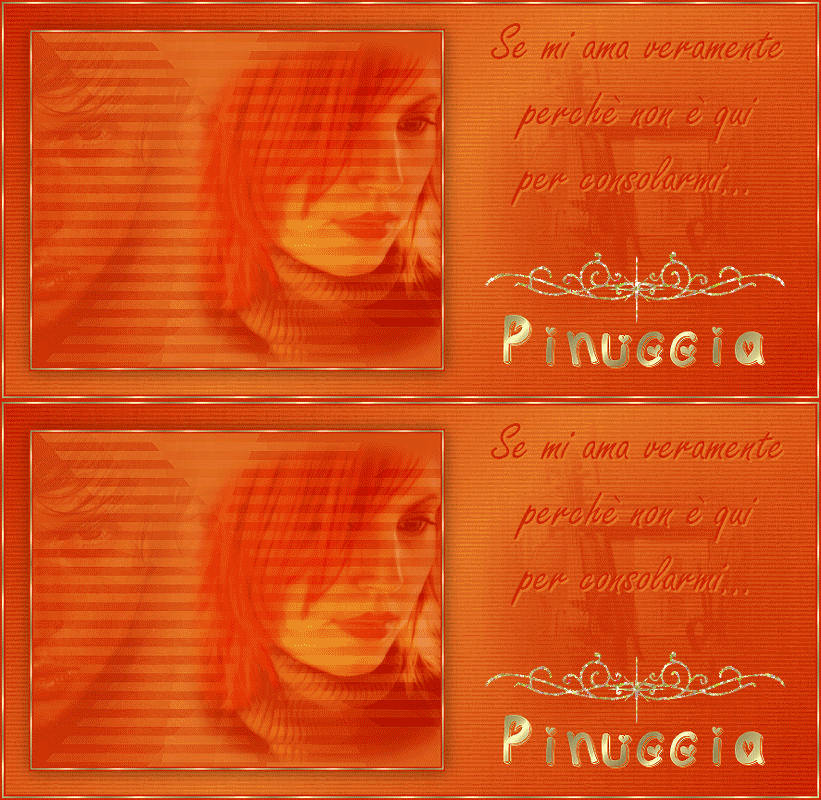
COMFORT ME
Ringrazio Mary e Ines per avermi permesso di tradurre questo tutorial.
qui puoi trovare qualche risposta ai tuoi dubbi. Se l'argomento che ti interessa non è presente, ti prego di segnalarmelo. Occorrente: Tube Silnic-m214 e Caro3072. Motivo oro (Goldfill1). Pennello LES Brushes1 Animazione: Gold_Border.mng 2 font a scelta. Materiale qui Filtri: Dsb Flux qui FM Tile Tools qui Filters Unlimited 2.0 qui Caro ha permesso l'utilizzo dei suoi tubes soltanto per uso personale. Non potete usarli per i vostri tutorial. Non cambiate il nome al tube e non rimuovete il copyright. 1. Apri una nuova immagine trasparente 550 x 450 pixels. Imposta il colore di primo piano con #e77929, e il colore di sfondo con #ce2800. Passa il primo piano a Gradiente di primo piano/sfondo con i seguenti settaggi: 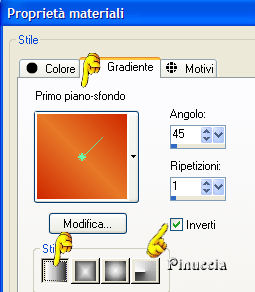 Riempi  l'immagine con questo gradiente. l'immagine con questo gradiente.2. Effetti>Plugins>Dsb Flux / Radial Mosaic: 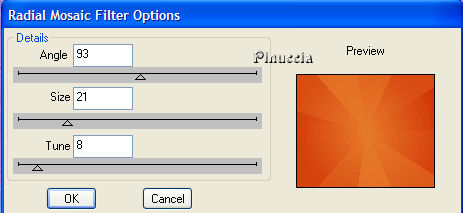 Effetti>Plugins>Dsb Flux / Linear Transmission: 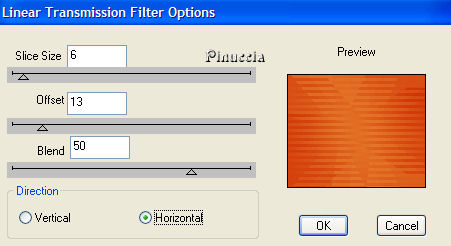 3. Regola>Messa a fuoco>Metti a fuoco.  4. Apri il tube Silnic-m214 e vai a Modifica>Copia. Torna al tuo lavoro e vai a Modifica>Incolla>Incolla come nuovo livello. Cambia la modalità di miscelatura di questo livello in Luce diffusa. Spostalo  sul lato destro. sul lato destro.5. Apri il tube Caro3072 e vai a Modifica>Copia. Torna al tuo lavoro e vai a Modifica>Incolla>Incolla come nuovo livello. Spostalo sul lato sinistro, in modo che circa metà del viso resti fuori dall'immagine.. Cambia la modalità di miscelatura di questo livello in Luce diffusa e abbassa l'opacità al 50%.  6. Livelli>Unisci>Unisci tutto. 7. Immagine>Aggiungi bordatura, 2 pixels, simmetriche, con il colore di primo piano (#ce2800). Immagine>Aggiungi bordatura, 2 pixels, con il colore bianco (#ffffff). Con la bacchetta magica  (sfumatura e tolleranza 0), (sfumatura e tolleranza 0),seleziona questo bordo bianco e riempilo con il Motivo oro (Goldfill1). Apri Goldfill1 in PSP e, quando cliccherai sul triangolino che apre il menu, lo troverai subito nella lista dei motivi disponibili: 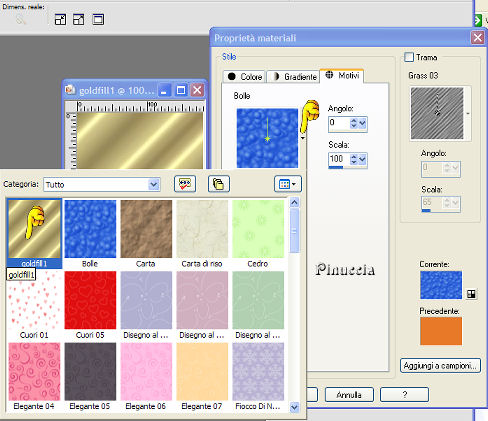 Immagine>Aggiungi bordatura, 2 pixels, simmetriche, con il colore di sfondo. 8. Immagine>Ridimensiona: 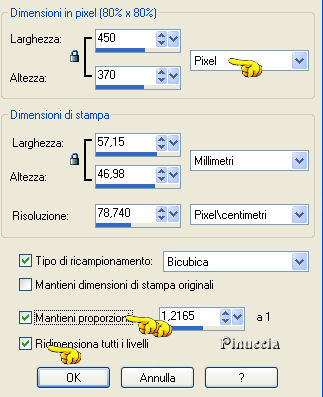 9. Immagine>Aggiungi bordatura, simmetriche non selezionato, con i seguenti settaggi: 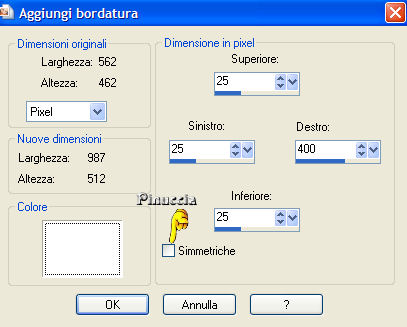 10. Nella paletta dei materiali cambia le impostazioni del gradiente: 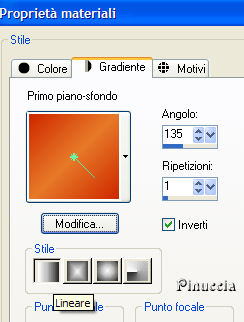 Riempi il bordo con il gradiente.Mantieni selezionato. Effetti>Plugins>Unlimited / Paper Textures, Striped Paper fine: 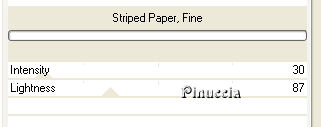 Regola>Messa a fuoco>Metti a fuoco. 11. Selezione>Inverti. Effetti>Effetti 3D>Sfalsa ombra, con i seguenti settaggi: 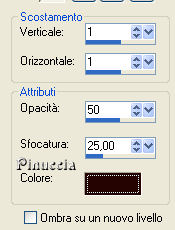 Selezione>Nessuna selezione. 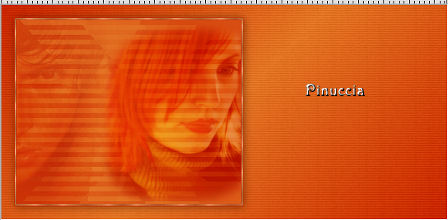 12. Livelli>Nuovo livello raster. Imposta il colore di sfondo con il colore scuro di primo piano (#e77929). Attiva lo strumento Pennello  , cerca il pennello LES Brushes1 e applicalo nel bordo a destra. , cerca il pennello LES Brushes1 e applicalo nel bordo a destra.Effetti>Plugins>FM Tile Tools /Blend Emboss, con i settaggi standard.  13. Il colore di sfondo è sempre impostato con il colore scuro, chiudi il colore di primo piano e attiva lo strumento Testo  Scegli un bel font e scrivi un testo come vettore. Livelli>Converti in livello raster. Effetti>Effetti 3D>Sfalsa ombra, con i seguenti settaggi e con il colore di primo piano (#e77929). 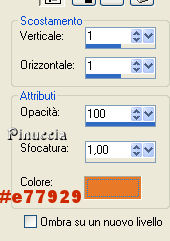 Ripeti l'Effetto Sfalsa ombra. 14. Imposta il colore di sfondo sul Motivo oro (Goldfill1). Chiudi il colore di primo piano. Scegli un altro bel font e scrivi il tuo nome. Livelli>Converti in livello raster. Effetti>Effetti 3D>Sfalsa ombra, con gli stessi settaggi, ma questa volta con il colore nero.  15. Ripeti il passo 7. 16. Non dimenticare il tuo watermark. Immagine>Ridimensiona, a 400 pixels di altezza.  Animazione: Modifica>Copia. Apri Animation Shop. Clicca con il tasto destro del mouse sull'area vuota e Incolla come nuova animazione.  Modifica>Duplica. Clicca sul primo fotogramma per selezionarlo e vai a Modifica>Seleziona tutto. Apri l'animazione Gold_Border.mng. Clicca sul primo fotogramma per selezionarlo e vai a Modifica>Seleziona tutto e poi Modifica>Copia. Torna alla tag e vai a Modifica>Incolla>Incolla nel fotogramma selezionato. Quando hai trovato la posizione corretta rilascia il tasto del mouse. Se non sei soddisfatto, puoi sempre tornare indietro con Modifica>Annulla Incolla, e ripetere l'operazione. Per controllare il risultato clicca su Visualizza  Animazione>Proprietà fotogramma, e imposta la velocità dell'animazione a 11.   Se hai problemi o dubbi, o trovi un link non funzionante, o anche soltanto per un saluto, scrivimi. Ottobre 2006 |