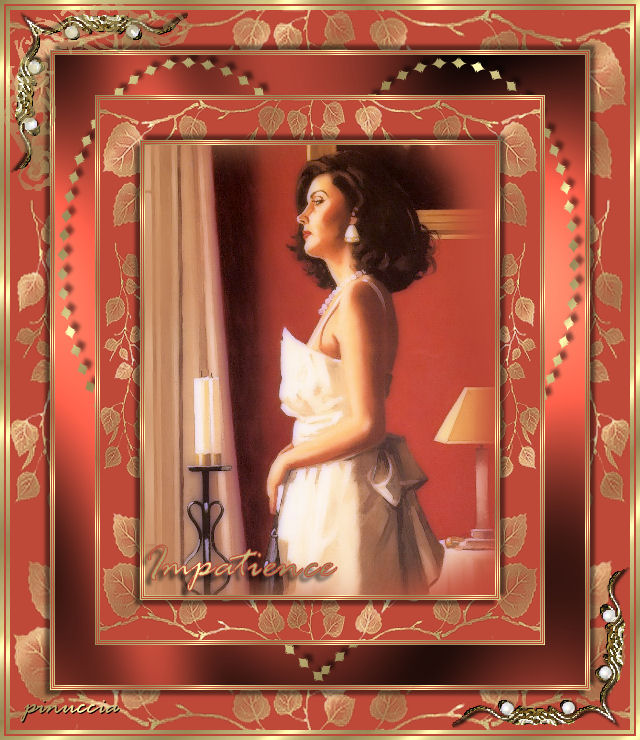
|
IMPATIENCE
Ringrazio Mary e Ines per avermi permesso di tradurre questo tutorial. 
qui puoi trovare qualche risposta ai tuoi dubbi. Se l'argomento che ti interessa non è presente, ti prego di segnalarmelo. Occorrente: Materiale qui Nello zip trovi: il tube DaisyWeb_JackVettriano_OneMomentInTime il motivo oro GoldFold la maschera sg_leafy-frame (mettila nella tua cartella maschere), Filtro Graphics Plus qui Daisy ha concesso soltanto l'uso personale dei suoi tubes. Non puoi usarli per i tuoi tutorial. Non cambiare il nome del file e non cancellare il livello del copyright. 1. Apri una nuova immagine trasparente 350 x 450 pixels. Imposta il colore di primo piano con #c88d64, e il colore di sfondo con #bf4939. Passa il colore di primo piano a Gradiente di primo piano/sfondo: 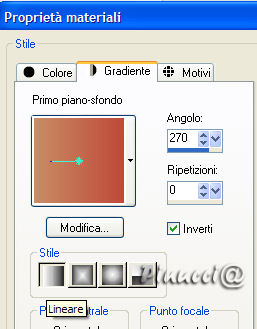 Riempi  l'immagine con questo gradiente. l'immagine con questo gradiente.2. Apri il tube DaisyWeb_JackVettriano_OneMomentInTime e vai a Modifica>Copia. Torna al tuo lavoro e vai a Modifica>Incolla come nuovo livello. 3. Livelli>Unisci>Unisci tutto. 4. Immagine>Aggiungi bordatura, 1 pixel, simmetriche, con un colore qualsiasi, purchè non sia presente nell'immagine. Seleziona il bordo con la bacchetta magica  (tolleranza e sfumatura a 0). Apri il motivo oro che hai trovato nello zip e minimizzalo. Passa il colore di primo piano a Motivi. Apri il menu cliccando sulla freccia a fianco del box e troverai il motivo nella lista. Selezionalo con i seguenti settaggi: 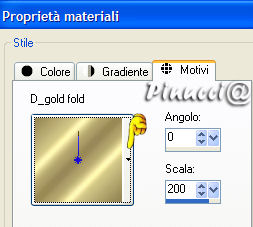 Riempi la selezione con questo motivo.Selezione>Deseleziona. Immagine>Aggiungi bordatura, 1 pixel, simmetriche, con un colore scuro preso dall'immagine. Io ho usato #bf4939. Immagine>Aggiungi bordatura, 1 pixel, simmetriche, con un colore qualsiasi, purchè non presente nell'immagine. Seleziona il bordo con la bacchetta magica e riempilo con il motivo oro.Immagine>Aggiungi bordatura, 1 pixel, simmetriche, con il colore scuro. Immagine>Aggiungi bordatura, 1 pixel, simmetriche, con un colore qualsiasi, purchè non presente nell'immagine. Seleziona il bordo con la bacchetta magica e riempilo con il motivo oro.5. Immagine>Aggiungi bordatura, 40 pixels, simmetriche, con il colore scuro. Seleziona il bordo con la bacchetta magica Livelli>Nuovo livello raster. Riempi con il motivo oro.Livelli>Carica/salva maschera>Carica maschera da disco: cerca e seleziona la maschera sg_leafy-frame: 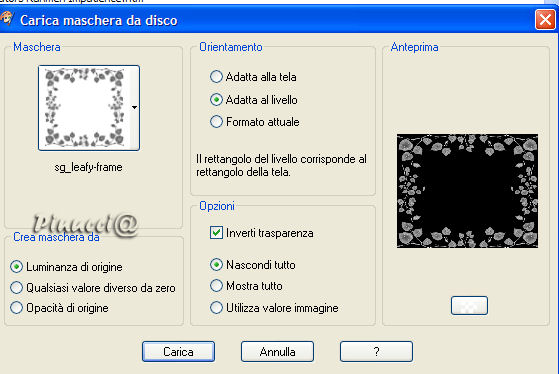 Livelli>Unisci>Unisci gruppo. Regola>Messa a fuoco>Metti a fuoco, 2 volte. 6. Selezione>Inverti. Effetti>Effetti 3d>Sfalsa ombra: 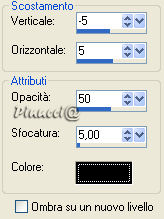 Ripeti l'Effetto Sfalsa ombra, ma invertendo i valori verticale e orizzontale: 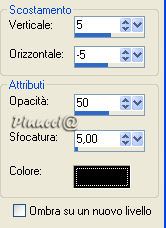 7. Selezione>Deseleziona. Livelli>Unisci>Unisci tutto. . 8. Ripeti il passo 4. 9. Livelli>Innalza livello di sfondo. Immagine>Dimensione tela. 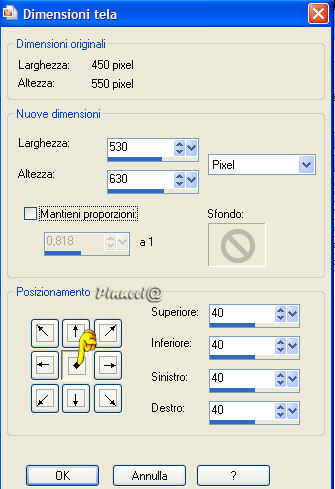 Livelli>Nuovo livello raster. Riempi con il colore scuro di sfondo.Effetti>Plugins>Graphics Plus - Cross Shadow, con i settaggi standard.  Livelli>Disponi>Sposta giù. Rimani sul livello inferiore. Attiva lo strumento Forme predefinite  , e scegli la forma di un cuore, , e scegli la forma di un cuore,crea come vettore selezionato, stile linea rombi, larghezza 8 pixels. Chiudi il colore di sfondo e imposta il colore di primo piano sul motivo oro. Disegna un cuore per tutta la larghezza dell'immagine. 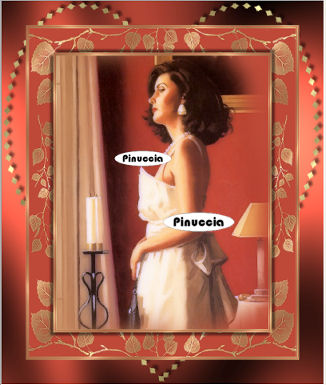 Livelli>Converti in livello raster. Effetti>Effetti 3D>Sfalsa ombra: 10. Livelli>Unisci>Unisci tutto. Ripeti il passo 4. 11. Ripeti i passi 5, 6 e 7. 12. Immagine>Aggiungi bordatura, 4 pixels, simmetriche, con un colore qualsiasi, purchè non presente nell'immagine. Seleziona il bordo con la bacchetta magica e riempilo con il motivo oro.Immagine>Aggiungi bordatura, 2 pixels, simmetriche, con il colore scuro. Immagine>Aggiungi bordatura, 4 pixels, simmetriche, con un colore qualsiasi, purchè non presente nell'immagine. Seleziona il bordo con la bacchetta magica e riempilo con il motivo oro.13. Apri il tube di un angolo a tua scelta e vai a Modifica>Copia. Torna al tuo lavoro e vai a Modifica>Incolla come nuovo livello. Spostalo  nell'angolo in alto a sinistra. nell'angolo in alto a sinistra.Effetti>Effetti 3D>Sfalsa ombra, con i settaggi del passo 9. Livelli>Duplica. Immagine>Rifletti. Immagine>Capovolgi. Non dimenticare di aggiungere il tuo nome o il tuo watermark. Immagine>Ridimensiona, a 600 pixels di altezza. Salva in formato jpg.  Se hai problemi o dubbi, o trovi un link non funzionante, o anche soltanto per dirmi che ti è piaciuto, scrivimi. 5 Marzo 2007 |