|
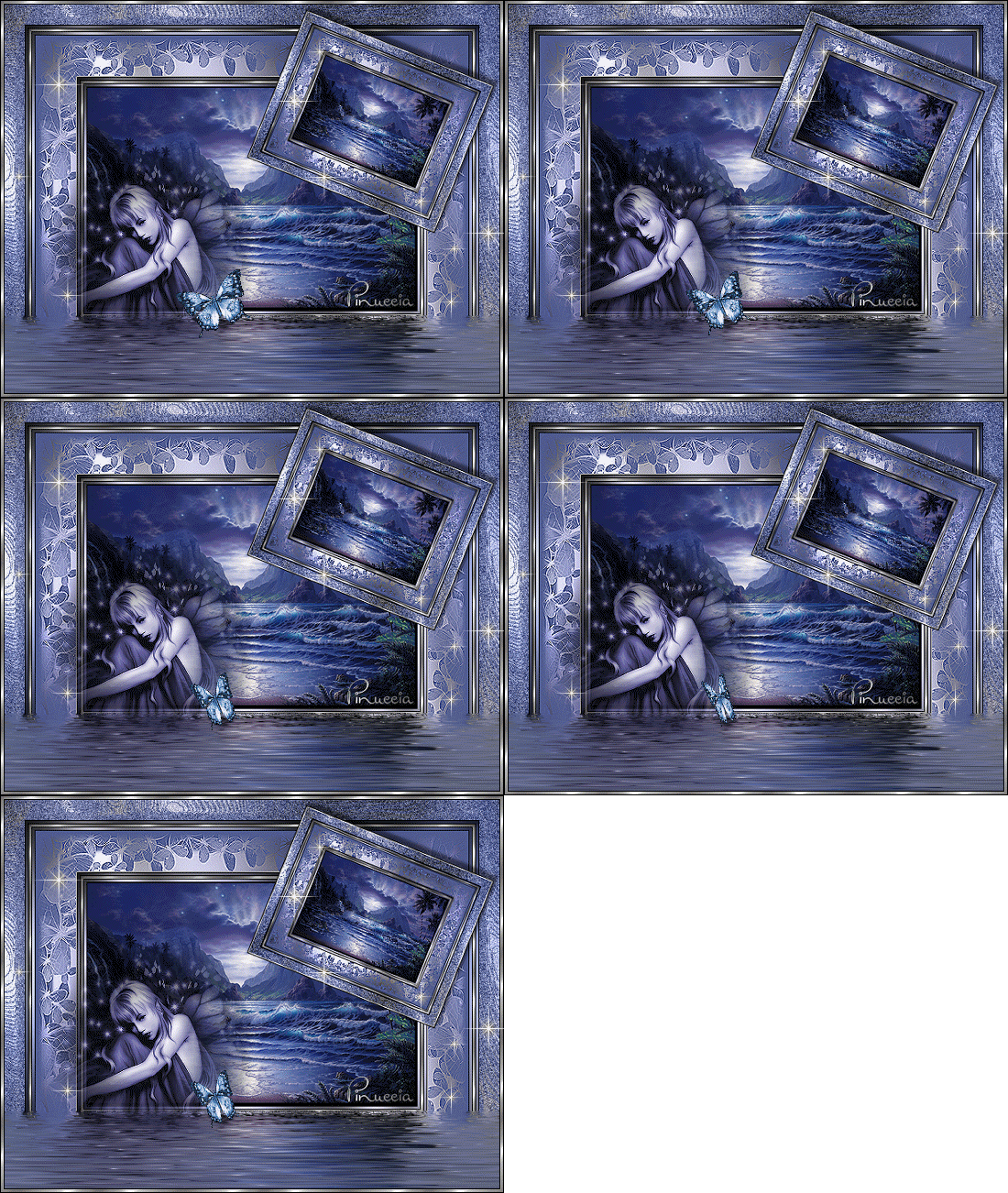
SAD BUTTERFLY FAIRY
FATA TRISTE
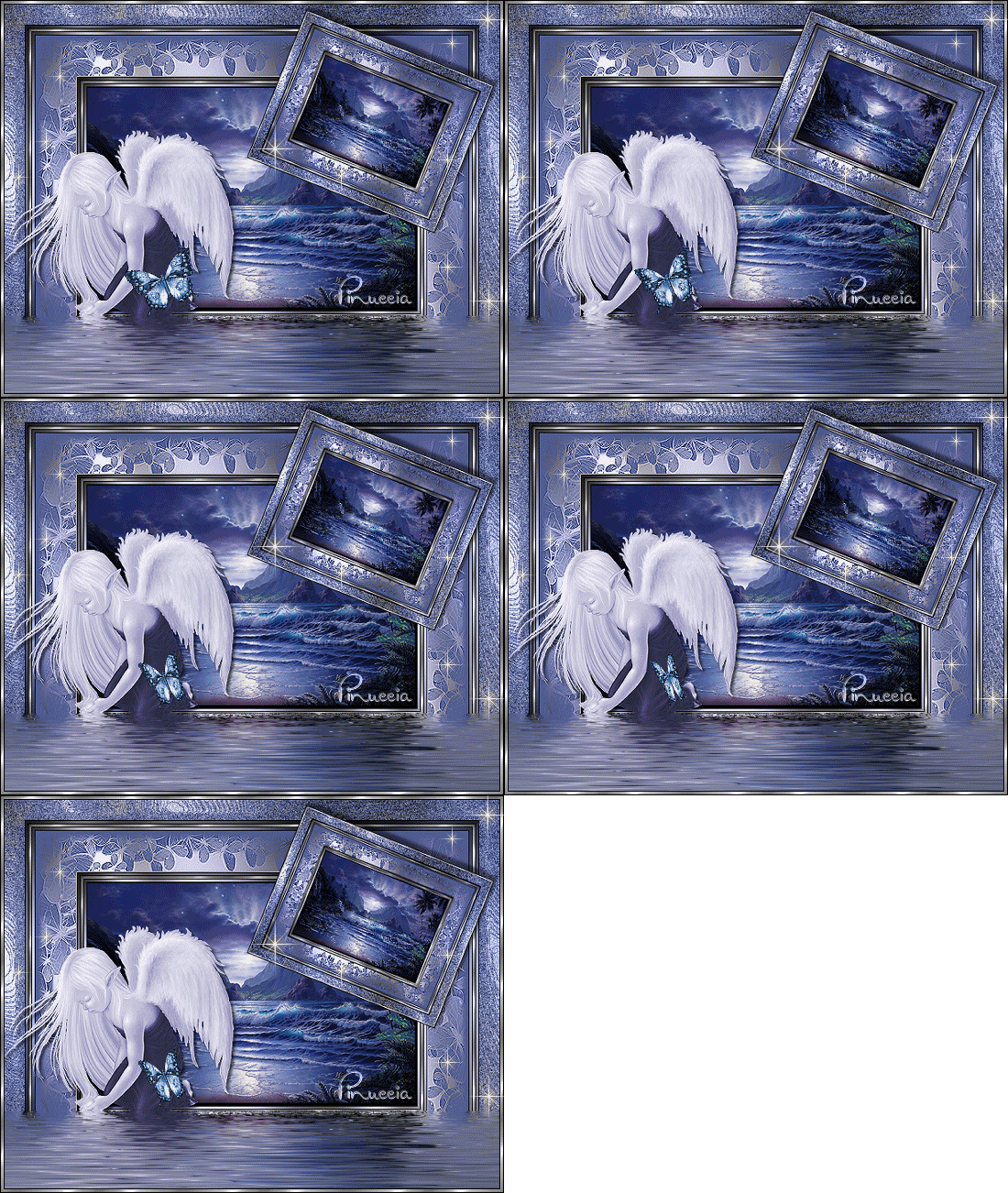
Ringrazio Mary e Ines per avermi permesso di tradurre questo tutorial.

qui puoi trovare qualche risposta ai tuoi dubbi.
Se l'argomento che ti interessa non è presente, ti prego di segnalarmelo.
Occorrente:
A tua scelta: un bel tube di una fata e l'immagine di uno sfondo, che sarà la tua area di lavoro.
Il resto del Materiale qui
Metti la maschera nella cartella Maschere.
Apri la trama Argento e minimizzala nella tua area di lavoro. La troverai disponibile nella lista dei Motivi.
L'animazione della farfalla la aprirai più tardi in Animation Shop.
Filtri:
Graphics Plus - Cross Shadow qui
Flaming Pear - Flood qui
Ti servirà anche Animation Shop.
Questo è il link per una versione free di Animation Shop fornita dalla Jasc.
Non sono richiesti codici o registrazioni. E' una versione completa.
Approfittane, perchè non so per quanto tempo il link sarà valido.
qui
1. Apri la tua immagine in PSP, che dovrebbe essere più larga che lunga.
Ridimensiona (Immagine>Ridimensiona) l'immagine a 400 pixels di larghezza.
2. Scegli dall'immagine un colore chiaro come colore di primo piano e un colore scuro come colore di sfondo.
3. Immagine>Aggiungi bordatura, 1 pixel, simmetriche, con il colore nero.
Passa il colore di primo piano a gradiente di primo piano/sfondo, con i seguenti settaggi:
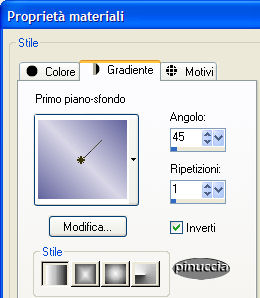
Immagine>Aggiungi bordatura, 3 pixels, simmetriche, con un colore qualsiasi, purchè non presente nella tua immagine.
Seleziona il bordo con la bacchetta magica  (tolleranza e sfumatura 0) (tolleranza e sfumatura 0)
e riempilo  con il gradiente. con il gradiente.
Mantieni selezionato.
Effetti>Plugins>Graphics Plus - Cross Shadow, settaggi standard.

Selezione>Nessuna selezione.
Immagine>Aggiungi bordatura, 1 pixel, simmetriche, con il colore nero.
Immagine>Aggiungi bordatura, 3 pixels, simmetriche, con un colore qualsiasi, purche non presente nell'immagine.
Seleziona il bordo con la bacchetta magica ,
e riempilo con il Motivo argento.
Regola>Messa a fuoco>Metti a fuoco.
Selezione>Nessuna selezione.
Immagine>Aggiungi bordatura, 1 pixel, simmetriche, con il colore nero.
Immagine>Aggiungi bordatura, 3 pixels, simmetriche, con un colore qualsiasi, purchè non presente nell'immagine.
Seleziona il bordo con la bacchetta magica
e riempilo con il gradiente.
Effetti>Plugins>Graphics Plus / Cross Shadow, settaggi standard.
Selezione>Nessuna selezione.
Immagine>Aggiungi bordatura, 1 pixel, simmetriche, con il colore nero.
4. Immagine>Aggiungi bordatura, 50 pixels, simmetriche, con un colore qualsiasi, purchè non presente nell'immagine.
Seleziona il bordo con la bacchetta magica
e riempilo con il gradiente.
Effetti>Plugins>Graphics Plus - Cross Shadow, settaggi standard.
Mantieni selezionato.
Livelli>Nuovo livello raster.
Riempi con il colore scuro di sfondo.
Livelli>Carica/Salva maschera>Carica maschera da disco.
Cerca e seleziona la maschera sg_butterflyegde.
Livelli>Unisci>Unisci gruppo.
Livelli>Unisci>Unisci visibile.
Mantieni ancora selezionato.
Effetti>Effetti di bordo>Aumenta.
Regola>Messa a fuoco>Metti a fuoco.
Ripeti la messa a fuoco.
Selezione>Inverti.
5. Livelli>Nuovo livello raster.
Effetti>Effetti 3D>Ritaglio:
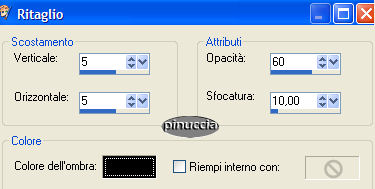
Selezione>Nessuna selezione.
Livelli>Unisci>Unisci tutto.
6. Ripeti il passo 3.
7. Immagine>Aggiungi bordatura, 25 pixels, simmetriche, con un colore qualsiasi, purchè non presente nell'immagine.
Seleziona il bordo con la bacchetta magica ,
e riempilo con il gradiente.
Effetti>Plugins>Graphics Plus - Cross Shadow, settaggi standard:
Mantieni selezionato.
Effetti>Effetti artistici>Contorni, con il colore scuro di sfondo.
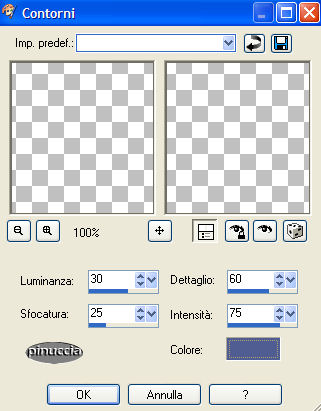
8. Mantieni selezionato.
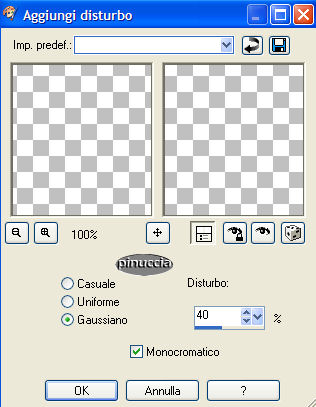
Regola>Aggiungi/rimuovi disturbo>Aggiungi disturbo:
Selezione>Inverti.
Livelli>Nuovo livello raster.
Effetti>Effetti 3D>Ritaglio, con i settaggi precedenti.
Selezione>Nessuna selezione.
Livelli>Unisci>Unisci tutto.
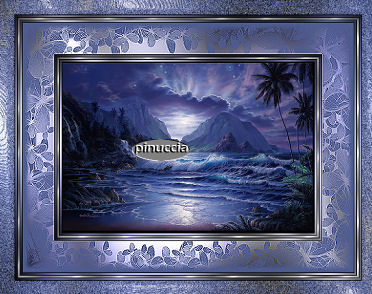
9.
Immagine>Aggiungi bordatura, 1 pixel, simmetriche, con il colore nero.
Immagine>Aggiungi bordatura, 3 pixels, simmetriche, con un colore qualsiasi, purchè non presente nell'immagine.
Seleziona il bordo con la bacchetta magica
e riempilo con il Motivo argento.
Regola>Messa a fuoco>Metti a fuoco.
Selezione>Nessuna selezione.
Immagine>Aggiungi bordatura, 1 pixel, simmetriche, con il colore nero.
10. Livelli>Duplica.
Immagine>Ridimensiona:
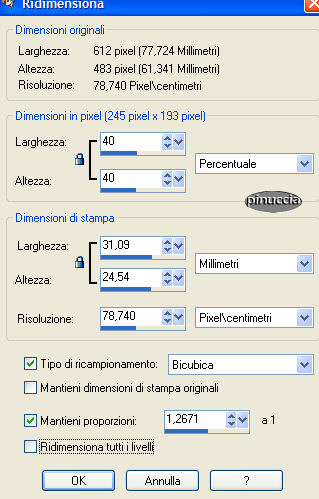
Ruota>ruota per gradi> 22 gradi a destra:
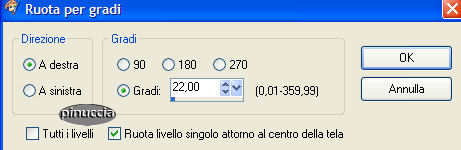
Regola>Messa a fuoco>Metti a fuoco.
Sposta  l'immagine piccola in alto nell'angolo destro. l'immagine piccola in alto nell'angolo destro.
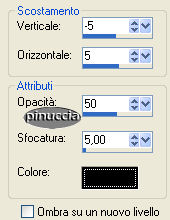
Effetti>Effetti 3d>Sfalsa ombra, con i seguenti settaggi:
11. Attiva adesso il tuo tube.
Se necessario ridimensionalo.
Modifica>Copia.
Torna al tuo lavoro e vai a Modifica>Incolla>Incolla come nuovo livello.
Posizionala in modo che sembri che esca dalla cornice.
Se necessario, colorizza il tube.
Come usare il viraggio, vedi qui
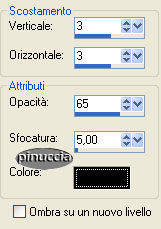
Effetti>Effetti 3D>Sfalsa ombra:
12. Immagine>Unisci>Unisci tutto.
Immagine>Ridimensiona, a 550 pixels di larghezza.

13.
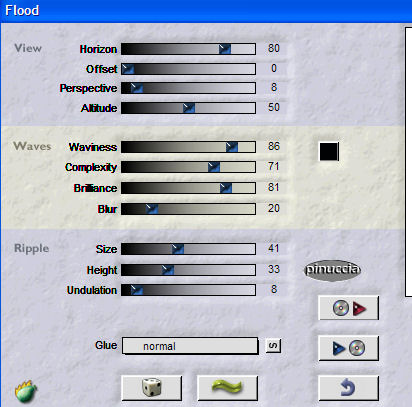
Effetti>Plugins>Flaming Pear - Flood:
Questo è il momento di aggiungere il tuo nome o il tuo watermark.
14.
Livelli>Nuovo livello raster.
Selezione>Seleziona tutto.
Selezione>Modifica>Contrai di 5 pixels.
Selezione>Inverti.
Riempi con il colore nero.
Selezione>Seleziona tutto.
Selezione>Modifica>Contrai di 4 pixels.
Selezione>Inverti.
Riempi con il Motivo argento.
Regola>Messa a fuoco>metti a fuoco.
Selezione>Seleziona tutto.
Selezione>Modifica>Contrai, di 1 pixel.
Selezione>Inverti.
Riempi con il nero.
Selezione>Nessuna selezione.
15.
Se vuoi, puoi aggiungere delle stelle all'immagine, ognuna sul proprio livello,
cambiando dimensione.
Quando sei soddisfatto:
Livelli>Unisci>Unisci tutto.
16.
Modifica>Copia.
Apri Animation Shop.
Clicca con il tasto destro del mouse sullo spazio vuoto e Incolla come nuova animazione.

Clicca sull'immagine e vai a Modifica>Duplica, e ripeti finchè non avrai in totale 5 fotogrammi.
Posizionati sul primo fotogramma e clicca su questo fotogramma per selezionarlo.
Modifica>Seleziona tutto.
17.
Apri la gif fornita con il tutorial: "Bluewing".
Clicca sul primo fotogramma per selezionarlo e vai a Modifica>Seleziona tutto.
Quindi Modifica>Copia.
18.
Attiva nuovamente la tua immagine e vai a Modifica>Incolla>Incolla nel fotogramma selezionato.
Posiziona la farfalla e quando sei certo di aver trovato la posizione corretta, rilascia il tasto del mouse.
Per correggere la velocità, vai a Animazione>Proprietà fotogramma, e imposta la velocità a 20.

Clicca sul primo fotogramma per selezionarlo.
Deve diventare blu soltanto questo fotogramma.
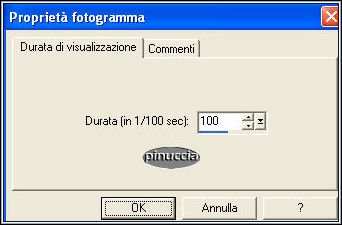
Animazione>Proprietà fotogramma e imposta la velocità a 100.
Salva in formato gif.

Se hai problemi o dubbi, o trovi un link non funzionante, o anche soltanto per dirmi che ti è piaciuto, scrivimi.
Dicembre 2006
|



