|
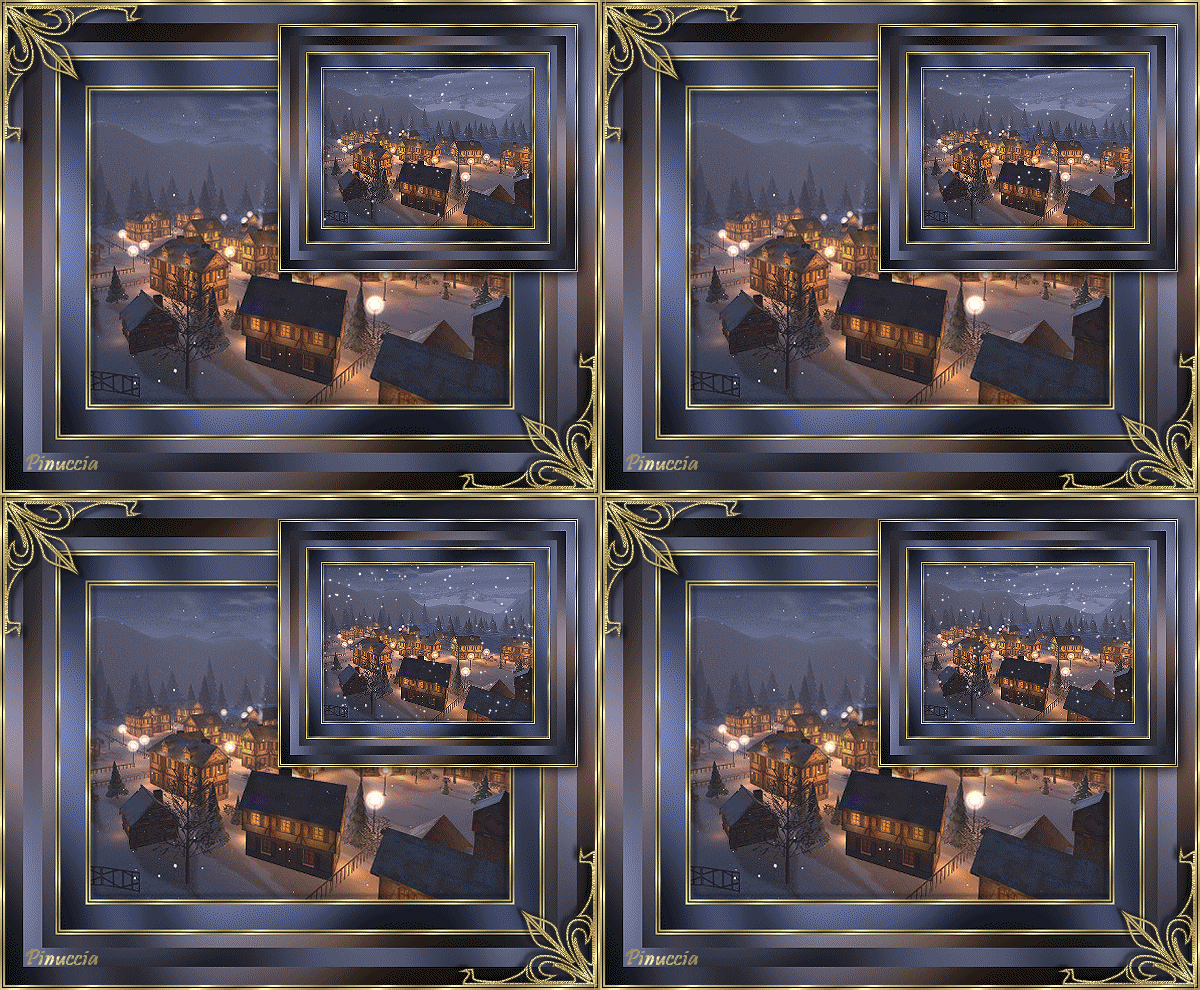
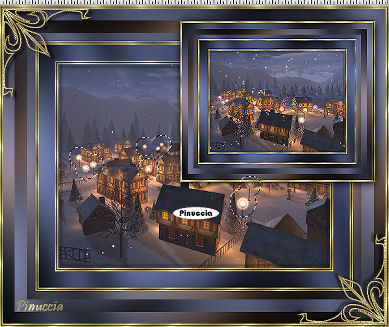
A WINTER NIGHT
NOTTE D'INVERNO
Ringrazio Mary e Ines per avermi permesso di tradurre questo tutorial.

qui puoi trovare qualche risposta ai tuoi dubbi.
Se l'argomento che ti interessa non è presente, ti prego di segnalarmelo.
Occorrente:
Materiale qui
(l'immagine "Winternight1" e il Motivo oro "Gold Fold").
Il tube di un angolo a tua scelta.
Filtri:
Filters Unlimited qui
Graphics Plus qui
VDL Adrenaline - Snowflakes qui
Ti servirà anche Animation Shop.
Questo è il link per una versione free di Animation Shop fornita dalla Jasc.
Non sono richiesti codici o registrazioni. E' una versione completa.
Approfittane, perchè non so per quanto tempo il link sarà valido.
qui
1. Apri l'immagine Winter_Nigth1.
Immagine>Ridimensiona:
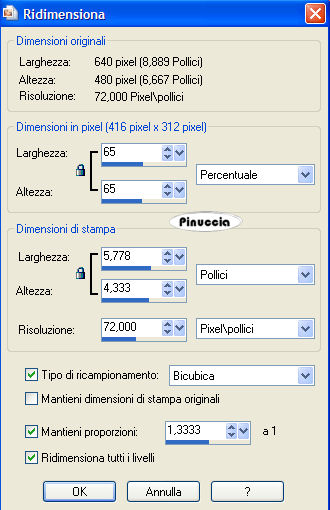
Regola>Messa a fuoco>Metti a fuoco.
2. Fai una copia di questa immagine (Shift+D) e mettila da parte. Ti servirà più tardi.
3. Immagine>Agggiungi bordatura, 2 pixels, simmetriche, con un colore qualsiasi, purchè non presente nell'immagine.
Seleziona il bordo con la Bacchetta magica  (sfumatura e tolleranza 0), (sfumatura e tolleranza 0),
Apri il Motivo Oro (nello zip: "Gold Fold") e minimizzalo nell'area di lavoro.
Così lo troverai nella lista dei motivi disponibili:
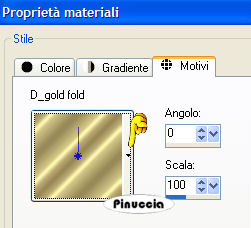
Riempi  il bordo con questo motivo. il bordo con questo motivo.
Mantieni selezionato.
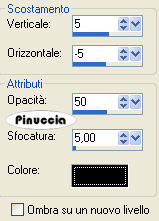
Effetti>Effetti 3D>Sfalsa ombra:
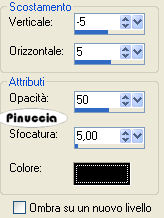
Ripeti l'Effetto Sfalsa ombra, invertendo i valori verticale e orizzontale:
Selezione>Nessuna selezione.
Immagine>Aggiungi bordatura, 1 pixel, simmetriche, con il colore nero.
Immagine>Aggiungi bordatura, 2 pixels, simmetriche, con un colore qualsiasi, purchè non presente nell'immagine,
Seleziona il bordo con la bacchetta magica
e riempilo con il motivo oro.
Selezione>Nessuna selezione.
4. Immagine>Aggiungi bordatura, 25 pixels, simmetriche, con il colore #464f6f.
Seleziona il bordo con la bacchetta magica
Effetti>Plugins>Graphics Plus - Cross Shadow, con i settaggi standard.

Selezione>Nessuna selezione.
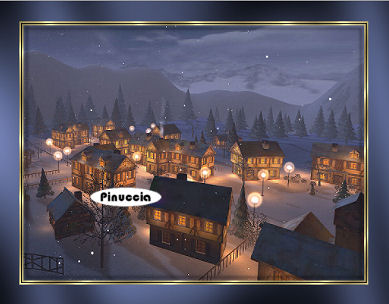
5. Ripeti il passo 3, SENZA l'Effetto Sfalsa ombra.
6. Immagine>Aggiungi bordatura, 50 pixels, simmetriche, con un colore qualsiasi purchè non presente nell'immagine.
Attiva la copia della "Winter night" che hai minimizzato al passo 1 e vai a Modifica>copia.
Torna al tuo lavoro e vai a Modifica>Incolla>Incolla nella selezione.
Regola>Sfocatura>Sfocatura gaussiana, raggio 40.

Mantieni selezionato.
Effetti>Plugins>Graphics Plus / Cross Shadow, settaggi standard.
Mantieni ancora selezionato.
Effetti>Plugins>Filters Unlimited / Buttons and Frames / Mirrored Frame, frame size a 40.
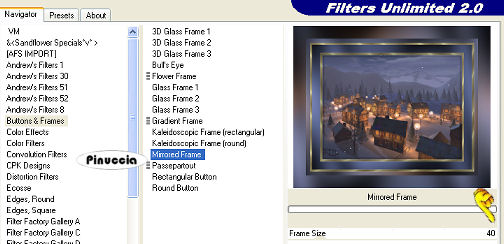
Ripeti l'Effetto, cambiando il settaggio a 20.
Mantieni ancora selezionato.
Effetti>effetti di bordo>Aumenta.
Selezione>Nessuna selezione.
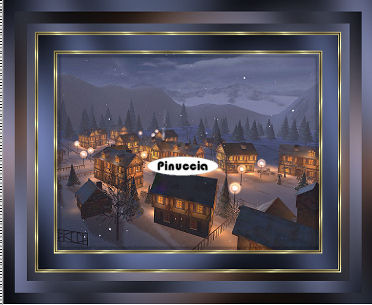
7. Ripeti il passo 5.
8. Livelli>Innalza a livello di sfondo.
Immagine>Ridimensiona, a 600 pixels di larghezza, tutti i livelli selezionato.
9. Livelli>Duplica.
Immagine>Ridimensiona, del 50%, tipo di ricampionamento bicubica, tutti i livelli non selezionato.

Regola>Messa a fuoco>Metti a fuoco.
Sposta  la piccola immagine nell'angolo in alto a destra. la piccola immagine nell'angolo in alto a destra.
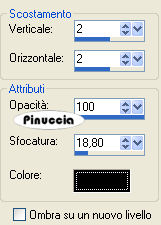
Effetti>Effetti 3D>Sfalsa ombra:
Apri il tube di un angolo e vai a Modifica>Copia.
Torna al tuo lavoro e vai a Modifica>Incolla>Incolla come nuovo livello.
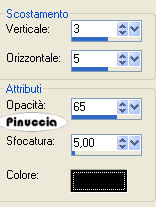
Effetti>Effetti 3D>Sfalsa ombra:
Spostalo nell'angolo in alto a sinistra.
Livelli>Duplica.
Immagine>Rifletti.
Immagine>Capovolgi.
10. Aggiungi il tuo nome o il tuo watermark all'immagine.
Livelli>Unisci>Unisci tutto.
11. Attiva lo strumento Selezione  , rettangolo, , rettangolo,
e traccia una selezione all'interno dell'immagine piccola.
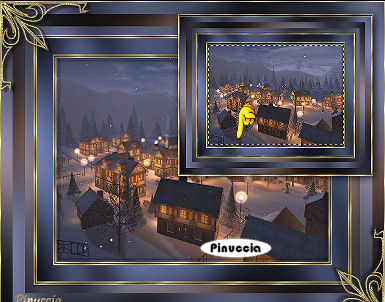
12. Livelli>Duplica, per tre volte. Alla fine avrai quattro livelli in tutto.
Chiudi i tre livelli superiori e posizionati sul livello più basso.
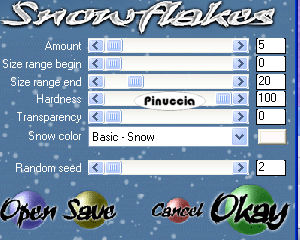
Effetti>Plugins> VDL Adrenaline / Snowflakes:
13. Attiva ora il secondo livello e chiudi il primo.
Ripeti l'Effetto Snowflakes, ma portando l'Amount a 7 e Random Seed a 4.
Apri il terzo livello e chiudi il secondo.
Ripeti l'Effetto Snowflakes, portando l'Amount a 9 e Random Seed a 6.
Apri il quarto livello e chiudi il terzo.
Ripeti l'Effetto Snowflakes, portando l'Amount a 11 e Random Seed a 8.
Selezione>Nessuna selezione.
14. Apri nuovamente il livello inferiore e chiudi gli altri 3 livelli.
Attiva lo strumento Selezione a mano libera  , punto a punto, , punto a punto,
sfumatura a 5.
Ingrandisci l'immagine quanto necessario per vedere meglio
(per ingrandire porta avanti la rotellina del mouse, per rimpicciolire indietro).
Seleziona le luci delle lanterne:
15. Quando hai finito:
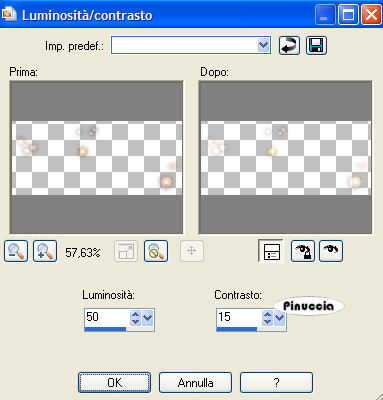
Regola>Luminosità e contrasto>Luminosità e contrasto:
Attiva il secondo livello.
Ripeti l'Effetto Luminosità e contrasto, portando la luminosità a 60.
Il terzo livello a 70.
Il quarto livello a 80.
Selezione>Nessuna selezione.
Livelli>Visualizza>Tutto.
Salva il lavoro in formato .psp.
16. Apri Animation Shop.
Apri il file che hai appena salvato.
Clicca sul primo fotogramma e vai a Modifica>Seleziona tutto.
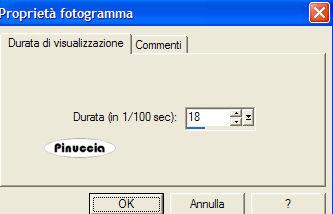
Animazione>Proprietà fotogramma, e imposta la velocità a 18.
17. Salva in formato gif.

Se hai problemi o dubbi, o trovi un link non funzionante, o anche soltanto per dirmi che ti è piaciuto, scrivimi.
Dicembre 2006
|



