|
DAY DREAM
Ringrazio Mary e Ines per avermi permesso di tradurre questo tutorial.
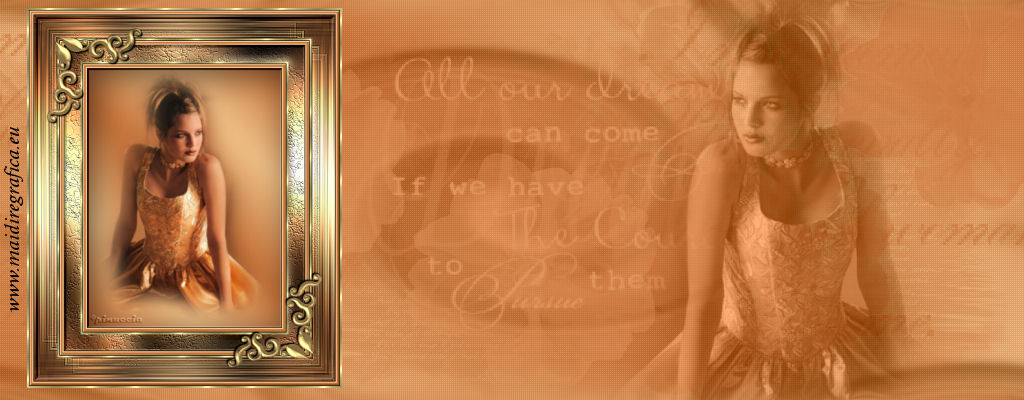
qui puoi trovare qualche risposta ai tuoi dubbi. Se l'argomento che ti interessa non è presente, ti prego di segnalarmelo. Questo tutorial è stato scritto con PSP 9, ma può essere eseguito anche con le altre versioni di PSP. Occorrente: Un bel misted, pennelli a scelta, il tube di un angolo, e un motivo oro. Se vuoi usare il mio angolo clicca qui troverai anche il motivo oro Gold-fold. Filtri: Graphics Plus qui Filters Unlimited qui Bordermania qui Penta.com qui Il tube che ho usato per tradurre il tutorial è di Patry. 1. Apri una nuova immagine trasparente 300 x 400 pixels. Scegli dal tuo tube un colore chiaro come colore di sfondo, e un colore scuro come colore di primo piano. Passa il colore di primo piano a Gradiente di primo piano/sfondo, con i seguenti settaggi: 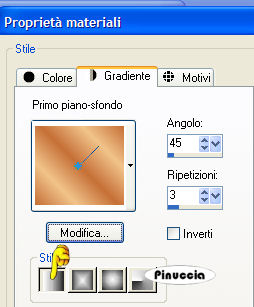 Regola>Sfocatura>Sfocatura gaussiana, raggio 15.  2. Attiva il tuo tube e vai a Modifica>Copia. Torna al tuo lavoro e vai a Modifica>Incolla>Incolla come nuovo livello. Se necessario, ridimensiona. Livelli>Unisci>Unisci tutto. 3. Immagine>Aggiungi bordatura, 1 pixel, simmetriche, con il colore nero. Selezione>Seleziona tutto. Effetti>Effetti 3D>Ritaglio: 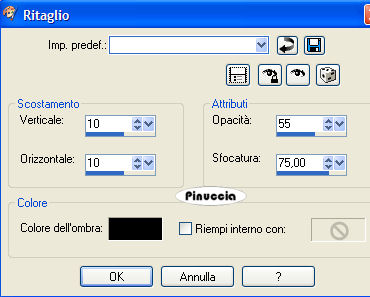 Selezione>Nessuna selezione. 4. Immagine>Aggiungi bordatura, 2 pixels, simmetriche, con il colore chiaro. Immagine>Aggiungi bordatura, 3 pixels, simmetriche, con il colore scuro. Immagine>Aggiungi bordatura, 2 pixels, simmetriche, con il colore chiaro. Effetti>Plugins>Bordermania - Frame #2: 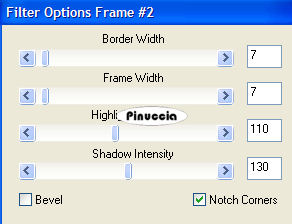 Immagine>Aggiungi bordatura, 3 pixels, con un colore qualsiasi, purchè non presente nell'immagine. Seleziona questo bordo con la bacchetta magica   Apri il motivo Gold-Fold e minimizzalo nella tua area di lavoro. Passa il colore di sfondo a Motivi, apri il menu cliccando sulla freccia a fianco del box e cercalo nella lista dei motivi disponibili. 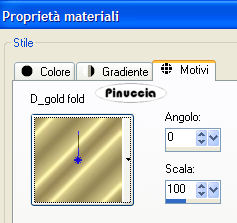 ti ho fatto impostare il motivo come colore di sfondo, per non cambiare continuamente le impostazioni del colore di primo piano, perchè dovrai riempire sia con il gradiente che con il motivo oro. In questo modo, sarà sufficiente cliccare con il tasto sinistro per riempire con il gradiente, e con il tasto destro per riempire con il motivo oro. Riempi  la selezione con il motivo oro. la selezione con il motivo oro.Selezione>Nessuna selezione. 5. Immagine>Aggiungi bordatura, 25 pixels, simmetriche, con un colore qualsiasi, purchè non presente nell'immagine. Riporta il colore di primo piano a Gradiente e riempi la selezione con il gradiente.Effetti>Plugins>Graphics Plus - Cross Shadow, con i settaggi standard.  Effetti>Effetti di trama>Nappa: 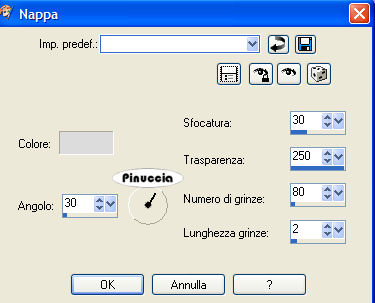 Selezione>Nessuna selezione. 6. Immagine>Aggiungi bordatura, 1 pixel, simmetriche, con il colore nero. Ripeti il passo 4. 7. Immagine>Aggiungi bordatura, 1 pixel, simmetriche, con il colore nero. Immagine>Aggiungi bordatura, 35 pixels, simmetriche, con un colore qualsiasi. Seleziona questo bordo con la bacchetta magica e riempilo con il gradiente.Effetti>Plugins>Graphics Plus - Cross Shadow, con i settaggi standard. Effetti>Plugins>Filters Unlimeted 2.0, Buttons and Frames, Mirrored Frame: 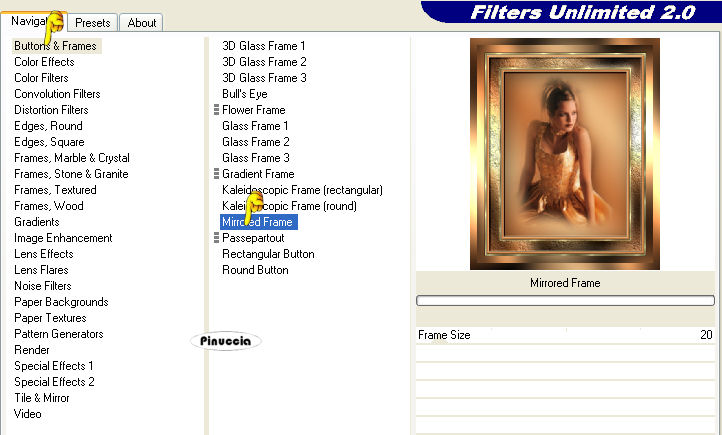 Ripeti l'Effetto Mirrored Frame, ma Frame Size impostato a 10. 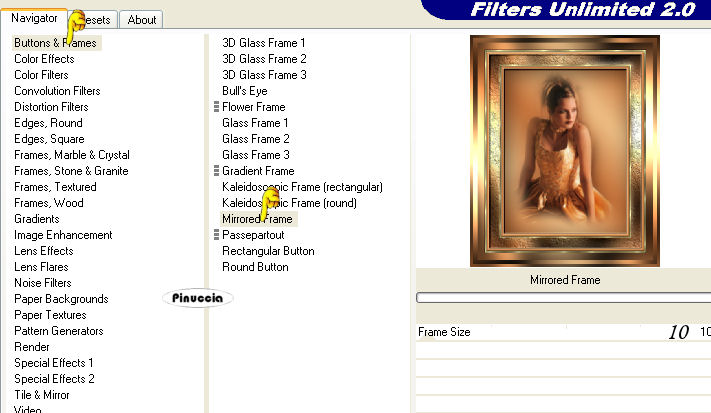 Effetti>Plugins>Filter Unlimited Special Effects 1, Shiver, con i seguenti settaggi: 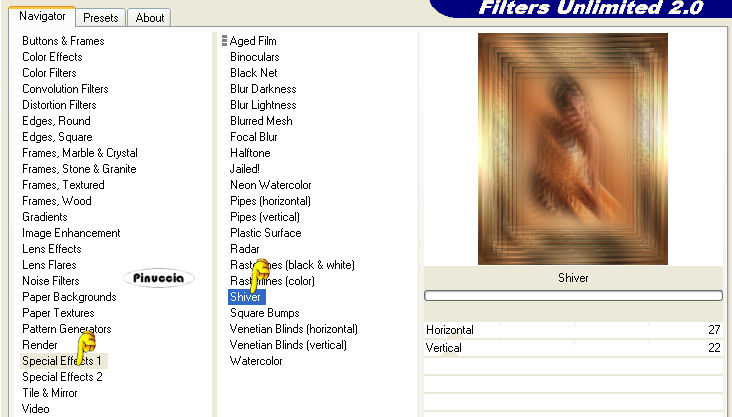 Effetti>Effetti di bordo>Aumenta. 8. Selezione>Nessuna selezione. Immagine>Aggiungi bordatura, 1 pixel, simmetriche, con il colore nero. Ripeti il passo 4. 9. Attiva il tube dell'angolo e vai a Modifica>Copia. Torna al tuo lavoro e vai a Modifica>Incolla>Incolla come nuovo livello. Se necessario, ridimensiona il tube. Applica un leggero Effetto Sfalsa ombra. Livelli>Unisci>Unisci tutto. Immagine>Ridimensiona, a 380 pixels di altezza, e metti da parte l'immagine per il momento. 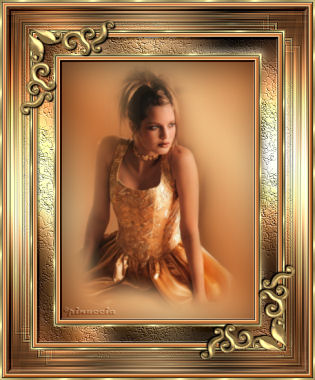 10. Apri una nuova immagine trasparente 1024 x 400 pixels, e riempila con il gradiente.Regola>Sfocatura>Sfocatura gaussiana, raggio 15. Attiva il tuo tube e vai a Modifica>Copia. Torna all'immagine grande e vai a Modifica>Incolla>Incolla come nuovo livello. Regola>Sfocatura>Sfocatura gaussiana, raggio 15. Effetti>Effetti di distorsione>Mulinello. 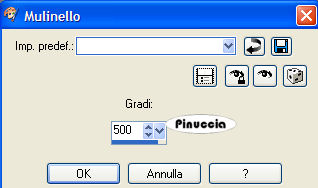 Effetti>Effetti di immagine>Motivo unico. 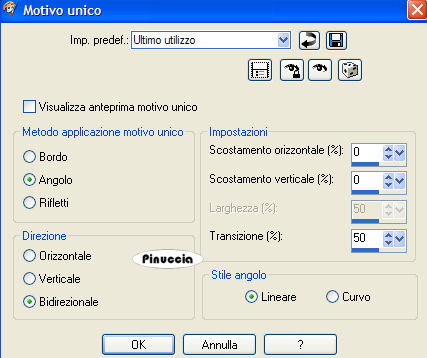 Cambia la modalità di miscelatura di questo livello in Luminanza (esistente), e abbassa l'opacità al 60%. Livelli>Unisci>Unisci tutto.  11. Livelli>Nuovo livello raster. Riempi con il colore scuro.Effetti>Plugins>Penta.com - Color dot:  Abbassa l'opacità di questo livello al 30%. Livelli>Unisci>Unisci tutto. Livelli>Nuovo livello raster. Attiva lo strumento Pennello  , e applica uno o più pennelli a tua scelta. , e applica uno o più pennelli a tua scelta.Livelli>Unisci>Unisci tutto. Attiva nuovamente il tube e vai a Modifica>Copia. Torna al tuo lavoro e vai a Modifica>Incolla>Incolla come nuovo livello. Ridimensiona, se necessario. Sposta  il tube sul lato destro. il tube sul lato destro.Cambia la modalità di miscelatura di questo livello in Luminanza (esistente) e abbassa l'opacità al 50%. Livelli>Unisci>Unisci tutto. 12. Effetti>Effetti di immagine>Motivo unico. 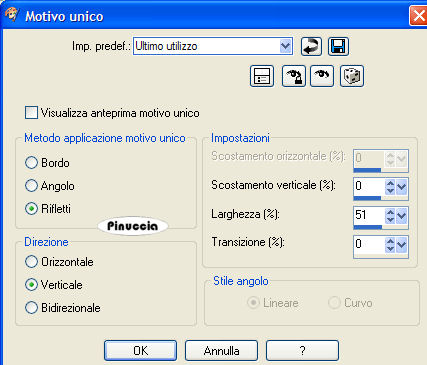 Apri l'immagine in cornice che hai messo da parte al punto 9 e vai a Modifica>Copia. Torna al tuo lavoro e vai a Modifica>Incolla>Incolla come nuovo livello. Posiziona l'immagine sul lato sinistro.Livelli>Unisci>Unisci tutto, e salva in formato jpg.  Se hai problemi o dubbi, o trovi un link non funzionante, o anche soltanto per un saluto, scrivimi. 3 Luglio 2007 |