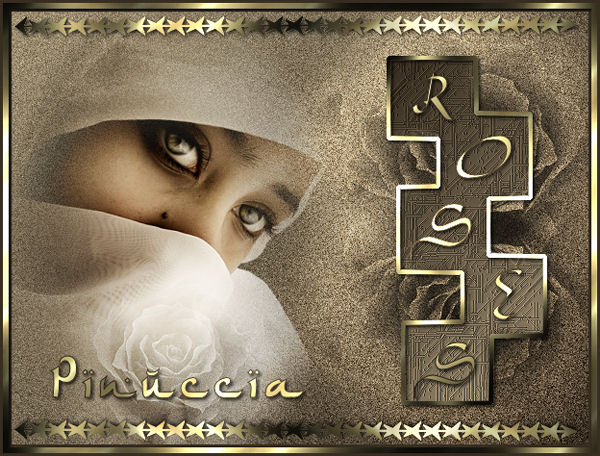
|
DESERT ROSES
Ringrazio Mary e Ines per avermi permesso di tradurre questo tutorial.
qui puoi trovare qualche risposta ai tuoi dubbi. Se l'argomento che ti interessa non è presente, ti prego di segnalarmelo. Occorrente: Materiale qui Nello zip trovi: il tube di Brigitte Mtm_Face 75-Impression-FR-1 August 2006; il tube di Patry Mists_06_Rose_15, le selezioni Desert_Rose1 und 2 (mettile nella cartella Selezioni di PSP), la maschera 20/20 (mettila nella cartella maschere di PSP), un motivo Oro (aprilo e minimizzalo nella tua area di lavoro, lo troverai disponibile nella lista dei motivi quando ne avrai bisogno), i fonts Aladdineine e ArabDances (aprili e minimizzali: li troverai nella lista dei font disponibili quando ti serviranno). Filtro Graphics Plus qui Patry e Brigitte hanno concesso i loro tubes soltanto per uso personale. Non puoi usarli per i tuoi tutorial. Non cambiare il nome del tube e non cancellare il livello del copyright. 1. Apri una nuova immagine trasparente 600 x 450 pixels. Imposta il colore di primo piano con #9e8f72, e il colore di sfondo con #372d21. Passa il colore di primo piano a Gradiente di primo piano/sfondo, con i seguenti settaggi: 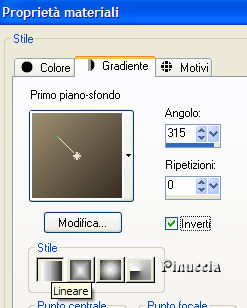 2. Riempi  l'immagine con questo gradiente. l'immagine con questo gradiente.Regola>Aggiungi/Rimuovi disturbo>Aggiungi disturbo: 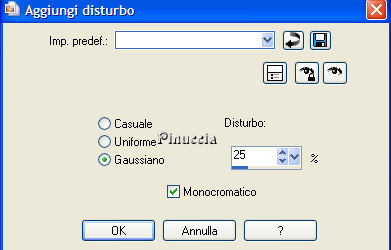 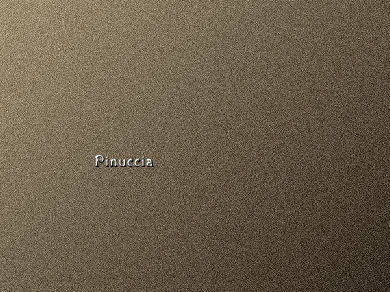 3. Apri il tube di Brigitte Mtm_Face 75-Impression-FR-1 August 2006 e vai a Modifica>Copia. Torna al tuo lavoro e vai a Modifica>Incolla>Incolla come nuovo livello. Sposta  il tube a sinistra. il tube a sinistra.4. Livelli>Carica/Salva maschera>Carica maschera da disco: cerca e carica la maschera 20-20, con i seguenti settaggi: 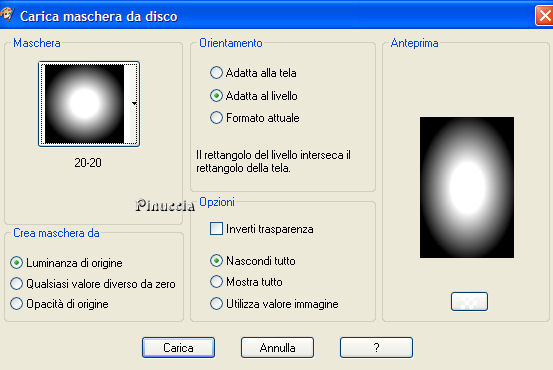 Livelli>Unisci>Unisci gruppo. 5. Livelli>Nuovo livello raster. Livelli>Carica/Salva selezione>Carica selezione da disco: cerca e carica la selezione Desert_Rose1: 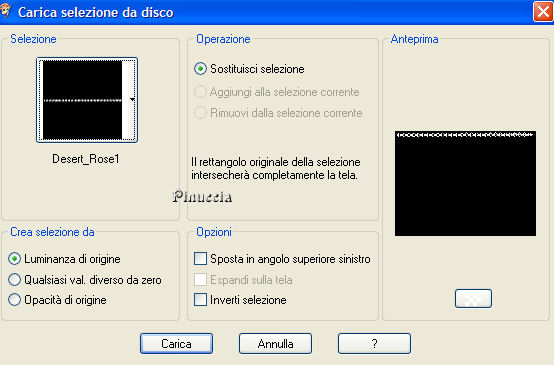 6. Imposta il colore di primo piano a Motivi, e seleziona il Motivo oro. Riempi la selezione con il motivo oro.7. Effetti>Plugins>Graphics Plus, Cross Shadow, con i settaggi standard.  Ripeti l'Effetto Cross Shadow. Effetti>Effetti 3D>Sfalsa ombra, con i seguenti settaggi: 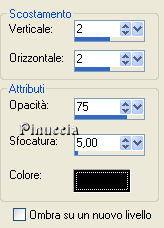 Selezione>Nessuna selezione. Livelli>Duplica. Immagine>Capovolgi. 9. Livelli>Unisci>Unisci visibile. 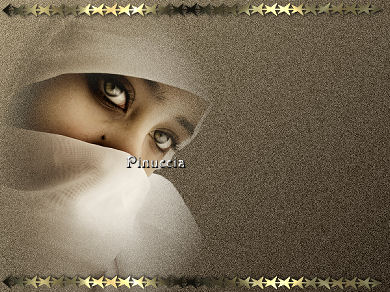 10. Livelli>Nuovo livello raster. Selezione>Carica/Salva selezione>Carica selezione da disco, cerca e carica la selezione Desert_rose2. 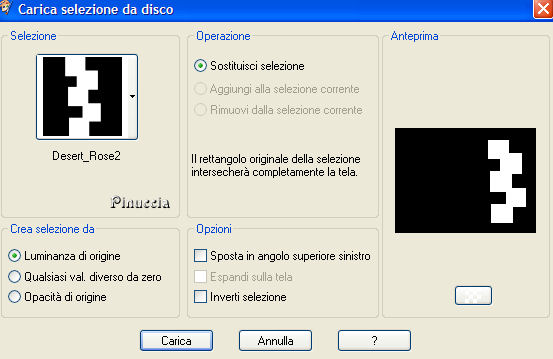 Imposta nuovamente il colore di primo piano su Gradiente e togli la spunta a Inverti. 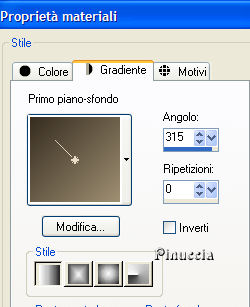 Riempi la selezione con questo gradiente.11. Effetti>Effetti di trama>Incannicciato, con i seguenti settaggi, e il colore scuro di sfondo. 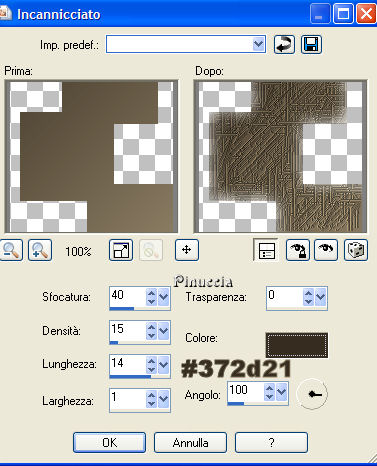 12. Selezione>Modifica>Seleziona bordature selezione: 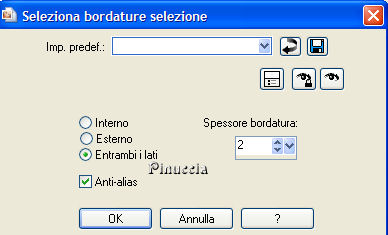 Livelli>Nuovo livello raster. Riempi con il motivo oro.13. Effetti>Plugins>Cross Shadow, con i settaggi standard, 2 volte. Effetti>Effetti 3D>Sfalsa ombra, con i settaggi del passo 7. 14. Selezione>Nessuna selezione. Livelli>Unisci>Unisci giù. 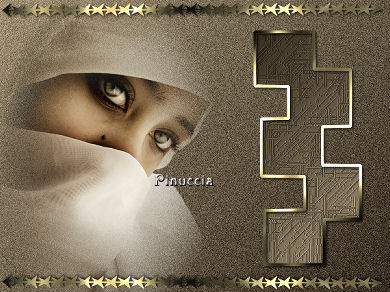 15. Imposta il colore di sfondo con il motivo oro, e il colore di primo piano con il colore scuro #372d21. Attiva lo strumento Testo  , font Aladdin, , font Aladdin,dimensione 48, crea come Vettore, pennellata 1. Scrivi ogni lettera della parola Roses nei piccoli riquadri. Per ogni lettera: Livelli>Converti in livello raster. Effetti>Plugins>Graphics Plus - Cross Shadow, settaggi standard. Effetti>Effetti 3D>Sfalsa ombra, con i settaggi precedenti. 16. Livelli>Unisci>Unisci giù, quattro volte, finchè il testo non sarà in un unico livello. 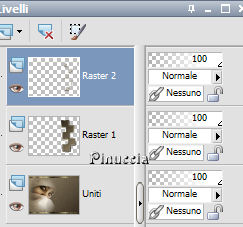 17. Attiva il livello inferiore. Apri il tube PatryMists_06_Rose_15 e vai a Modifica>Copia. Torna al tuo lavoro e vai a Modifica>Incolla>Incolla come nuovo livello. Spostalo sotto la forma con il testo.Cambia la modalità di miscelatura di questo livello in Sovrapponi. Livelli>Duplica. Immagine>Capovolgi. 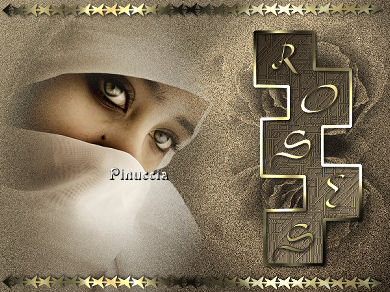 18. Attiva il primo livello della rosa (Raster 3) e ancora una volta Livelli>Duplica. Immagine>Ridimensiona, al 70%, ricampionamento bicubica, tutti i livelli non selezionato.  Immagine>Rifletti. Sposta questa rosa sul velo del tube della donna.Abbassa l'opacità di questo livello al 60%. 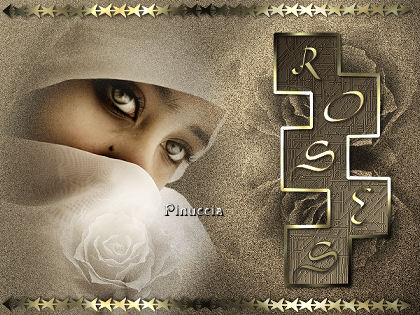 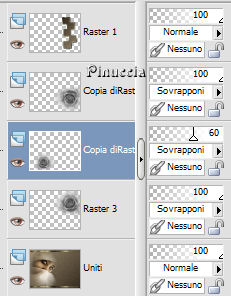 19. Livelli>Unisci>Unisci visibile. Attiva lo strumento Testo ,colore di sfondo impostato sul motivo oro, e il colore di primo piano impostato con il colore scuro #372d21. Font ArabDances, crea come vettore, dimensione a seconda della lunghezza del tuo nome. Scrivi il testo e posizionalo. Livelli>converti in livello raster. Effetti>Plugins>Graphics Plus, Cross Shadow, settaggi standard. Effetti>Effetti 3D>Sfalsa ombra, con i settaggi precedenti. Livelli>Unisci>Unisci tutto. 20. Immagine>Aggiungi bordatura, 3 pixels, simmetriche, con il colore scuro di sfondo: #372d21. Immagine>Aggiungi bordatura, 6 pixels, simmetriche, con il colore bianco. Seleziona il bordo con la bacchetta magica  (sfumatura e tolleranza 0). (sfumatura e tolleranza 0).Riempi la selezione con il motivo oro.Effetti>Plugins>Graphics Plus, Cross Shadow, con i settaggi standard, due volte. Effetti>Effetti 3D>Sfalsa ombra, con i settaggi precedenti. Selezione>Nessuna selezione. Immagine>Aggiungi bordatura, 3 pixels, simmetriche, con il colore scuro #372d21. Aggiungi, se vuoi, il tuo watermark. Immagine>Ridimensiona, a 600 pixels di larghezza e salva in formato jpg.  Se hai problemi o dubbi, o trovi un link non funzionante, o anche soltanto per un saluto, scrivimi. 21 Marzo 2007 |