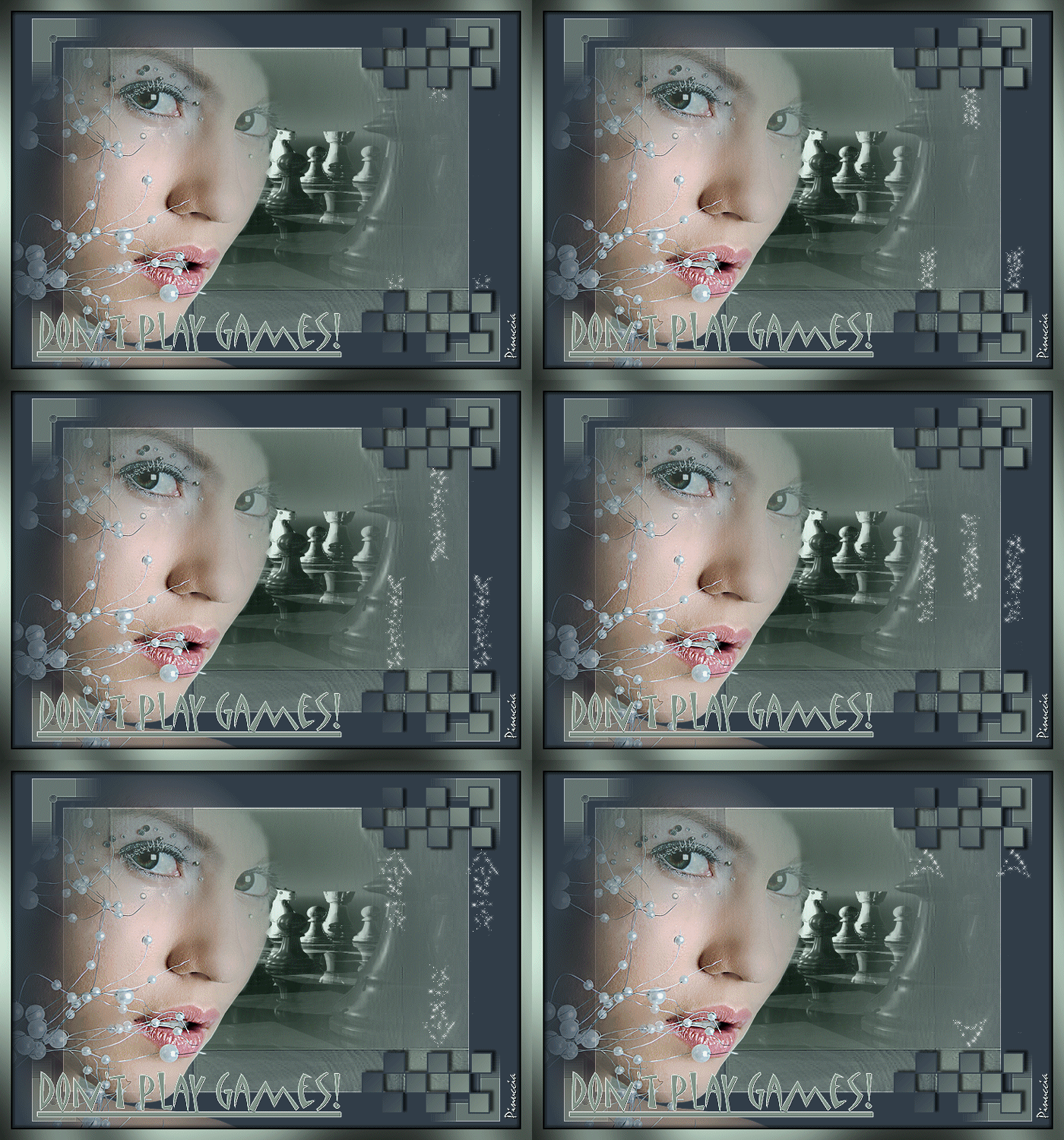
|
DON'T PLAY GAMES
Ringrazio Mary e Ines per avermi permesso di tradurre questo tutorial.
qui puoi trovare qualche risposta ai tuoi dubbi. Se l'argomento che ti interessa non è presente, ti prego di segnalarmelo. Occorrente: Materiale qui Metti la maschera nella cartella Maschere. Metti la selezione nella cartella Selezioni. Importa il pennello in PSP. Il tube fornito con il tutorial è di Angel Epiphany è concesso per un uso personale. Non puoi utilizzarlo per i tuoi tutorial. Non modificare il nome e non cancellare il livello del copyright. Filtro Graphics Plus qui 1. Apri una nuova immagine trasparente 700 x 500 pixels. Imposta il colore di primo piano con un colore chiaro preso dal tube "Chessboard" e un colore scuro come colore di sfondo. Riempi  l'immagine con il colore di primo piano. l'immagine con il colore di primo piano.Livelli>Carica/salva maschera>Carica maschera da disco. Cerca e carica la maschera MD-mask-205: 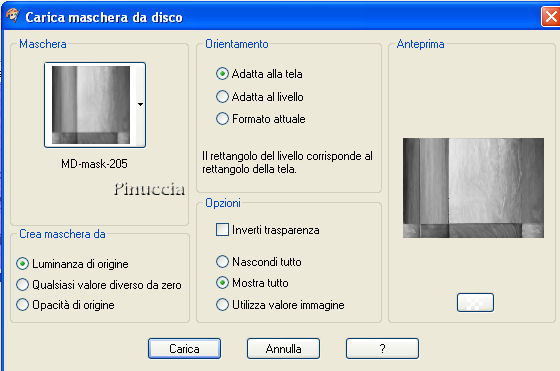 Livelli>Unisci>Unisci gruppo. 2. Livelli>Nuovo livello raster. Riempi il nuovo livello con il colore scuro di sfondo.Livelli>Disponi>Sposta giù. Attiva il livello superiore (quello della maschera). Immagine>Ridimensiona: 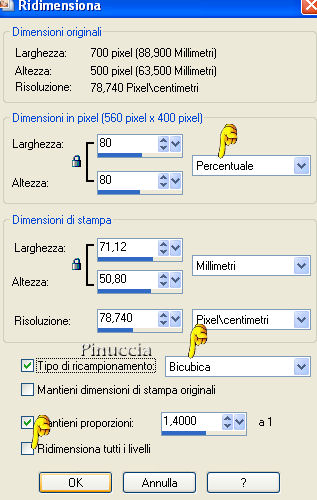 Effetti>Effetti di bordo>Aumenta. 3. Attiva nuovamente il livello inferiore. Livelli>Nuovo livello raster. Attiva lo strumento Pennello. Cerca e seleziona il pennello prettyedge-kris e applicalo con il colore chiaro di primo piano nell'angolo in alto a sinistra. Effetti>Effetti di bordo>Aumenta. 4. Livelli>Duplica. Immagine>Rifletti. Livelli>Duplica. Immagine>Capovolgi. Livelli>Duplica. Immagine>Rifletti. Adesso avrai il pennello in ogni angolo dell'immagine: 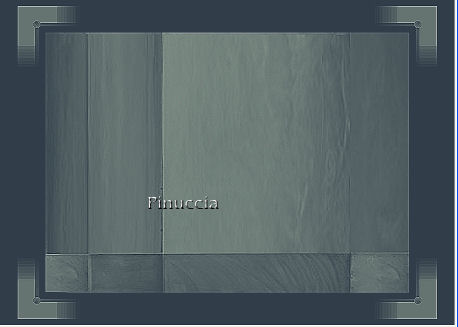 5. Attiva ancora il livello della Maschera. Selezione>Seleziona tutto. Selezione>Mobile. Selezione>Immobilizza. Livelli>Nuovo livello raster. Apri il tube Chessboard e vai a Modifica>Copia. Torna al tuo lavoro e vai a Modifica>Incolla>Incolla nella selezione. Nella paletta dei livelli cambia la modalità di miscelatura in Luminanza (esistente). Selezione>Nessuna selezione. 6. Apri il tube Clmsface020a100 e vai a Modifica>Copia. Modifica>Incolla>Incolla come nuova immagine e chiudi l'originale. Livelli>Carica/Salva maschera>Carica maschera da disco. Cerca e carica la maschera 20-20: 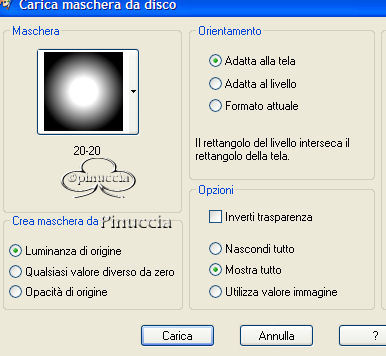 Livelli>Unisci>Unisci gruppo. Modifica>Copia. Torna al tuo lavoro e vai a Modifica>Incolla>Incolla come nuovo livello. Immagine>Ridimensiona: 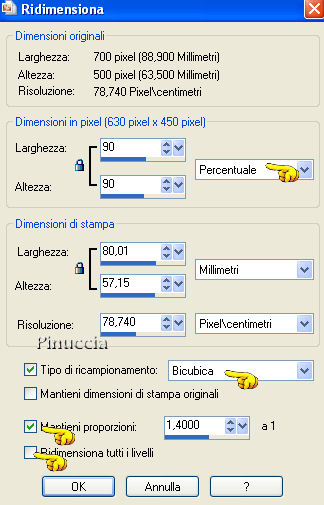 Spostalo  a sinistra. a sinistra.7. Attiva il livello con il tube Chessborad - dovrebbe trovarsi sotto il livello del tube della donna. Attiva lo strumento Gomma  con questi settaggi: con questi settaggi: e cancella i segni del tube dal viso della donna. 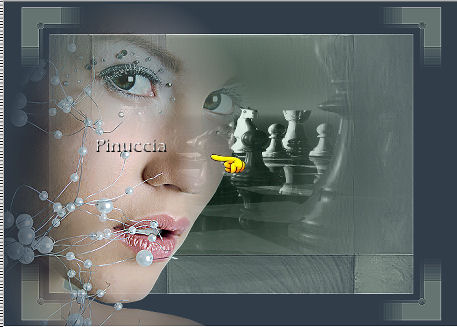 Livelli>Unisci>Unisci visibile. 8. Con i colori scelti all'inizio, passa il colore di primo piano a Gradiente, lineare: 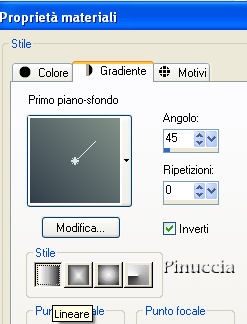 Livelli>Nuovo livello raster. Selezione>Carica/Salva selezione>Carica selezione da disco: Cerca e carica la selezione SEL Datei Dont_Play_Games1: 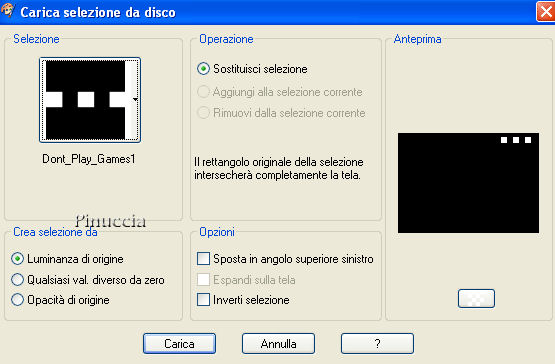 Riempi la selezione con il colore scuro di sfondo.Selezione>Modifica>Contrai, di 2 pixels. Riempi la selezione con il gradiente.Selezione>Nessuna selezione. Effetti>Effetti 3D>Sfalsa ombra, con i seguenti settaggi: 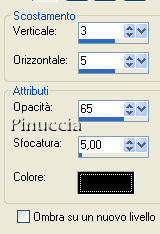 9. Livelli>Duplica. Sposta questo livello sotto il precedente, sfalsando i quadretti.Nuovamente Livelli>Duplica. Spostalo allo stesso modo del precedente.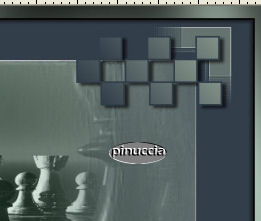 Chiudi tutti i livelli, tranne questi tre livelli superiori. Livelli>Unisci>Unisci visibile. Adesso puoi riaprire tutti i livelli: per fare più velocemente vai a Livelli>Visualizza>Tutto. Livelli>Duplica. Immagine>Capovolgi. Livelli>Unisci>Unisci tutto. 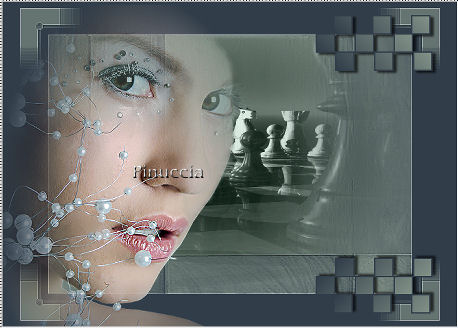 10. Passa a colore di sfondo il colore chiaro scelto come colore di primo piano. Attiva lo strumento Testo  e scegli un bel font. e scegli un bel font.Io ho selezionato la sottolineatura e crea come vettore. Scrivi il testo e posizionalo. Livelli>Converti in livello raster. Effetti>Effetti 3D>Sfalsa ombra, con il colore #c0c0c0. 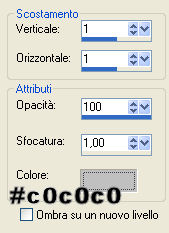 Effetti>Effetti di bordo>Aumenta. 11. Immagine>Aggiungi bordatura, 2 pixels, simmetriche, con il colore nero (#000000). Immagine>Aggiungi bordatura, 15 pixels, simmetriche, con il colore bianco (#ffffff). Attiva lo strumento Bacchetta magica  , sfumatura e tolleranza 0, , sfumatura e tolleranza 0,e seleziona il bordo bianco. Riempi il bordo con il colore chiaro.Mantieni selezionato. Effetti>Plugins>Graphics Plus - Cross Shadow, con i settaggi standard.  Effetti>Effetti 3D>Sfalsa ombra, con i seguenti settaggi: 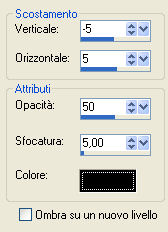 Ripeti l'Effetto Sfalsa ombra, ma invertendo i valori verticali e orizzontale. 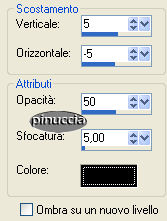 Selezione>Nessuna selezione. 12. Aggiungi la tua firma o il tuo watermark. Livelli>Unisci>Unisci tutto. Immagine>Ridimensiona, a 700 x 500 pixels, mantieni proporzioni non selezionato: 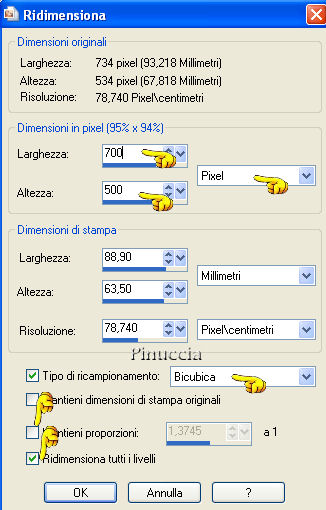 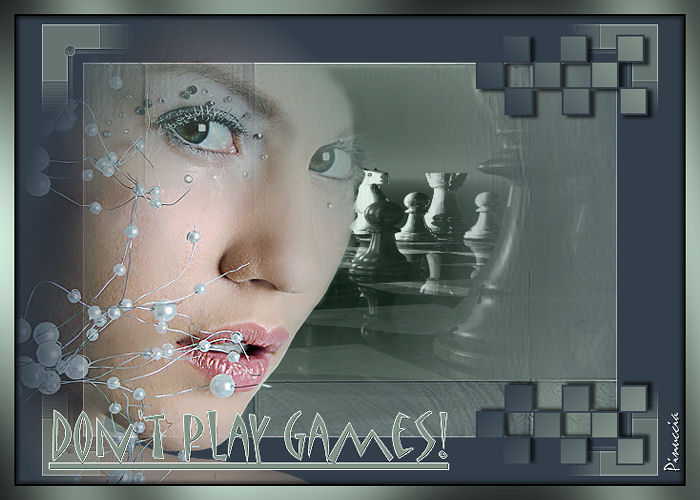 Modifica>Copia. Apri Animation Shop: Clicca con il tasto destro del mouse sullo spazio vuoto e Incolla come nuova animazione.  Modifica>Duplica e ripeti finchè non avrai ottenuto una animazione con 18 fotogrammi. Premi sul cursore con il tasto sinistro del mouse e trascinalo fino al primo fotogramma. 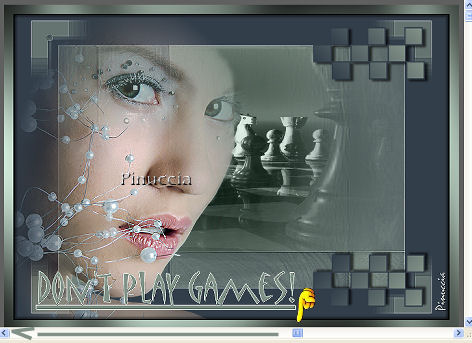 (Questo è importante, perchè se rimani dove ti trovi dopo aver duplicato i fotogrammi, l'animazione non riuscirà). Clicca sul primo fotogramma per selezionarlo. Il fotogramma deve diventare blu. Se non diventa blu vuol dire che non è selezionato. 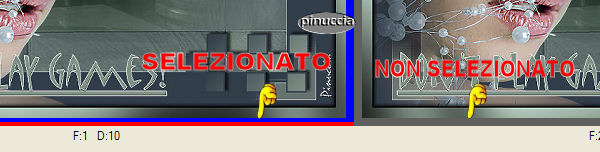 Modifica>Seleziona tutto. Apri adesso l'animazione fornita nello zip con il tutorial: Arrow_dont_play.mng. Clicca sul primo fotogramma per selezionarlo. Modifica>Seleziona tutto. Modifica>Copia. Ritorna al tuo lavoro e vai a Modifica>Incolla>Incolla nel fotogramma selezionato. Vedrai apparire l'animazione che si sposterà ad ogni movimento del mouse. Posizionala nello spazio vuoto sotto il quadretto centrale e, quando sei certo della posizione corretta, clicca con il tasto sinistro del mouse. 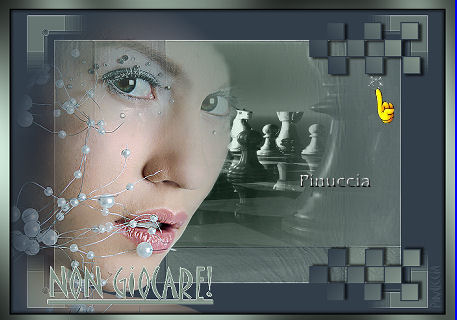 Ritorna all'animazione della freccia. I fotogrammi dovrebbero essere ancora selezionati tutti. Animazione>Capovolgi. Modifica>Copia. Ritorna al tuo lavoro e vai a Modifica>Incolla>Incolla nel fotogramma selezionato. Posiziona la freccia nello spazio vuoto sopra il quadretto in basso a sinistra. 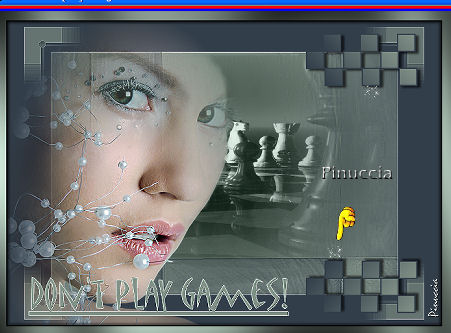 Ripeti Modifica>Incolla>Incolla nel fotogramma selezionato e posizionala nell'altro quadratino a destra. Avrai così - al centro - una freccia che va verso il basso; e ai lati le frecce che vanno verso l'alto. Per controllare il risultato puoi cliccare su Visualizza  Salva in formato gif.   Se hai problemi o dubbi, o trovi un link non funzionante, o anche soltanto per un saluto, scrivimi. Dicembre 2006 |