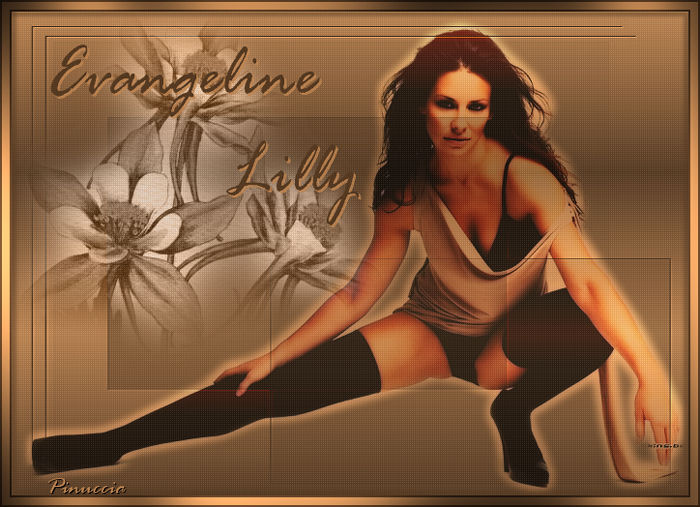
|
EVANGELINE
Ringrazio Mary e Ines per avermi permesso di tradurre questo tutorial.
qui puoi trovare qualche risposta ai tuoi dubbi. Se l'argomento che ti interessa non è presente, ti prego di segnalarmelo. Occorrente: Materiale qui Filtri: Penta.com - color dot qui FM Tile Tools qui Graphics Plus qui Patry ha concesso l'uso soltanto personale dei suoi tubes. Non puoi usarli per i tuoi tutorial. Non cambiare il nome dei tubes e non cancellare il livello del copyright. 1. Apri una nuova immagine trasparente 700 x 500 pixels. Scegli dal tube un colore chiaro come colore di primo piano e un colore scuro come colore di sfondo. 2. Passa il colore di primo piano a gradiente lineare, con i seguenti settaggi: 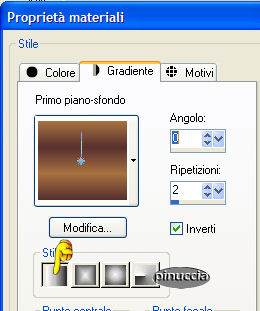 3. Riempi  l'immagine con il gradiente. l'immagine con il gradiente.Livelli>Nuovo livello raster. Riempi con il colore scuro di sfondo.Livelli>Carica/Salva maschera>Carica maschera da disco: cerca e carica la maschera mask-playboy: 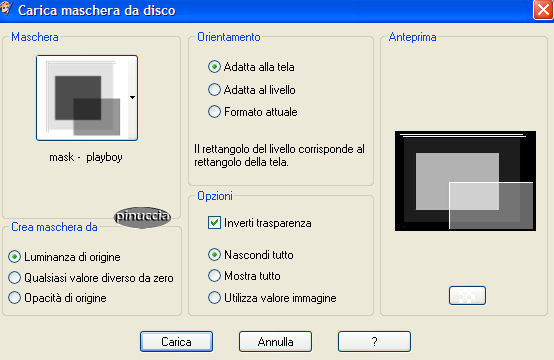 Livelli>Unisci>Unisci gruppo. Livelli>Unisci>Unisci visibile. 3. Effetti>Plugins>FM Tile Tools - Blend Emboss, settaggi standard.  4. Apri il tube Evangeline-Lilly2 e vai a Modifica>Copia. Torna al tuo lavoro e vai a Modifica>Incolla>Incolla come nuovo livello. Spostalo  a destra. a destra.Cambia la modalità di miscelatura di questo livello in Luminanza (esistente). Livelli>Duplica. Livelli>Unisci>Unisci giù. 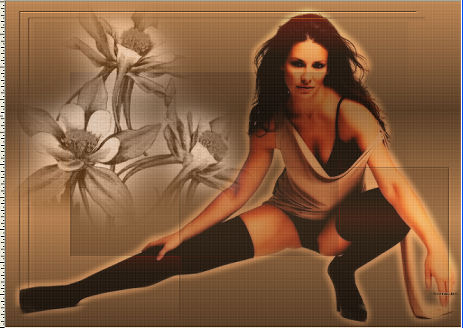 5. Apri il tube PatryMists_06_Flowers_170 e vai a Modifica>Copia. Torna al tuo lavoro e vai a Modifica>Incolla>Incolla come nuovo livello. Livelli>Duplica. Livelli>Unisci>Unisci giù. Cambia la modalità di miscelatura in Luminanza (esistente). Spostalo in alto a sinistra.6. Livelli>Nuovo livello raster. Riempi il nuovo livello con il colore chiaro di primo piano.Effetti>Plugins>Penta.com - Color Dot, con i settaggi standard.  Abbassa l'opacità di questo livello al 26%. 7. Livelli>Unisci>Unisci visibile. 8. Chiudi il colore di primo piano e imposta il colore scuro come colore di sfondo. Attiva lo strumento Testo  , scegli un font, crea come vettore, , scegli un font, crea come vettore,e scrivi il tuo testo. Livelli>Converti in livello raster. Effetti>Effetti 3D>Sfalsa ombra, con il colore chiaro di primo piano: 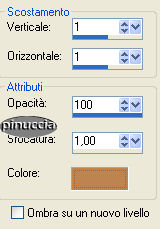 Ripeti l'Effetto Sfalsa ombra. Livelli>Unisci>Unisci tutto. 9. Immagine>Aggiungi bordatura, 2 pixels, simmetriche, con il colore scuro. Immagine>Aggiungi bordatura, 8 pixels, simmetriche, con il colore chiaro. Immagine>Aggiungi bordatura, 2 pixels, simmetriche, con il colore scuro. Selezione>Seleziona tutto. Selezione>Modifica>Contrai, di 12 pixels. Selezione>Inverti. Effetti>Plugins>Graphics Plus - Cross Shadow, con i settaggi standard.  Effetti>Effetti 3D>Sfalsa ombra, con il colore scuro di sfondo: 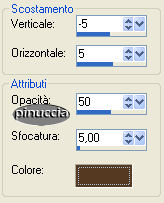 Ripeti l'Effetto Sfalsa ombra, invertendo i valori verticale e orizzontale: 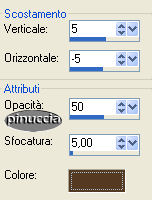 Selezione>Nessuna selezione. 10. Non dimenticare il tuo watermark. Immagine>Ridimensiona, a 700 pixels di larghezza e salva in formato jpg.  Se hai problemi o dubbi, o trovi un link non funzionante, o anche soltanto per un saluto, scrivimi. Gennaio 2007 |