|
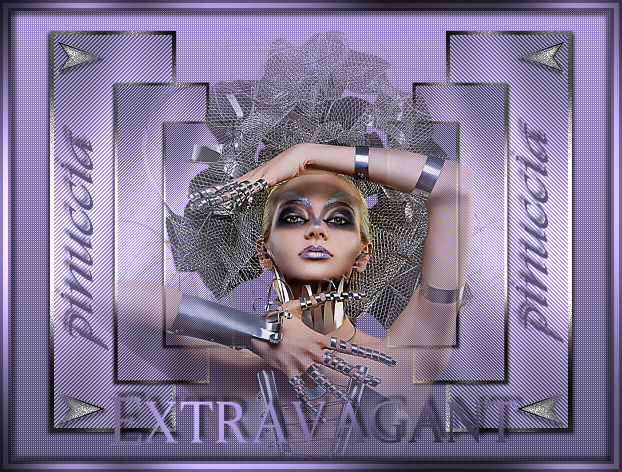
EXTRAVAGANT
Ringrazio Mary e Ines per avermi permesso di tradurre questo tutorial.
qui puoi trovare qualche risposta ai tuoi dubbi. Se l'argomento che ti interessa non è presente, ti prego di segnalarmelo. Occorrente: Materiale qui Filtri: Penta.com qui Graphics Plus qui Metti le selezioni nella cartella Selezioni di PSP. Apri il motivo argento MD-Silver-4 e minimizzalo nella tua area di lavoro. Lo troverai nella lista dei motivi disponibili, quando ti servirà. Metti la maschera nella cartella Maschere di PSP. Apri il font e minimizzalo nella tua area di lavoro. Lo troverai nella lista dei font disponibili quando userai lo strumento Testo. Yoka ha permesso l'uso soltanto personale dei suoi tubes. Non puoi usarli per i tuoi tutorial. Non cambiare il nome del file e non cancellare il livello del copyright. 1. Apri una nuova immagine trasparente 600 x 450 pixels. Imposta il colore di primo piano con #a594d1, e il colore di sfondo con #595278. Passa il colore di primo piano a Gradiente di primo piano/sfondo, stile lineare, con i seguenti settaggi: 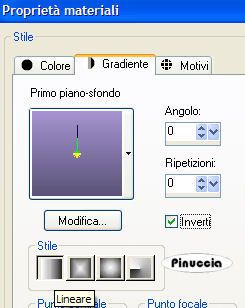 Riempi  l'immagine trasparente con questo gradiente. l'immagine trasparente con questo gradiente.2. Effetti>Plugins>Penta.com - Dot and Cross:  Regola>Messa a fuoco>Metti a fuoco. 3. Livelli>Nuovo livello raster. Selezione>Carica/Salva selezione>Carica selezione da disco: cerca e carica la selezione Extravagant1: 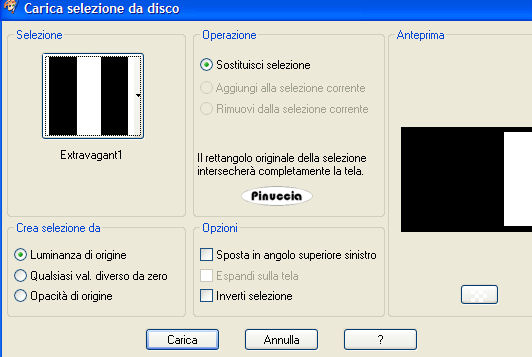 4. Cambia i settaggi del gradiente: 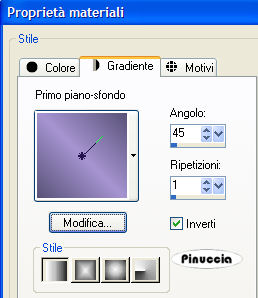 Riempi la selezione con questo gradiente.5. Effetti>Plugins>Graphics Plus, Cross Shadow: 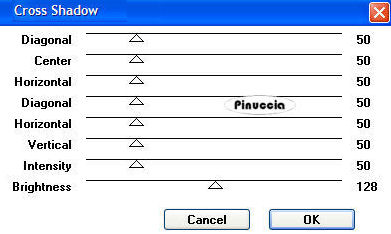 6. Effetti>Plugins>Penta.com - Jeans:  Regola>Messa a fuoco>Metti a fuoco. 7. Selezione>Modifica>Contrai, di 4 pixels. Selezione>Inverti. Selezione>Mobile. Selezione>Immobilizza. Livelli>Nuovo livello raster. Imposta il colore di primo piano su Motivi e seleziona il motivo argento che hai trovato nello zip: MD4-Silver-4. Riempi la selezione con questo Motivo.8. Effetti>Plugins>Graphics Plus - Cross Shadow, con i settaggi standard:  Ripeti l'Effetto Cross Shadow. 9. Selezione>Nessuna selezione. 10. Livelli>Unisci>Unisci giù. Effetti>Effetti 3D>Sfalsa ombra, con i seguenti settaggi: 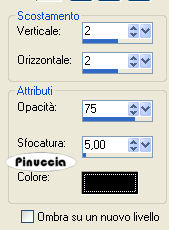 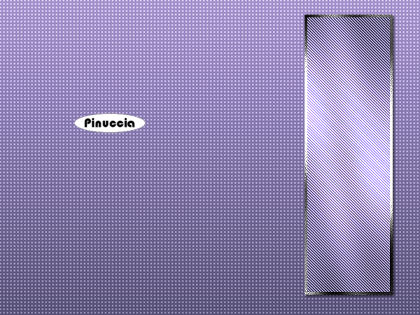 11. Livelli>Duplica. Immagine>Ridimensiona, al 75%, ricampionamento bicubica, tutti i livelli non selezionato:  12. Livelli>Duplica. Immagine>Ridimensiona, al 75%, bicubica, tutti i livelli non selezionato. 13. Nascondi il livello inferiore e posizionati su uno dei tre livelli superiori. Livelli>Unisci>Unisci visibile. 14. Puoi rendere nuovamente visibile il livello inferiore. Posizionati sul livello superiore (Uniti). Livelli>Duplica. Immagine>Rifletti. 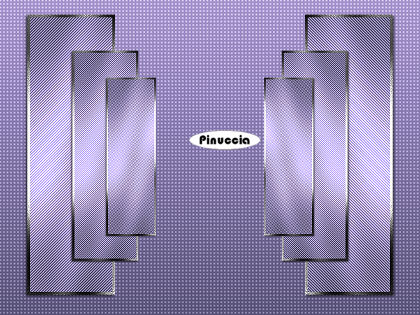 15. Apri il tube Yoka-metal-lady e vai a Modifica>Copia. Torna al tuo lavoro e vai a Modifica>Incolla>Incolla come nuovo livello. 16. Livelli>Carica/Salva maschera>Carica maschera da disco: cerca e carica la maschera 20-20:  Livelli>Unisci>Unisci gruppo. 17. Livelli>Unisci>Unisci visibile. 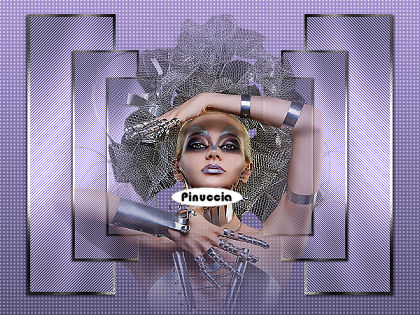 18. Livelli>Nuovo livello raster. Selezione>Carica/Salva selezione>Carica selezione da disco: cerca e carica la selezione Extravagant2. 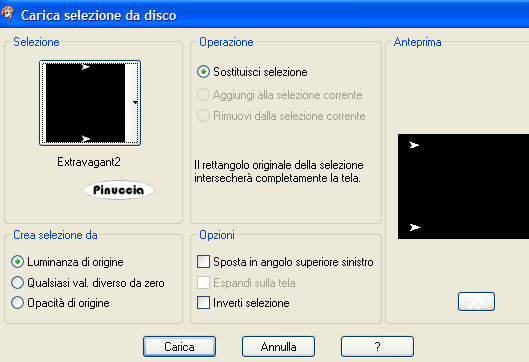 Riempi la selezione con il Motivo argento.Selezione>Modifica>Contrai, di 2 pixels. Selezione>Inverti. Selezione>Mobile. Selezione>Immobilizza. Livelli>Nuovo livello raster. Riempi con l'ultimo gradiente utilizzato.Effetti>Plugins>Graphics Plus - Cross Shadow, con i settaggi standard: Ripeti l'Effetto Cross Shadow. Livelli>Unisci>Unisci giù. Effetti>Effetti 3D>Sfalsa ombra, con i settaggi precedenti. 19. Livelli>Duplica. Immagine>Rifletti. 20. Livelli>Unisci>Unisci visibile. 21. Imposta il colore di primo piano sul motivo argento, e il colore di sfondo sul secondo gradiente utilizzato. Attiva lo strumento Testo  , ,Seleziona il font 007 GoldenEye, crea come vettore, dimensione 50, pennellata 1. Scrivi il tuo testo sulla tag. Sposta il testo sulla striscia inferiore e, usando i nodi vettori, allargalo per adattarlo tra le due frecce, vedi il mio esempio. Livelli>Converti in livello raster. Effetti>Plugins>Graphics Plus - Cross Shadow, con i settaggi standard. Effetti>Effetti 3D>Sfalsa ombra: 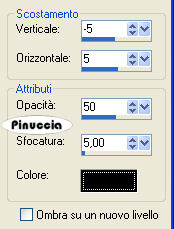 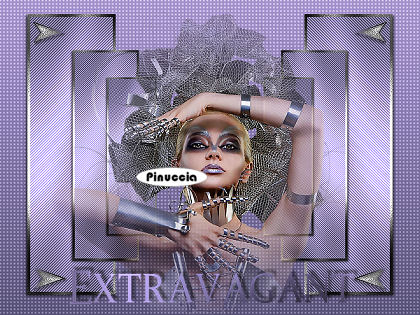 22. Chiudi il colore di primo piano e imposta il colore di sfondo con il colore scuro. Seleziona un altro font e scrivi il tuo nome. Immagine>Ruota>Ruota per gradi, 90 gradi a sinistra, tutti i livelli non selezionato.  Spostalo sul lato destro. Livelli>Converti in livello raster. Effetti>Effetti 3D>Sfalsa ombra, con i settaggi precedenti. Livelli>Duplica. Sposta  il duplicato sull'altro lato. il duplicato sull'altro lato.23. Livelli>Unisci>Unisci tutto. Immagine>Aggiungi bordatura, 3 pixels, simmetriche, con il colore scuro di sfondo. Immagine>Aggiungi bordatura, 5 pixels, simmetriche, con il colore chiaro di primo piano. Immagine>Aggiungi bordatura, 3 pixels, simmetriche, con il colore scuro. 24. Selezione>Seleziona tutto. Selezione>Modifica>contrai, di 11 pixels. Selezione>Inverti. Effetti>Plugins>Graphics Plus - Cross Shadow, con i settaggi standard. Effetti>Effetti 3D>Sfalsa ombra, con i settaggi usati al punto 22: Ripeti l'Effetto Sfalsa ombra, ma con i valori verticale e orizzontale invertiti. 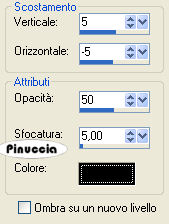 Aggiungi, se vuoi, il tuo watermark, e salva in formato jpg.  Le vostre versioni. Grazie 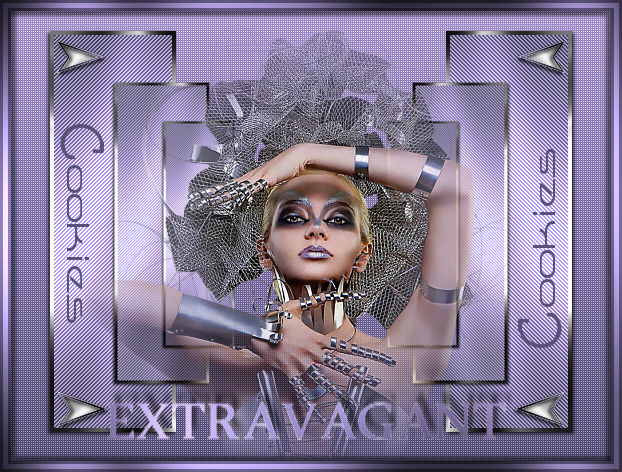 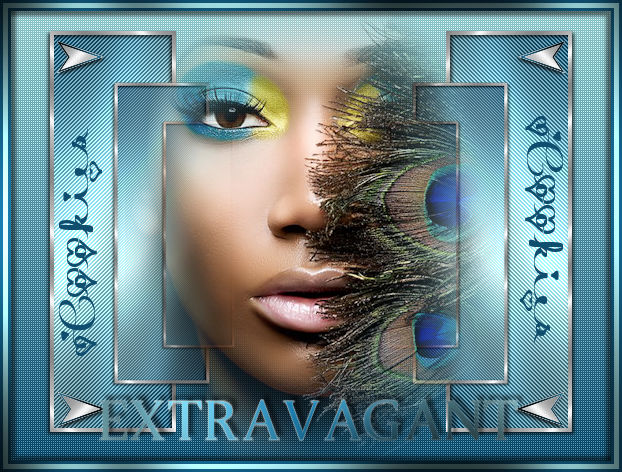 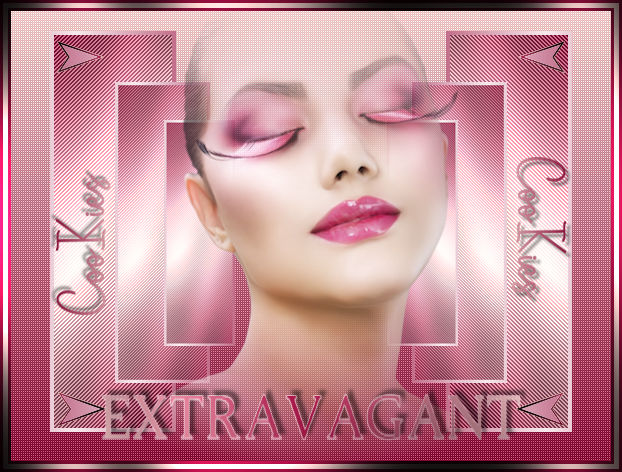 Cookies Se hai problemi o dubbi, o trovi un link non funzionante, o anche soltanto per un saluto, scrivimi. 3 Aprile 2007 |