|
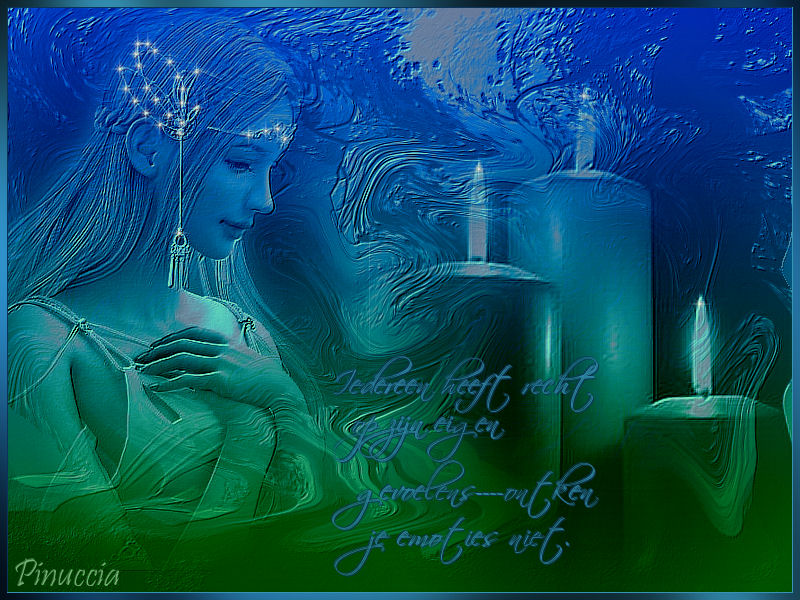
FAIRY IN THE CANDLE LIGHT
Ringrazio Mary e Ines per avermi permesso di tradurre questo tutorial.
qui puoi trovare qualche risposta ai tuoi dubbi. Se l'argomento che ti interessa non è presente, ti prego di segnalarmelo. Occorrente: Materiale qui nello zip: i tubes "Fairy" e "Kerze1"; l'immagine "Woods"; il pennello "Emoties"; l'ornamento "Star" Metti il Pennello nella cartella Pennelli. se hai problemi con i pennelli vedi qui Metti l'ornamento nella cartella Ornamenti. Filtri: Graphics Plus qui Xero qui FM Tile Tools qui Fotomatic Skygrad qui 1. Apri una nuova immagine trasparente 800 x 600 pixels. Selezione>Seleziona tutto. Apri l'immagine Bild Woods e vai a Modifica>Copia. Torna al tuo lavoro e vai a Modifica>Incolla>Incolla nella selezione. Regola>Saturazione e Tonalità>Viraggio: 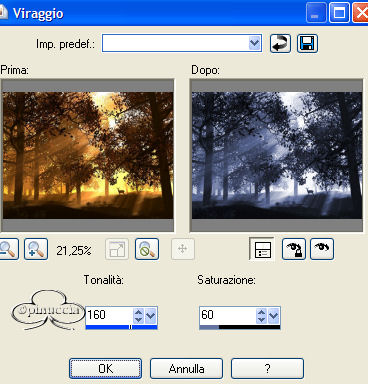 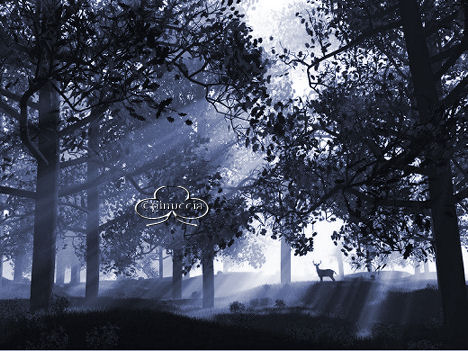 2. Livelli>Nuovo livello raster. Imposta il colore di primo piano con #a6aec7, e il colore di sfondo con #5f6d99. Passa il colore di primo piano a Gradiente di primo piano/sfondo, con i seguenti settaggi: 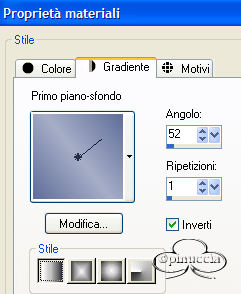 Riempi  il livello con questo gradiente. il livello con questo gradiente.Livelli>Disponi>Sposta giù. 3. Attiva il livello superiore con l'immagine del Bosco. Attiva lo strumento Pennello distorsione 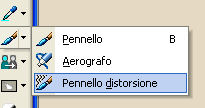  "gira" l'immagine da sinistra a destra per ottenere qualcosa di simile a questo: 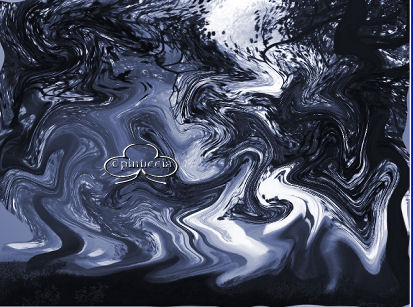 Abbassa l'opacità di questo livello al 44%. Livelli>Unisci>Unisci visibile. 4. Copia il tube della fata e vai a Modifica>Copia. Torna al tuo lavoro e vai a Modifica>Incolla>Incolla come nuovo livello. Spostalo  sul lato sinistro. sul lato sinistro.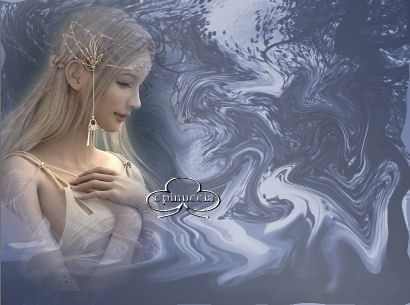 Cambia la modalità di miscelatura di questo livello in Luminanza (esistente). 5. Attiva il tube delle candele e vai a Modifica>Copia. Torna al tuo lavoro e vai a Modifica>Incolla>Incolla come nuovo livello. Spostalo a destra, in basso.Cambia la modalità di miscelatura in Luminanza (Esistente). 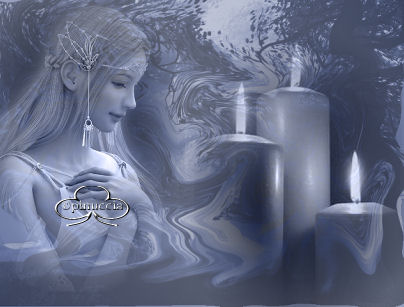 6. Livelli>Unisci>Unisci visibile. Effetti>Plugins>FM Tile Tools - Blend Emboss, con i settaggi standard.  Ripeti l'Effetto Blend Emboss. Effetti>Plugins>Fotomatic Sky Grad: 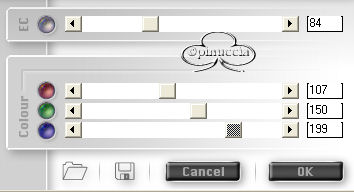 Immagine>Capovolgi. Effetti>Plugins>Fotomatic>Skygrad: 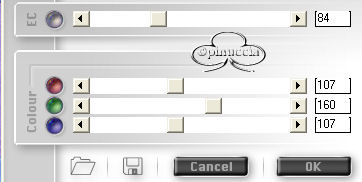 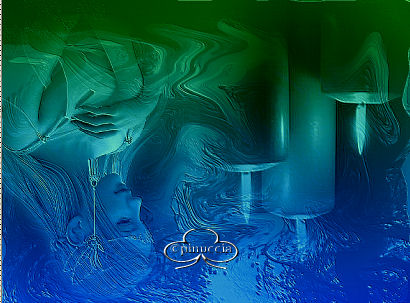 7. Immagine>Capovolgi. Effetti>Plugins>Xero - Moodlight: 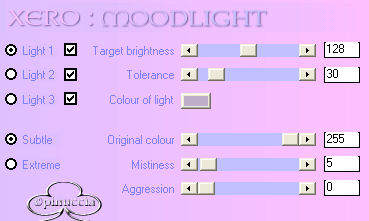 Imposta il colore di primo piano con #3694b5, e il colore di sfondo con #0c3359. Passa il colore di primo piano a gradiente di primo piano/sfondo, con i seguenti settaggi: 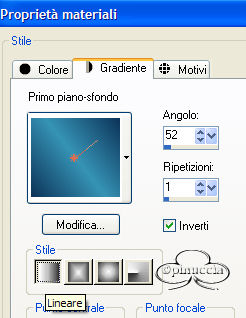 Livelli>Nuovo livello raster. Selezione>Seleziona tutto. Riempi con il gradiente.Selezione>Modifica>Contrai, di 7 pixels. Premi sulla tastiera il tasto CANC. Selezione>Inverti. 8. Effetti>Plugins>Graphics Plus - Cross Shadow, con i settaggi standard:  Effetti>Effetti 3D>Sfalsa ombra, con i seguenti settaggi, colore #0c3359. 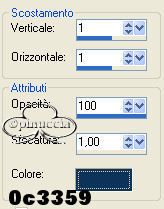 Ripeti l'Effetto Sfalsa ombra, ma cambiando verticale e orizzontale a -1 e il colore con #3694b5: 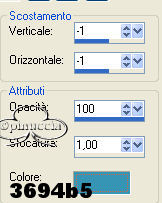 Selezione>Nessuna selezione. 9. Livelli>Nuovo livello raster. Attiva lo strumento Pennello  cerca e seleziona il pennello "emoties" e applicalo con il con il colore di primo piano #3694b5. Clicca più volte per renderlo più visibile. Effetti>Effetti 3D>Sfalsa ombra, con gli stessi settaggi del passo 8, e con il colore #0c3359. Ripeti l'Effetto Sfalsa ombra, ma cambiando verticale e orizzontale a - 10. Aggiungi il tuo nome o il tuo watermark in un nuovo livello. Livelli>Unisci>Unisci visibile. 11. Livelli>Nuovo livello raster. Attiva lo strumento Ornamento  , ,seleziona la stella (che hai trovato nello zip), dimensione 20, e applicala intorno all'acconciatura della fata. Vedi l'esempio della tag finale. Regola>Messa a fuoco>Metti a fuoco. Livelli>Unisci>Unisci tutto. Salva in formato jpg.  Se hai problemi o dubbi, o trovi un link non funzionante, o anche soltanto per un saluto, scrivimi. Gennaio 2007 |