|
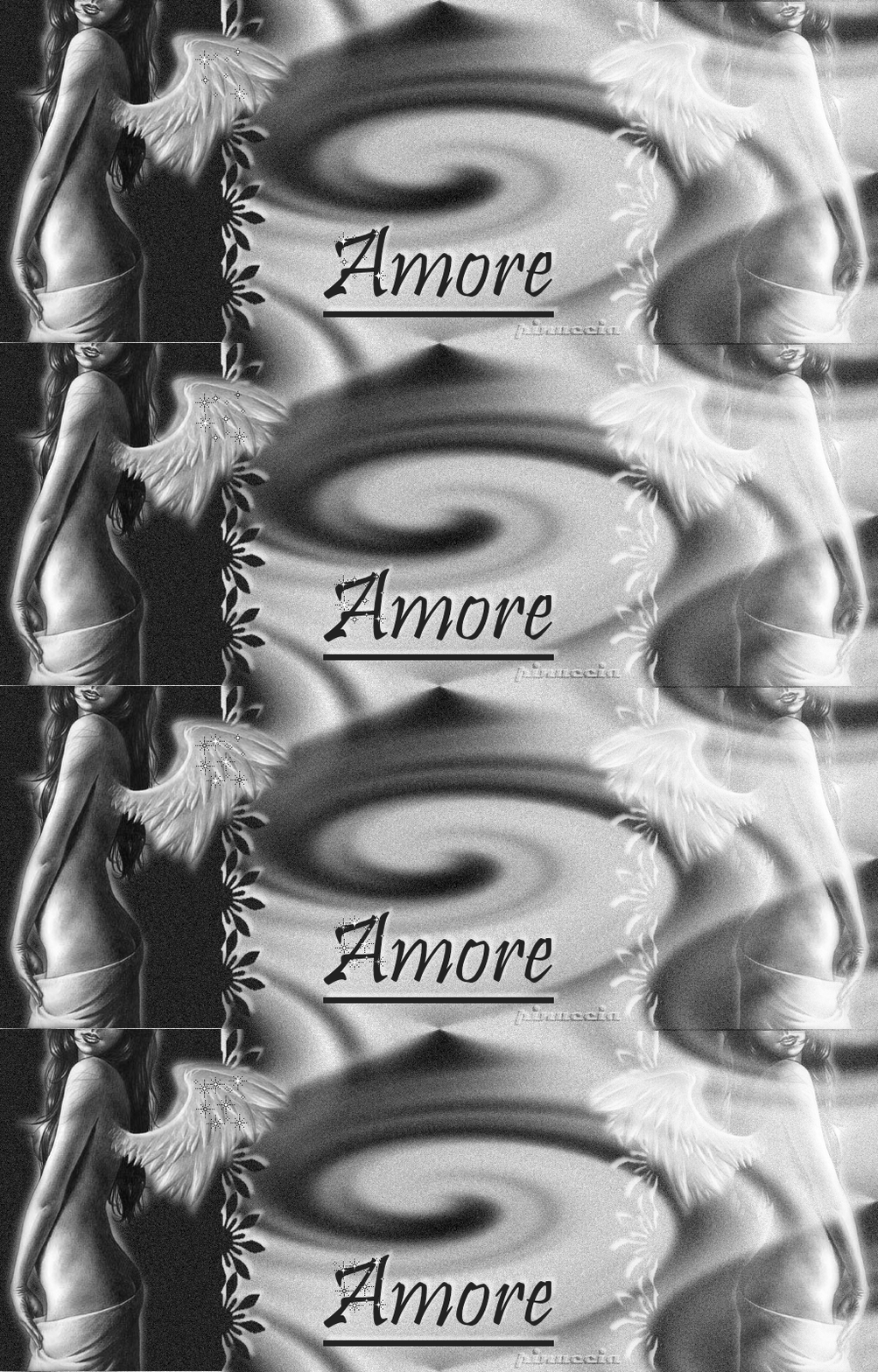
FEMALE AMOR
Ringrazio Mary e Ines per avermi permesso di tradurre questo tutorial.
qui puoi trovare qualche risposta ai tuoi dubbi. Se l'argomento che ti interessa non è presente, ti prego di segnalarmelo. Occorrente: Materiale qui Nello zip trovi il tube Delicate ©wwwMariaWilliams_net, l'immagine Delicate 1©wwwMariaWilliams_net, e l'animazione Glitter Floatie.mng. Ti occorrerà anche la Maschera Scallop flower qui e un font a scelta. Ho trovato l'immagine Delicate nel sito di http://www.mariawilliam.net/ Maria Williams Se vuoi condividere le sue immagini, per favore, non cancellare il copyright. 1. Apri l'immagine 1©wwwMariaWilliams_net. attenzione: l'immagine, non il tube. Duplicala con shift+D e chiudi l'originale. Modifica>Copia. 2. Apri una nuova immagine trasparente 1024 x 400 pixels. Selezione>Seleziona tutto. Modifica>Incolla>Incolla nella selezione. Selezione>Nessuna selezione. Immagine>Rifletti. 3. Regola>Sfocatura>Sfocatura gaussiana, raggio 15.  4. Effetti>Effetti di distorsione>Mulinello, gradi -360. 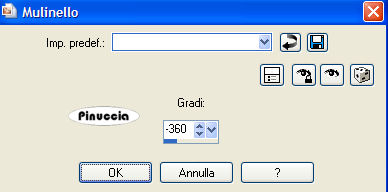 Effetti>effetti di immagine>Motivo unico. 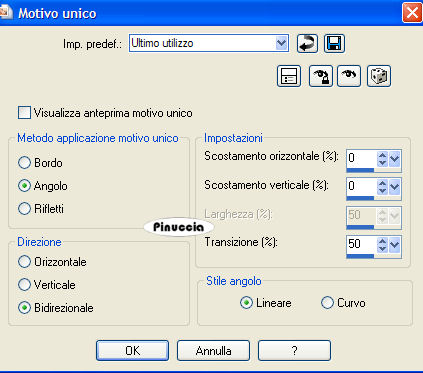 5. Regola>Aggiungi/Rimuovi disturbo>Aggiungi disturbo: 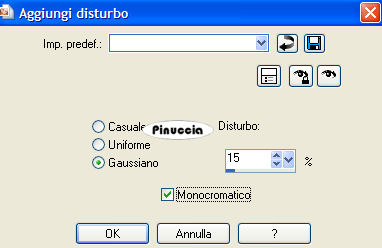 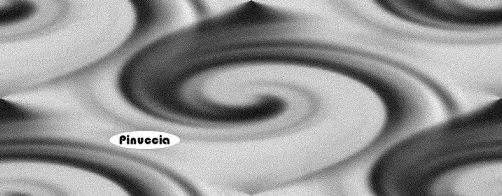 6. Apri una nuova immagine BIANCA 350 x 400 pixels. Livelli>Nuovo livello raster. Imposta il colore di primo piano con #222222. Riempi  il nuovo livello con il colore di primo piano. il nuovo livello con il colore di primo piano.7. Livelli>Carica/Salva maschera>Carica maschera da disco. Cerca e carica la maschera scallop flower: 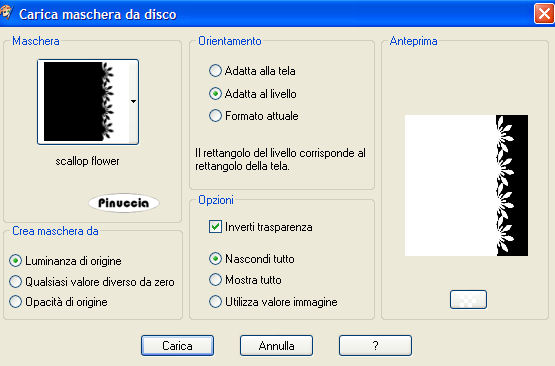 Livelli>Unisci>Unisci gruppo. 8. Attiva il livello inferiore (lo sfondo bianco) ed eliminalo. Regola>Aggiungi/rimuovi disturbo>Aggiungi disturbo, con i settaggi precedenti. 9. Effetti>Effetti 3D>Sfalsa ombra, con i seguenti settaggi, colore bianco: 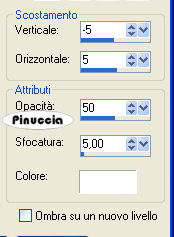 10. Attiva il tube Delicate ©wwwMariaWilliams_net e vai a Modifica>Copia. Torna al tuo lavoro e vai a Modifica>Incolla>Incolla come nuovo livello. Effetti>Effetti 3D>Sfalsa ombra, con i settaggi precedenti. Livelli>Unisci>Unisci visibile. 11. Modifica>Copia. Attiva l'immagine più grande e vai a Modifica>Incolla>Incolla come nuovo livello. Sposta  l'immagine a sinistra, contro il bordo. l'immagine a sinistra, contro il bordo.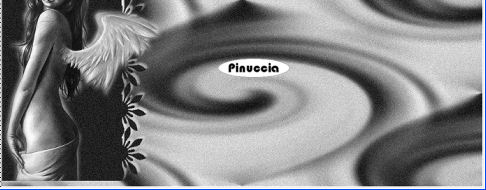 12. Modifica>Incolla>Incolla come nuovo livello (il tube è ancora in memoria). Immagine>Rifletti. Cambia la modalità di miscelatura di questo livello in Filtra. Sposta il tube a destra, contro il bordo.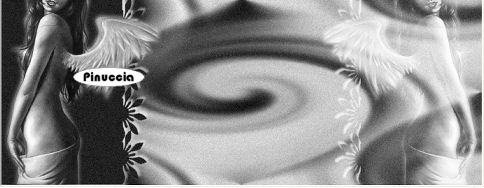 13. Livelli>Unisci>Unisci visibile. Aggiungi il tuo nome o il tuo watermark. 14. Imposta il colore di sfondo con #222222, e chiudi il colore di primo piano. Attiva lo strumento Testo  , scegli un bel font, crea come vettore, , scegli un bel font, crea come vettore,(io ho scelto il font standard di Windows Pristina), sottolineato, e scrivi il tuo testo. Livelli>Converti in livello raster. Effetti>Effetti 3D>Sfalsa ombra, con i settaggi precedenti. Livelli>Unisci>Unisci tutto. 15. Se non vuoi animare l'immagine, hai finito. Salva in formato jpg. 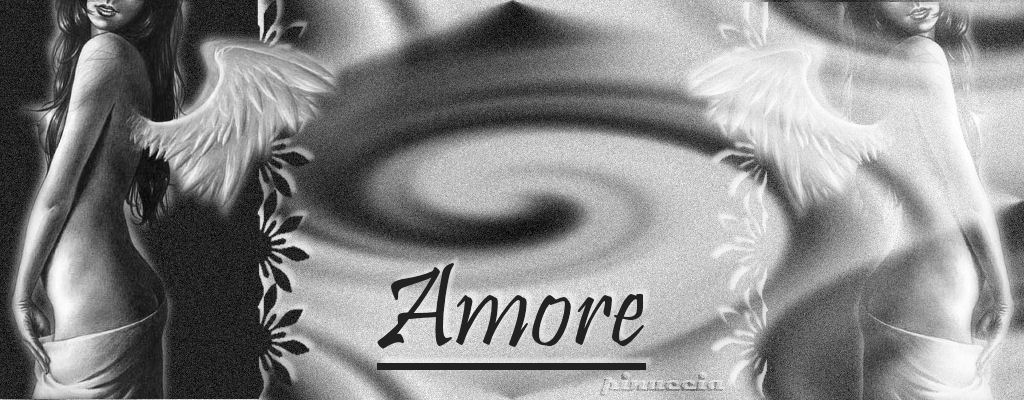 Animazione Modifica>Copia. Apri Animation Shop. Clicca con il tasto destro del mouse sullo spazio vuoto e Incolla come nuova animazione.  Modifica>Duplica, e ripeti fino ad ottenere 4 fotogrammi. Clicca sul primo fotogramma per selezionarlo e vai a Modifica>Seleziona tutto. Attiva l'animazione che hai trovato nello zip: Glitter Floatie.mng. clicca sul primo fotogramma per selezionarlo e vai a Modifica>Seleziona tutto e poi Modifica>Copia. Attiva il tuo lavoro e vai a Modifica>Incolla>Incolla nel fotogramma selezionato. Cerca la posizione per le stelline e, quando l'hai trovata, rilascia il tasto del mouse. Se vuoi aggiungere le stelline in un'altra posizione, ripeti Modifica>Incolla>Incolla nel fotogramma selezionato. Per controllare il risultato clicca su Visualizza  Se non sei soddisfatto, puoi andare a Modifica>Annulla incolla e ripetere l'operazione. Quando hai finito, salva in formato gif.  Se hai problemi o dubbi, o trovi un link non funzionante, o anche soltanto per un saluto, scrivimi. 5 Luglio 2007 |