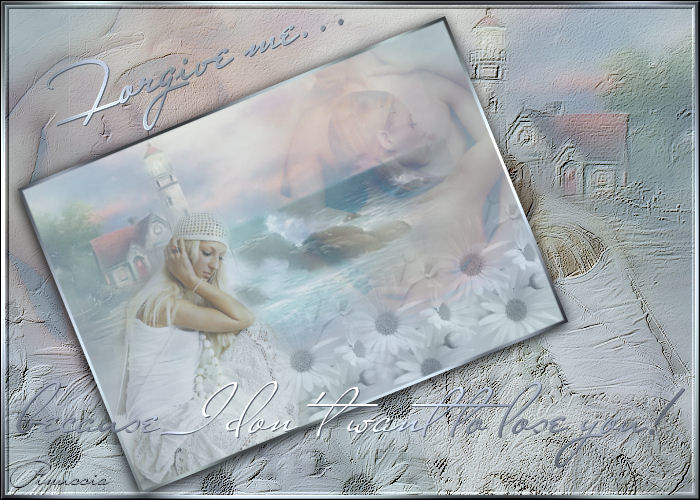
|
FORGIVE ME
Ringrazio Mary e Ines per avermi permesso di tradurre questo tutorial.
qui puoi trovare qualche risposta ai tuoi dubbi. Se l'argomento che ti interessa non è presente, ti prego di segnalarmelo. Occorrente: Materiale qui Il tube SS_Art_01 e di Suzi il tube Forgive me_misted_na_11 è di NightAngel, il tube Daisys_S è di Silvie. Filtri: Mura's Meister - Cloud qui FM Tile Tools qui Bordermania qui Xero - Porcelain qui 1. Apri una nuova immagine trasparente 700 x 500 pixels. Imposta il colore di primo piano con #bdcece, e il colore di sfondo con #959eae. Passa il colore di primo piano a Gradiente di primo piano/sfondo, stile lineare: 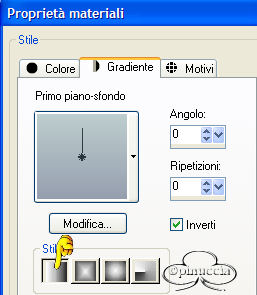 Riempi  l'immagine con il gradiente. l'immagine con il gradiente.2. Effetti>Plugins>Mura's Meister - Cloud: 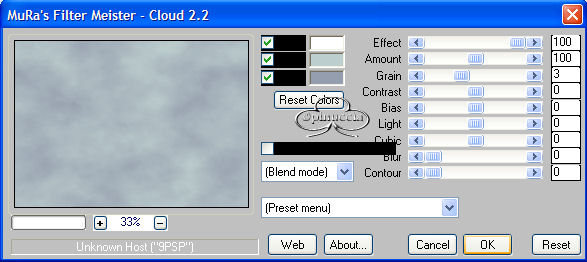 Questo filtro lavora con i colori impostati come primo piano e sfondo. Ma tiene in memoria i colori finchè il programma non viene chiuso. Pertanto, se questa non è la prima volta che usi il filtro, da quando hai aperto PSP, è consigliabile: o controllare che i colori siano correttamente impostati, (cliccando sulle palette), oppure più semplicemente cliccare su "Reset colors": in tal modo, se nelle palette ci sono altri colori, il filtro automaticamente imposta quelli del tutorial. Selezione>Seleziona tutto. Livelli>Nuovo livello raster. Apri il tube SS_Art_01 e vai a Modifica>Copia. Torna al tuo lavoro e vai a Modifica>Incolla>Incolla nella selezione. Selezione>Nessuna selezione. Immagine>Rifletti. Sposta  il tube un po' più in alto, sulla destra. il tube un po' più in alto, sulla destra.Nella paletta dei livelli cambia la modalità di miscelatura in Sovrapponi e abbassa l'opacità al 60%. Se ti è scomodo l'uso del cursore che regola l'opacità, più facilmente puoi fare: Livelli>Proprietà e inserire manualmente i relativi settaggi: 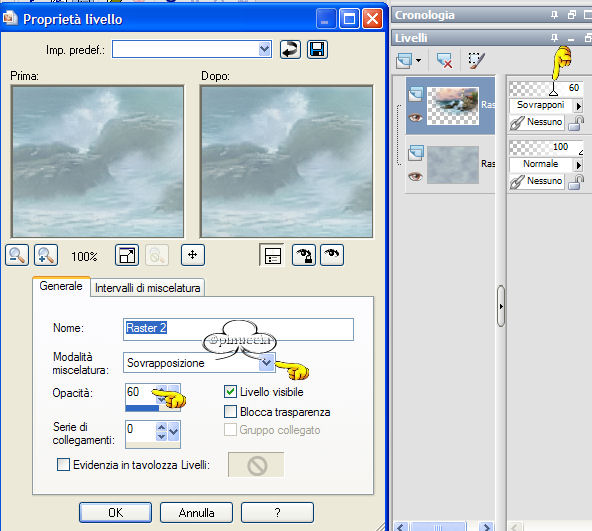 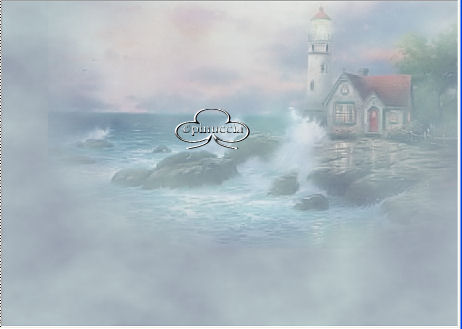 3. Apri il tube Forgive me_misted_na_11 e vai a Modifica>Copia. Torna al tuo lavoro e vai a Modifica>Incolla>Incolla come nuovo livello. Immagine>Rifletti. Cambia la modalità di miscelatura di questo livello in Luce netta e abbassa l'opacità al 50%. Spostalo in basso a destra.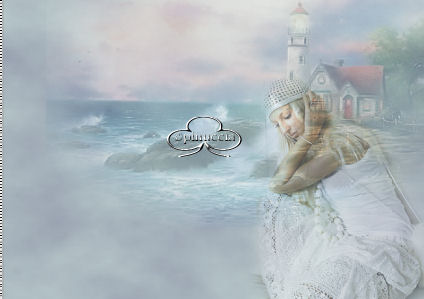 4. Attiva nella paletta dei livelli il livello centrale. Attiva lo strumento Gomma  con i seguenti settaggi: con i seguenti settaggi: e cancella attentamente dal viso e dal corpo della donna i segni del tube. 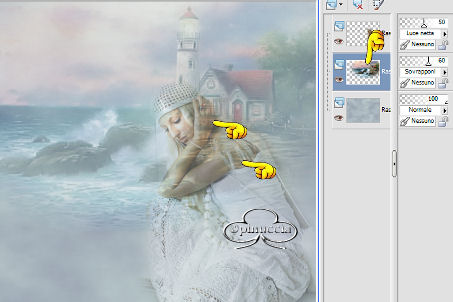 5. Apri il tube Lovely_Pair_misted e vai a Modifica>Copia. Torna al tuo lavoro e vai a Modifica>Incolla>Incolla come nuovo livello. Spostalo nell'angolo in alto a sinistra.Nella paletta dei livelli cambia la modalità di miscelatura in Luce diffusa e abbassa l'opacità al 60%. 6. Apri il tube Tube Daisys_S di Silvie e vai a Modifica>Copia. Torna al tuo lavoro e vai a Modifica>Incolla>Incolla come nuovo livello. Spostalo in basso a sinistra, sotto la coppia.Cambia la modalità di miscelatura di questo livello in Luminanza (esistente), e abbassa l'opacità al 55%. Livelli>Duplica, 2 volte e sposta i due livelli in maniera regolare verso destra, in direzione della donna. 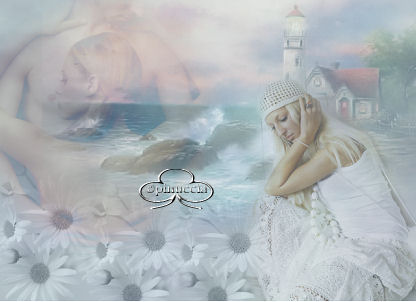 7. Controlla che tutto sia a posto. Se necessario, puoi ancora spostare gli elementi del tuo lavoro. Quando sei soddisfatto: Livelli>Unisci>Unisci visibile. 8. Livelli>Duplica. Immagine>Ridimensiona: 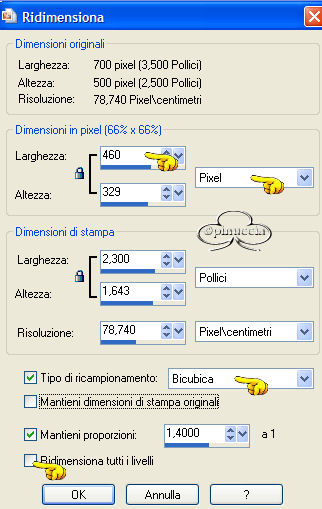 9. Attiva il livello inferiore. Effetti>Effetti artistici di disegno>Pennellate, con il colore #525c6b: 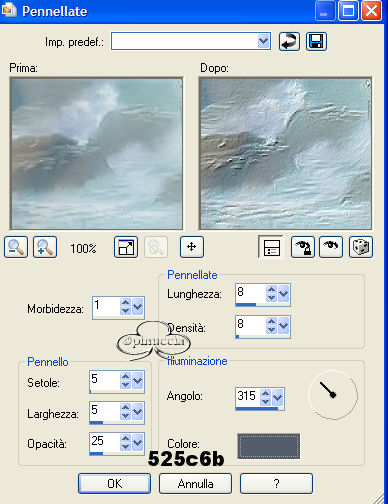 Effetto>Plugins>FM Tile Tools - Blend Emboss, con i settaggi standard:  Effetti>Plugins>Xero - Porcelain:  10. Attiva nuovamente il livello superiore. Selezione>Seleziona tutto. Selezione>Mobile. Selezione>Immobilizza. Selezione>Inverti. Selezione>Seleziona bordature selezione: 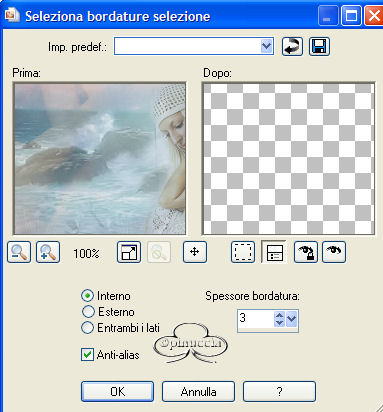 Livelli>Nuovo livello raster. 11. Cambia i settaggi del gradiente: 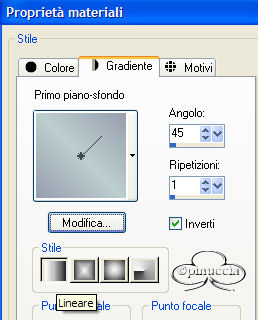 Riempi la selezione con il gradiente.12. Mantieni selezionato. Effetti>Plugins>Graphics Plus - Cross Shadows, con i settaggi standard:  Selezione>Nessuna selezione. Livelli>Disponi. Selezione>Unisci>Unisci giù. Effetti>Effetti 3D>Sfalsa ombra, con i seguenti settaggi: 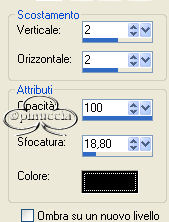 Immagine>Rifletti. Immagine>Ruota>Ruota per gradi: 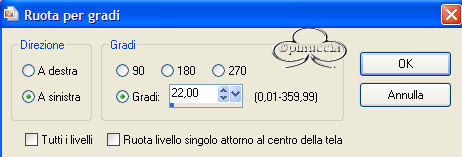 Sposta l'immagine in basso a sinistra.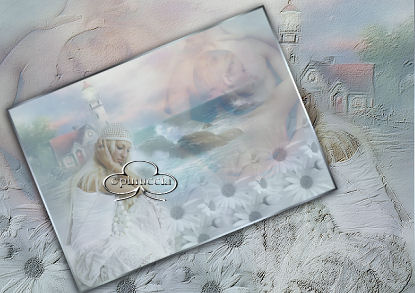 13. Attiva nuovamente il livello inferiore. Selezione>Seleziona tutto. Selezione>Modifica>Contrai, di 5 pixels. Selezione>Inverti. Livelli>Nuovo livello raster. Riempi con il gradiente.Effetti>Plugins>Graphics Plus - Cross Shadow, con i settaggi standard. Regola>Messa a fuoco>Metti a fuoco. Selezione>Nessuna selezione. Livelli>Unisci>Unisci giù. 14. Livelli>Unisci>Unisci visibile. Passa il colore di sfondo a gradiente, con i seguenti settaggi. 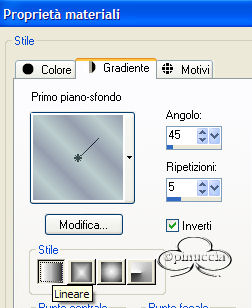 Chiudi il colore di primo piano. Attiva lo strumento Testo  e cerca un bel font, crea come vettore. e cerca un bel font, crea come vettore.Scrivi il primo testo. Prima di convertirlo in livello raster, usando i nodi del vettore, ruotalo un po' (vedi l'esempio della tag finale). Livelli>Converti in livello raster. Effetti>Plugins>Graphics Plus - Cross Shadow, settaggi standard. Effetti>Effetti 3D>Sfalsa ombra, con i seguenti settaggi, con il colore #525c6b: 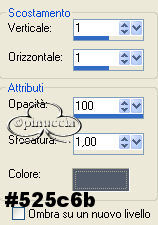 Scrivi il secondo testo, con una dimensione inferiore e ripeti l'Effetto Cross Shadow e l'Effetto Sfalsa ombra. 15. Aggiungi la tua firma o il tuo watermark. Livelli>Unisci>Unisci tutto. Effetti>Plugins>Bordermania - Frame #2: 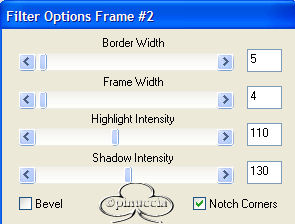 Salva in formato jpg. 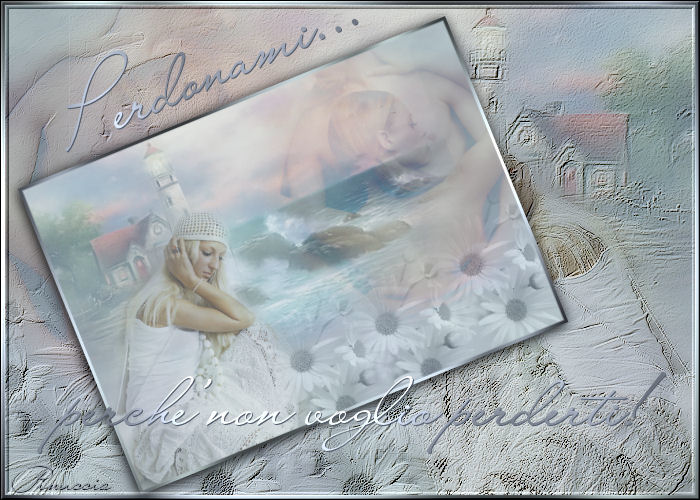  Se hai problemi o dubbi, o trovi un link non funzionante, o anche soltanto per un saluto, scrivimi. Dicembre 2006 |