|
FREEDOM
Ringrazio Mary e Ines per avermi permesso di tradurre questo tutorial.
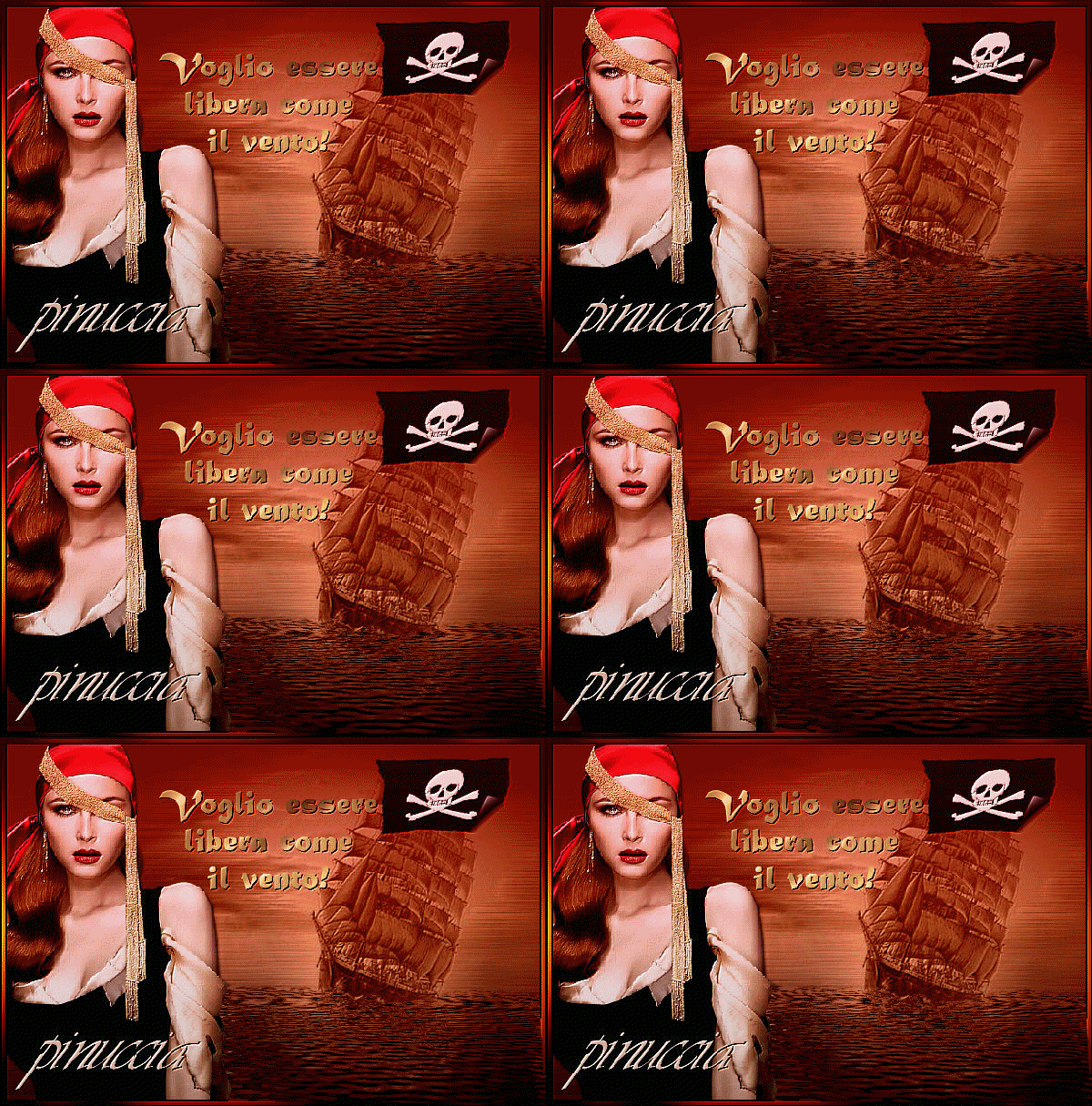
qui puoi trovare qualche risposta ai tuoi dubbi. Se l'argomento che ti interessa non è presente, ti prego di segnalarmelo. Occorrente: Materiale qui Il tube di una donna a scelta. Apri il motivo oro Goldfill1 e minimizzalo nella tua area di lavoro. Lo troverai nella lista dei motivi disponibili, quando ti servirà. Apri il font e minimizzalo nella tua area di lavoro. Lo troverai nella lista dei font disponibili, quando ti servirà. Filtri: FM Tile Tools qui Flaming Pear - Flood qui Graphics Plus qui Filters Unlimited qui Xero qui Fotomatic Skygrad qui Il programma Sqirlz Water Reflections qui Il tube usato in questo tutorial è di Filly 1. Apri una nuova immagine trasparente 600 x 400 pixels. Imposta il colore di primo piano con #8d481d, e il colore di sfondo con #531500. Passa il colore di primo piano a Gradiente di primo piano/sfondo: 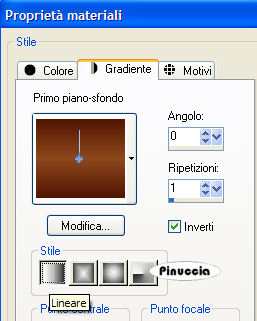 Riempi  l'immagine trasparente con questo gradiente. l'immagine trasparente con questo gradiente.2. Selezione>Seleziona tutto. Livelli>Nuovo livello raster. Apri il tube "Sail" e vai a Modifica>Copia. Torna al tuo lavoro e vai a Modifica>Incolla>Incolla nella selezione. Cambia la modalità di miscelatura di questo livello in Luminanza (esistente), e abbassa l'opacità al 70%. Sposta  il tube un po' a destra. il tube un po' a destra.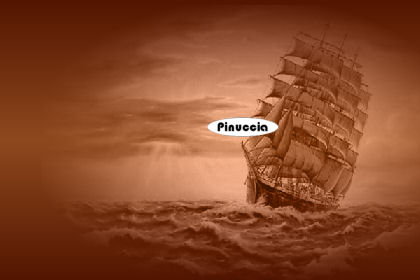 Effetti>Plugins>Flaming Pear - Flood: 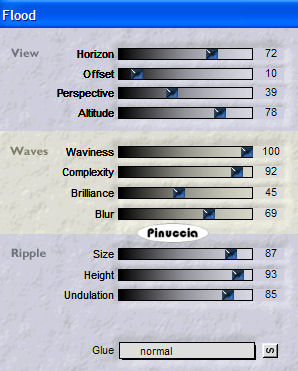 4. Apri il tube della donna e vai a Modifica>Copia. Torna al tuo lavoro e vai a Modifica>Incolla>Incolla come nuovo livello. Sposta il tube a sinistra.Se necessario, ridimensionalo, dipende dal tube che stai usando. Effetti>Effetti 3D>Sfalsa ombra: 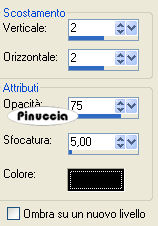 Livelli>Duplica. Chiudi il livello superiore e attiva il livello inferiore del tube. 5. Effetti>Effetti di trama>Mosaico antico. 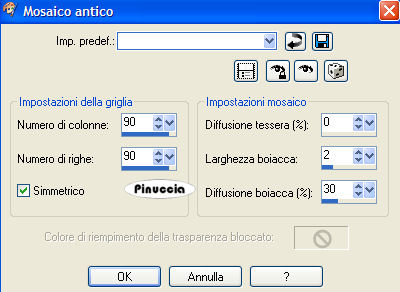 Effetti>Effetti di trama>Mosaico di vetro: 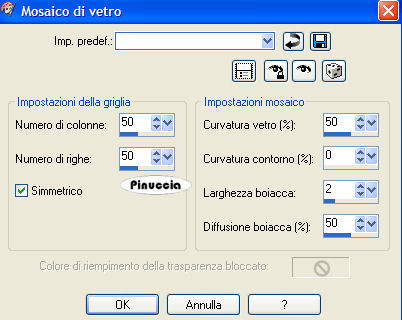 Effetti>Effetti di distorsione>Vento, da destra, intensità dell'effetto 95: 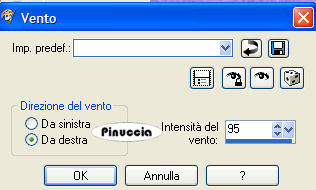 Effetti>Effetti di distorsione>Vento, da sinistra, intensità dell'effetto 95. 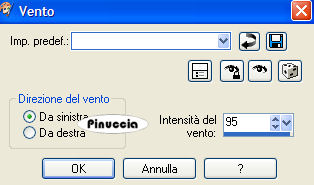 Sposta questo livello al centro.Cambia la modalità di miscelatura in Moltiplica. 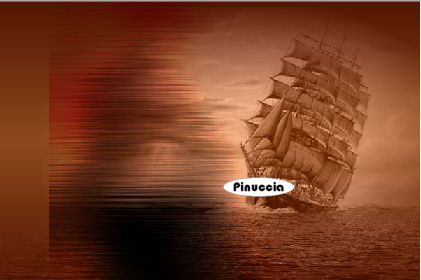 6. Livelli>Duplica. Immagine>Rifletti. Sposta il duplica tutto a destra, in modo che si veda la nave.7. Abbassa l'opacità di entrambi i livelli al 50%. 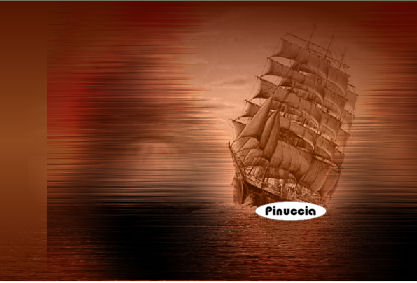 8. Rendi nuovamente visibile il livello superiore. 9. Attiva lo strumento Selezione  , rettangolo, , rettangolo,e traccia un rettangolo in alto a destra. 10. Livelli>Nuovo livello raster. Apri il file Piraten2 e vai a Modifica>Copia. Torna al tuo lavoro e vai a Modifica>Incolla>Incolla nella selezione. 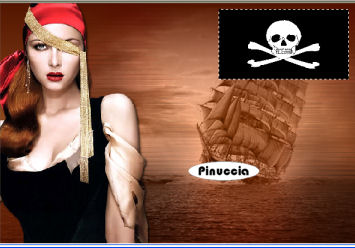 11. Mantieni selezionato. Effetti>Plugins>Filters Unlimited - Edges Square - Square Edges 12. 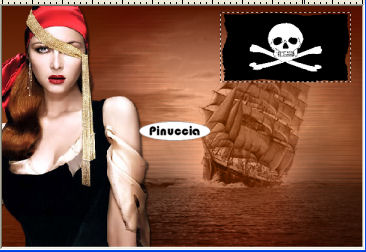 12. Effetti>Effetti di immagine>Angolo arricciato. 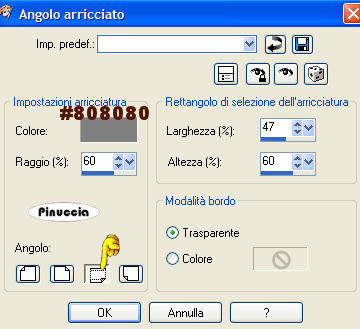 Selezione>Nessuna selezione. Effetti>Effetti 3D>Sfalsa, con i settaggi usati per il tube della donna. Se vuoi, puoi deformare un po' la bandiera, attivando lo strumento distorsione con reticolo  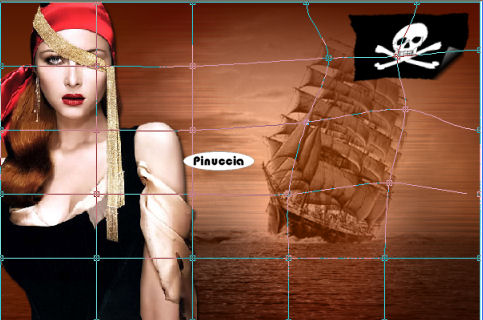 13. Imposta il colore di sfondo con il motivo oro: 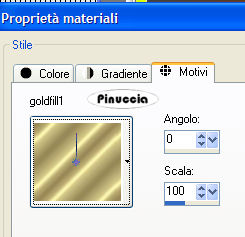 Attiva lo strumento Testo  , scegli un font, crea come vettore, , scegli un font, crea come vettore,e scrivi un testo tra la donna e la nave. Livelli>Converti in livello raster. Effetti>Plugins>Graphics Plus - Cross Shadow, con i settaggi standard.  Effetti>Effetti 3D>Sfalsa ombra, con i seguenti settaggi, colore nero:  14. Imposta il colore di sfondo con un colore chiaro scelto dal tube della donna. Chiudi il colore di primo piano. 15. Attiva nuovamente lo strumento Testo , e scegli un altro bel font.Io ho usato il font Vivienne, dimensione 40, corsivo. La dimensione del testo dipenderà dalla lunghezza del tuo nome. Livelli>Converti in livello raster. Sposta il testo in basso a sinistra.Effetti>Effetti 3D>Sfalsa ombra, con i settaggi usati al passo 13. 16. Livelli>Unisci>Unisci tutto. 17. Immagine>Aggiungi bordatura, 2 pixels, simmetriche, con il colore nero. 18. Immagine>Aggiungi bordatura, 4 pixels, simmetriche, con il colore bianco. Seleziona il bordo con la bacchetta magica  e riempilo con il Gradiente. Effetti>Plugins>Graphics Plus - Cross Shadow, con i settaggi standard, 2 volte. Selezione>Nessuna selezione. Immagine>Aggiungi bordatura, 2 pixels, simmetriche, con il colore nero. 19. Effetti>Plugins>Fotomatic - Skygrad. 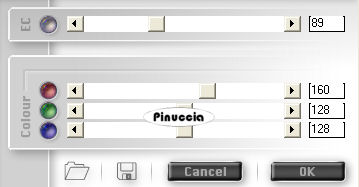 20. Effetti>Plugins>FM Tile Tools - Blend Emboss, con i settaggi standard.  21. Effetti>Plugins>Xero - Porcelain: 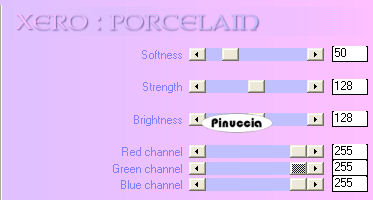 Ripeti l'Effetto Porcelain. 22. Immagine>Ridimensiona, a 600 pixels di larghezza. 23. Non dimenticare il tuo watermark. Se non vuoi animare, hai finito qui. Salva il tuo lavoro in formato jpg. 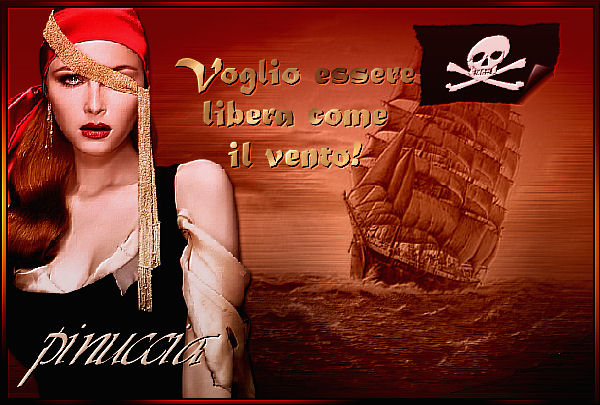 Per l'animazione. Apri il programma Sqirlz Water Reflections e apri l'immagine che hai appena salvato. Vai a Outline>Begin.  Con lo stesso sistema che usi con la Selezione a mano libera di PSP, seleziona la parte di mare. Alla fine, per chiudere la selezione clicca con il tasto destro del mouse. 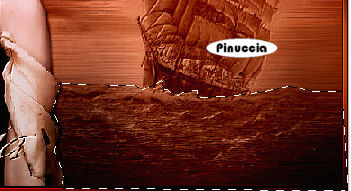 Clicca adesso sull'icona delle onde blu.  e imposta i seguenti valori. 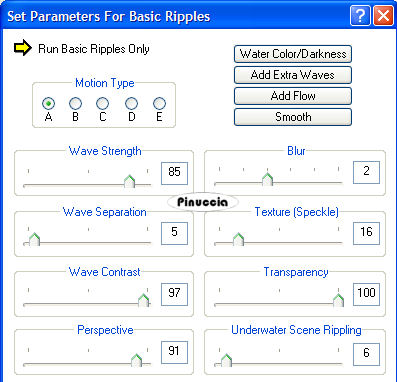 Chiudi la finestra e ti ritroverai sulla schermata del programma. Vai a Animate>Make avi File,: 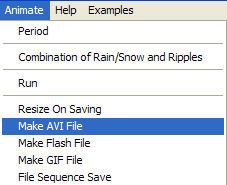 e inizierà la sequenza di salvataggio. In tutte le finestre che appariranno clicca ok, tranne in questa, dove dovrai inserire 10, anzichè 15: 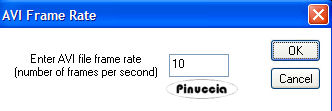 Apri Animation Shop e apri il file che hai appena salvato. Apparirà questa finestra. 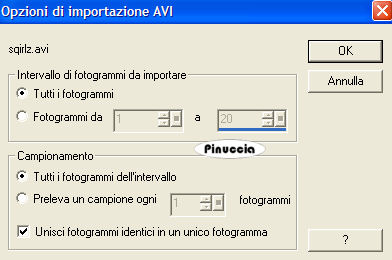 Clicca ok e avrai la tua animazione, composta da 20 fotogrammi. Clicca sul primo fotogramma per selezionarlo e vai a Modifica>Seleziona tutto. Animazione>Proprietà fotogramma, e imposta la velocità a 12. 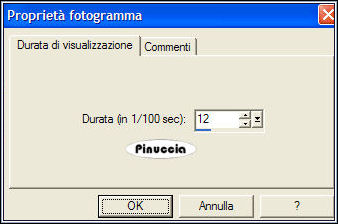 Salva in formato gif: 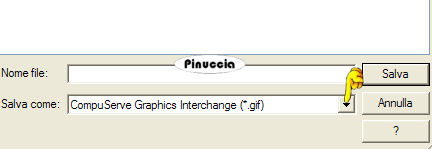  Se hai problemi o dubbi, o trovi un link non funzionante, o anche soltanto per un saluto, scrivimi. 10 Giugno 2007 |