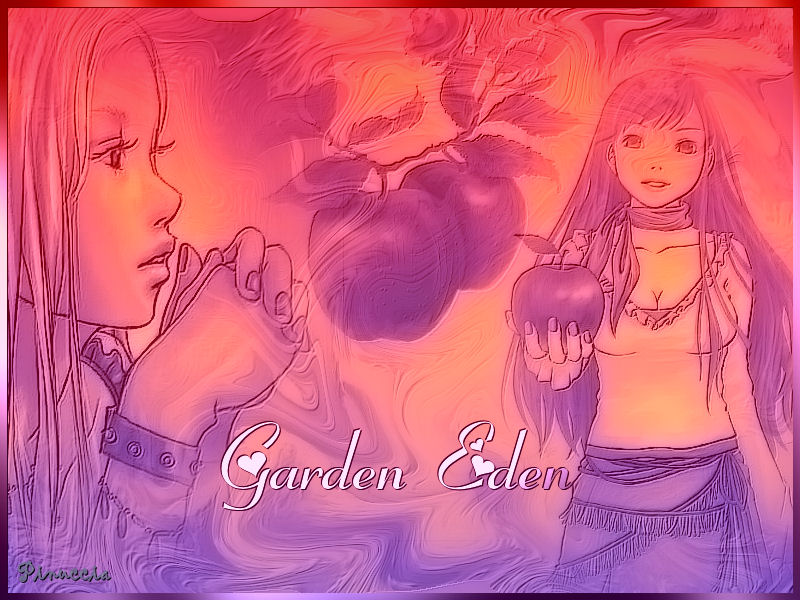
|
GARDEN EDEN
Ringrazio Mary e Ines per avermi permesso di tradurre questo tutorial.
qui puoi trovare qualche risposta ai tuoi dubbi. Se l'argomento che ti interessa non è presente, ti prego di segnalarmelo. Occorrente: Scegli due belle immagini fantasia, o usa quelle fornite con il tutorial. Materiale qui Filtri: Graphics Plus qui FM Tile Tools qui Greg's Factory Output II qui Fotomatic qui xero qui 1. Scegli dalle immagini due tonalità di verde, una chiara come colore di primo piano e una scura come colore di sfondo. Crea un gradiente lineare, con i seguenti settaggi: 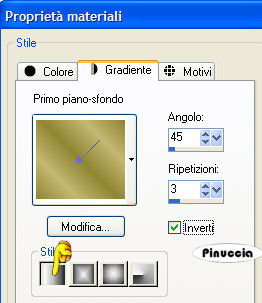 2. Apri una nuova immagine trasparente 800 x 600 pixels, e riempila  con questo gradiente. con questo gradiente.3. Selezione>Seleziona tutto. Livelli>Nuovo livello raster. 4. Apri il file Aquarium e vai a Modifica>Copia. Torna al tuo lavoro e vai a Modifica>Incolla>Incolla nella selezione. Selezione>Nessuna selezione. Cambia la modalità di miscelatura di questo livello in Luminanza (esistente). 5. Attiva lo strumento Pennello distorsione 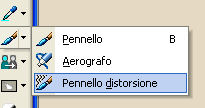 , ,con i seguenti settaggi:  Distorci l'immagine in modo da avere pressappoco qualcosa di simile a questo: 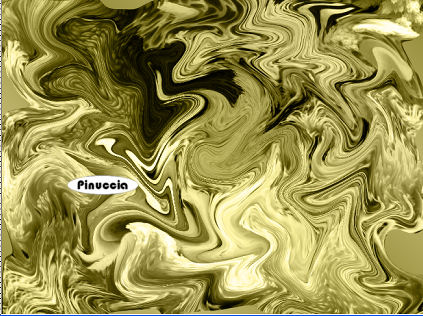 Abbassa la trasparenza di questo livello tra il 30 e il 40%. 6. Apri una delle immagini di fantasia (puoi usare quelle fornite con il tutorial, o altre di tua scelta). Immagine>Ridimensiona a 600 pixels di altezza. Livelli>Carica/salva maschera>Carica maschera da disco: cerca e carica la maschera 20-20:  Livelli>Unisci>Unisci gruppo. Modifica>Copia. Torna al tuo lavoro e vai a Modifica>Incolla>Incolla come nuovo livello. Posiziona l'immagine e cambia la modalità di miscelatura in Luminanza (esistente). 7. Attiva la seconda immagine e segue gli stessi passaggi del passo 6. 8. Allo stesso modo, procedi con la terza immagine (Fruits). A questa terza immagine ho ridotto l'opacità al 60% e nella paletta dei livelli ho spostato il livello sotto quello delle ragazze. 9. Se necessario, puoi ancora spostare un po' le immagini per sistemarle meglio. Quando sei soddisfatto: Livelli>Unisci>Unisci visibile. Effetti>Plugins>FM Tile Tools - Blend Emboss, con i settaggi standard:  Ripeti l'Effetto Blend Emboss. Effetti>Plugins>Xero - Porcelain, con i settaggi standard.  10. Regola>Saturazione e tonalità>Viraggio: 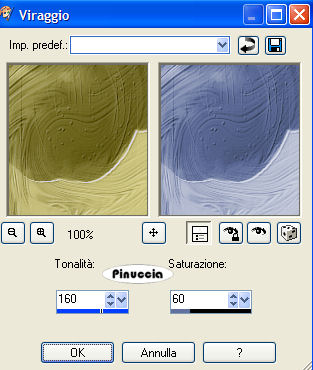 11. Effetti>Plugins>Xero - Moodlight, clicca su Random, finchè non trovi una tonalità che ti piace. 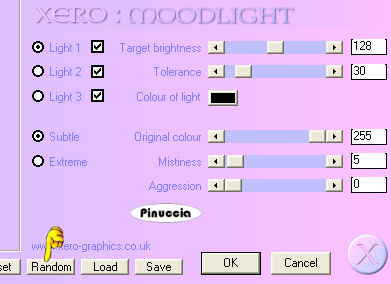 12. Selezione>Seleziona tutto. Livelli>Nuovo livello raster. Scegli ancora due colori dal tuo lavoro e con questi colori crea un gradiente lineare, con i seguenti settaggi: 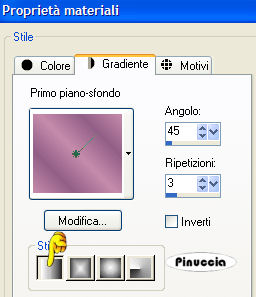 Riempi il nuovo livello con questo gradiente.Selezione>Modifica>Contrai, di 7 pixels. Premi sulla tastiera il tasto CANC. Selezione>Inverti. Effetti>Plugins>Graphics Plus - Cross Shadow, con i settaggi standard:  Effetti>Plugins>Greg's Factory Output II, Pool Shadow, con i settaggi standard: 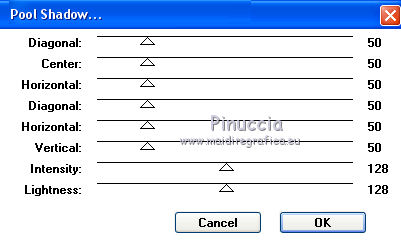 Effetti>Effetti 3D>Sfalsa ombra, con i seguenti settaggi:  Selezione>Nessuna selezione. 13. Livelli>Unisci>Unisci tutto. 14. Attiva lo strumento Testo  e scegli un font. e scegli un font.Io ho usato Fiolex Girls. Imposta il gradiente come colore di sfondo e chiudi il colore di primo piano. Scrivi il tuo testo e posizionalo. Livelli>Converti in livello raster. Effetti>Plugins>Graphics Plus - Cross shadow, con i settaggi standard. Effetti>Plugins>Greg's Factory Output II, Pool Shadow, con i settaggi standard. Effetti>Effetti 3D>sfalsa ombra: Ripeti l'Effetto sfalsa ombra, cambiando verticale e orizzontale a -1. 15. Livelli>Unisci>Unisci tutto. 16. Effetti>Plugins>Fotomatic - Skygrad: 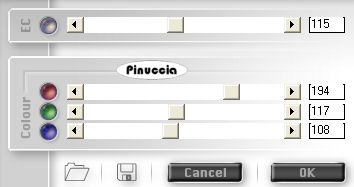 Immagine>Capovolgi. Effetti>Plugins>Fotomatic - Skygrad: 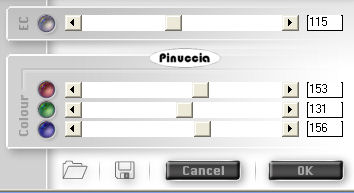 Immagine>Capovolgi. Aggiungi la tua firma o il tuo watermark. Salva in formato jpg. 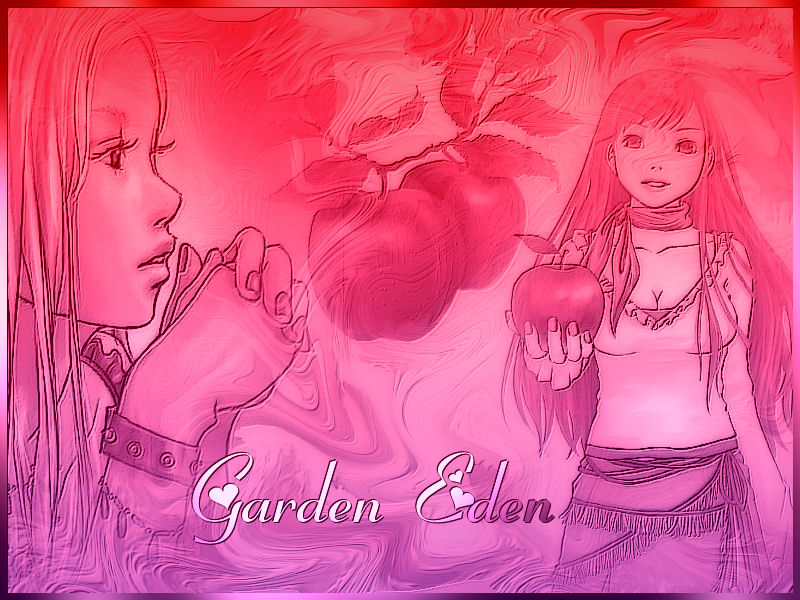  Se hai problemi o dubbi, o trovi un link non funzionante, o anche soltanto per un saluto, scrivimi. Gennaio 2007 |