|
GIRLS JUST WANNA HAVE FUN
Ringrazio Mary e Ines per avermi permesso di tradurre questo tutorial.
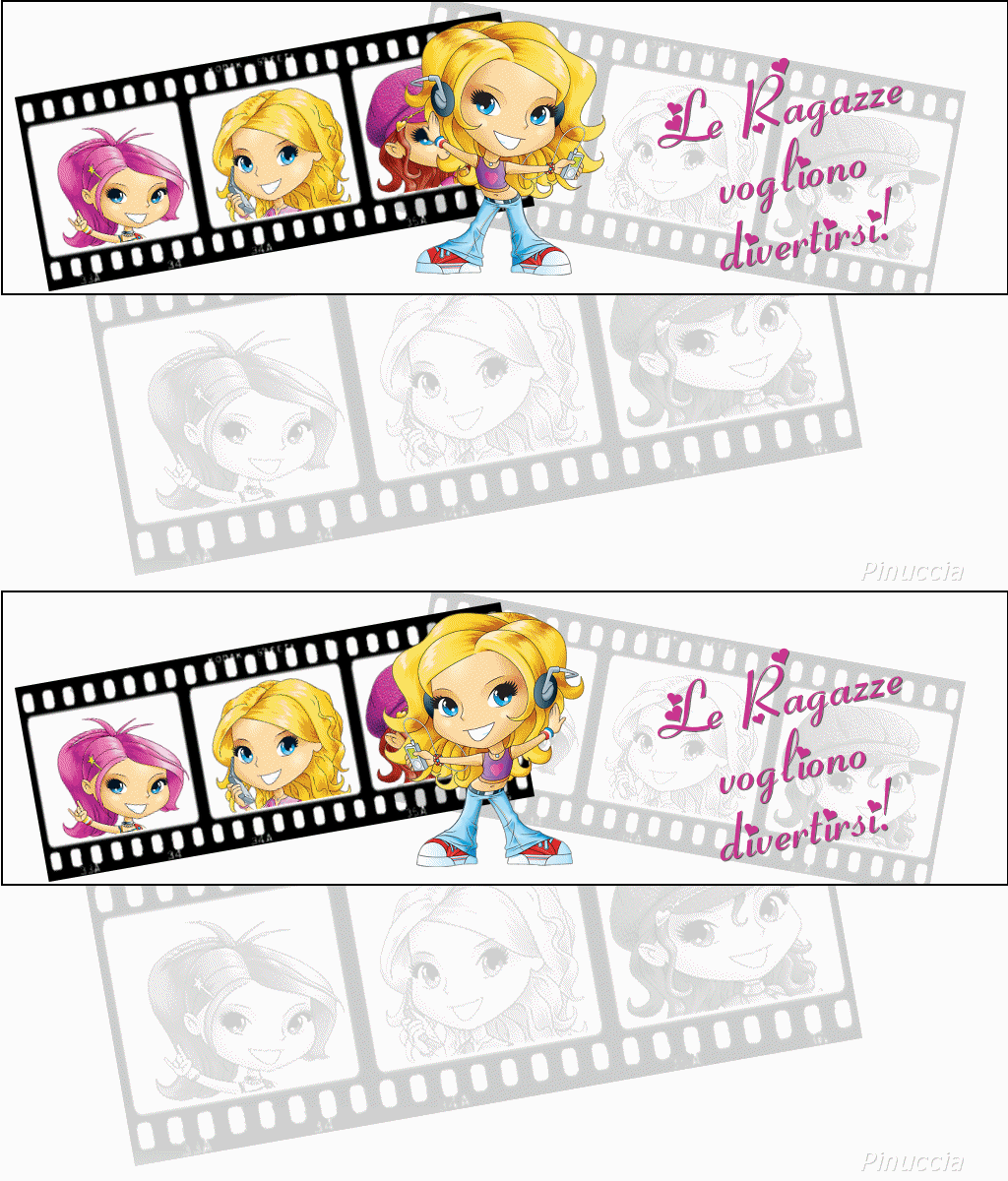
qui puoi trovare qualche risposta ai tuoi dubbi. Se l'argomento che ti interessa non è presente, ti prego di segnalarmelo. Occorrente: Materiale qui 4 Tubes delle ragazze di Mulligan, e il tube Film-stripe di Angel Epiphanie. 1. Apri una nuova immagine trasparente 1024 x 300 pixels. Riempi  l'immagine trasparente con il colore bianco. l'immagine trasparente con il colore bianco.Apri il file "Filmstreifen" e vai a Modifica>Copia. Torna al tuo lavoro e vai a Modifica>Incolla>Incolla come nuovo livello. Attiva lo strumento Bacchetta magica  : : clicca all'interno dei fotogrammi per selezionarli. 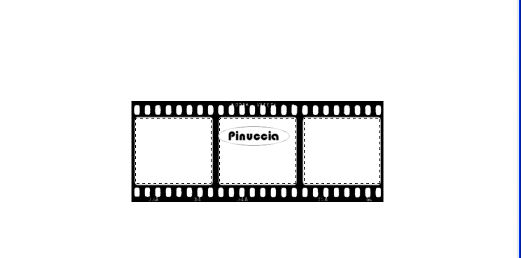 Livelli>Nuovo livello raster. Riempi il nuovo livello con il bianco.Non vedrai differenze, ma se controlli nella paletta dei livelli vedrai l'effetto del riempimento all'interno delle caselle selezionate. 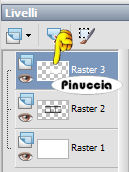 Livelli>Disponi>Sposta giù. Attiva il livello superiore. Livelli>Unisci>Unisci giù. Selezione>Nessuna selezione. 2. Clicca ora con la bacchetta magica sulla prima casella della striscia.Livelli>Nuovo livello raster. Attiva il tube di una delle ragazze di Mulligan. non usare il tube DancingGirl. Questo sarà utilizzato per ultimo. Con lo strumento Selezione  , impostato a rettangolo, , impostato a rettangolo,seleziona la testa della ragazza. 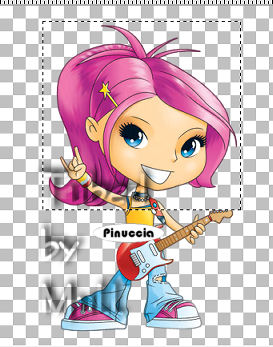 Modifica>Copia. Torna al tuo lavoro e vai a Modifica>Incolla>Incolla nella selezione. Selezione>Nessuna selezione. Regola>Messa a fuoco>Metti a fuoco. Livelli>Unisci>Unisci giù.  3. Ripeti il punto 2, con altri due tubes e per le altre due caselle del film. Adesso la striscia è completa. 4. Modifica>Copia e poi Modifica>Incolla>Incolla come nuova immagine e minimizza l'immagine per il momento. 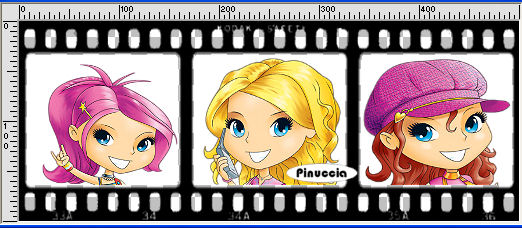 5. Torna al tuo lavoro (1024x400). Duplica il livello con la striscia del film e chiudi il livello duplicato. Attiva il livello originale. 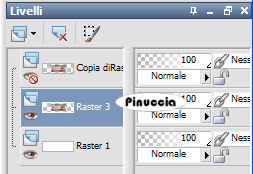 Immagine>Ridimensiona, con i seguenti settaggi: 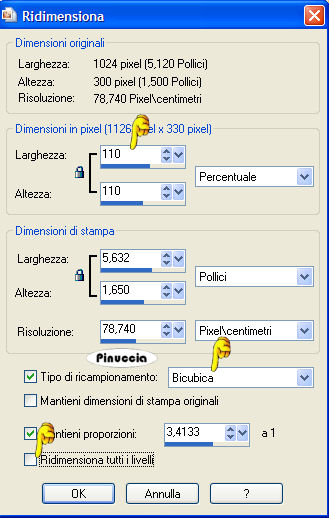 Cambia la modalità di miscelatura di questo livello in Luminanza (esistente) e abbassa l'opacità al 20%. Immagine>Ruota>Ruota per gradi, 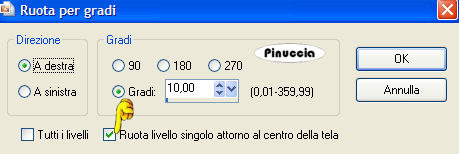 Sposta  la striscia a destra. la striscia a destra.6. Attiva il livello superiore e rendilo nuovamente visibile. Immagine>Ruota>Ruota per gradi, a sinistra, con gli stessi settaggi. 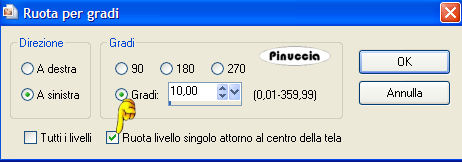 Sposta la striscia a sinistra.Di nuovo Regola>Messa a fuoco>Metti a fuoco. Livelli>Unisci>Unisci visibile. 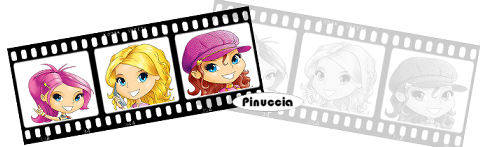 7. Apri il tube della ragazza con il walkman "Dancing girl" e vai a Modifica>Copia. Torna al tuo lavoro e vai a Modifica>Incolla>Incolla come nuovo livello. Immagine>Ridimensiona, al 70%, bicubica, tutti i livelli non selezionato.  Livelli>Duplica. Immagine>Rifletti. Sistema il duplicato in modo che i piedi dei due livelli si trovino il più possibile nella medesima posizione.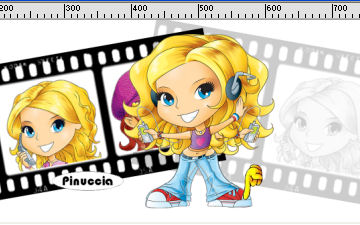 8. Scegli un bel colore dalla tua immagine e impostalo come colore di sfondo. Chiudi il colore di primo piano. Attiva lo strumento Testo  , crea come vettore, , crea come vettore,scegli un font, scrivi un testo e posizionalo. Quando sei soddisfatto: Livelli>Converti in livello raster. Immagine>Ruota>Ruota per gradi, 10 gradi a sinistra. Se ti sembra necessario, applica al testo un leggero Effetto Sfalsa ombra. 9. Attiva il livello inferiore. 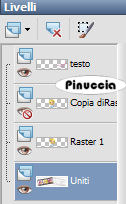 Selezione>Seleziona tutto. Selezione>Modifica>Contrai, di 2 pixels. Selezione>Inverti. Riempi con il nero.Selezione>Nessuna selezione. 10. Apri una nuova immagine trasparente 1024 x 600 pixels, e riempila con il bianco.Apri nuovamente il tube della pellicola "Filmstreifen" e vai a Modifica>Copia. Torna all'immagine bianca e vai a Modifica>Incolla>Incolla come nuovo livello. Immagine>Ridimensiona, al 150%, tutti i livelli non selezionato: 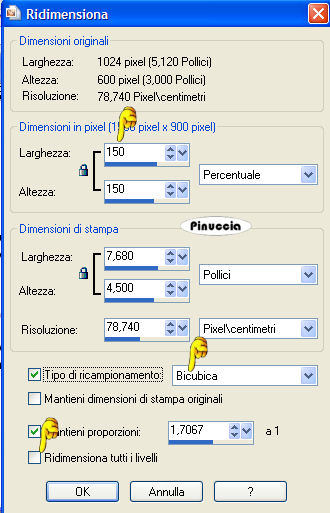 Immagine>ruota>Ruota per gradi, 10 gradi a sinistra. Cambia la modalità di miscelatura di questo livello in Luminanza (Esistente), e abbassa l'opacità al 20%. Sposta la pellicola in basso.Livelli>Unisci>Unisci tutto e aggiungi il tuo watermark. Effetti>Effetti di immagine>Motivo unico: 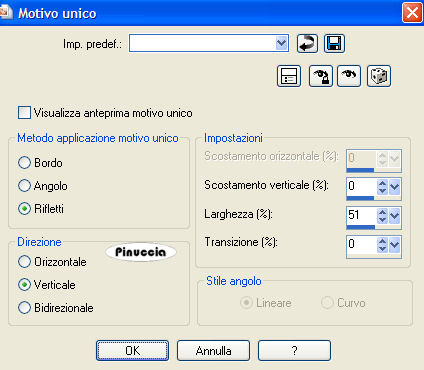 non preoccuparti per il risultato dell'Effetto, i segni che vedrai in alto tra poco saranno nascosti. 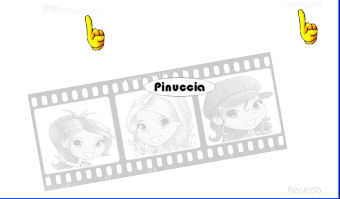 Modifica>Copia. Apri Animation Shop. Clicca con il tasto destro del mouse e Incolla come nuova animazione.  Livelli>Duplica. Adesso avrai un'animazione composta da due fotogrammi. Per una migliore visualizzazione, usa la rotellina del mouse: portala indietro per rimpicciolire l'immagine. 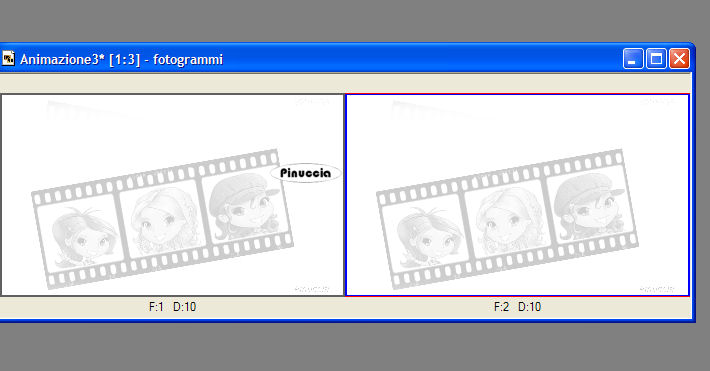 Modifica>Seleziona tutto, e minimizzala per il momento. 11. Torna in PSP. Nella paletta dei livelli mantieni chiuso il livello della copia del tube Walkman. Modifica>Copia unione. Torna in Animation Shop. Clicca con il tasto destro del mouse sullo spazio vuoto e Incolla come nuova animazione. Ancora in PSP. Chiudi il livello del tube originale e apri il livello del duplicato. 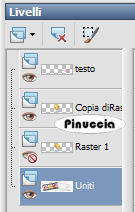 Modifica>Copia unione. In Animation Shop Modifica>Incolla>Incolla dopo il fotogramma corrente. Clicca sul primo fotogramma e vai a Modifica>Seleziona tutto e poi Modifica>Copia. Attiva la prima animazione (che hai già selezionato) e vai a Modifica>Incolla>Incolla nel fotogramma corrente. Cerca la posizione corretta e quando l'hai trovata rilascia il tasto del mouse. Potresti avere difficoltà a centrare esattamente l'immagine nel fotogramma. Se dopo aver rilasciato il tasto del mouse, ti accorgi che qualcosa non va, vai a Modifica>Annulla incolla e ripeti. Quando sei soddisfatto: Animazione>Proprietà fotogramma, e imposta la velocità a 50. 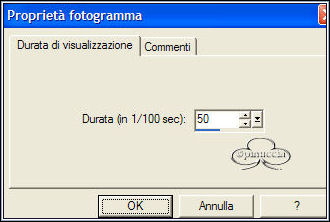 Salva in formato gif. |





Se hai problemi o dubbi, o trovi un link non funzionante, 6 Luglio 2007
o anche soltanto per un saluto, scrivimi.

