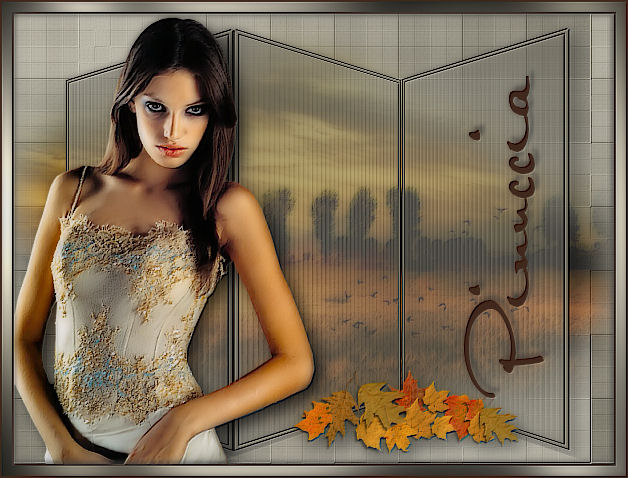
|
GLORIA
Ringrazio Mary e Ines per avermi permesso di tradurre questo tutorial.
qui puoi trovare qualche risposta ai tuoi dubbi. Se l'argomento che ti interessa non è presente, ti prego di segnalarmelo. Occorrente: Materiale qui Nello zip trovi i tubes: Tube_filly130, Tube KaraT3183 e il tube Herbstlaub. Ti servirà anche un bel font a tua scelta. Filtri: Filter Factory Gallery F qui I filtri Factory Gallery, prima di essere utilizzati, vanno convertiti. Come fare vedi qui FM Tile Tools qui Graphics Plus qui Xero qui Kara e Filly hanno concesso l'uso soltanto personale dei loro tubes. Non potete usarli per i vostri tutorials. Non cambiate il nome del file e non cancellate il livello del copyright. 1. Apri una nuova immagine trasparente 600 x 450 pixels. Imposta il colore di primo piano con #d9d5c4, e il colore di sfondo con #8d8978. Passa il colore di primo piano a Gradiente di primo piano/sfondo, con i seguenti settaggi: 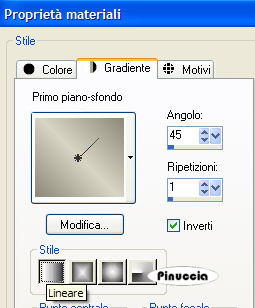 Riempi  l'immagine trasparente con questo gradiente. l'immagine trasparente con questo gradiente.2. Effetti>Plugins>Factory Gallery F, Scrambler: 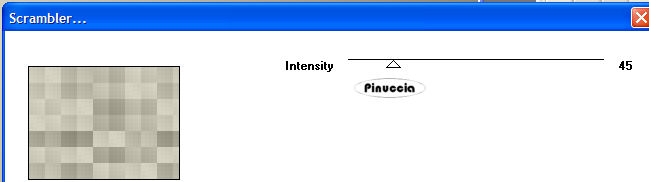 3. Effetti>Plugins>FM Tile Tools, Blend Emboss, con i settaggi standard:  Ripeti l'Effetto Blend Emboss. 4. Apri il tube di Filly e vai a Modifica>Copia. Torna al tuo lavoro e vai a Modifica>Incolla>Incolla come nuovo livello. Immagine>Rifletti. Immagine>Ridimensiona, all'80%, bicubica, tutti i livelli non selezionato:  Sposta  il tube sul lato sinistro. il tube sul lato sinistro.Attiva lo strumento Gomma  e cancella con cura la parte di sedia sotto il braccio della donna. e cancella con cura la parte di sedia sotto il braccio della donna.Assicurati di essere sul livello del tube della donna. 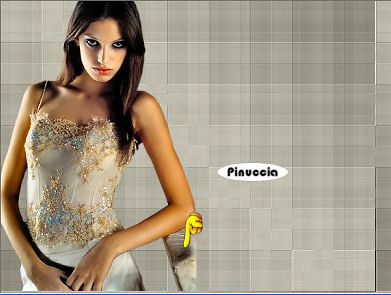 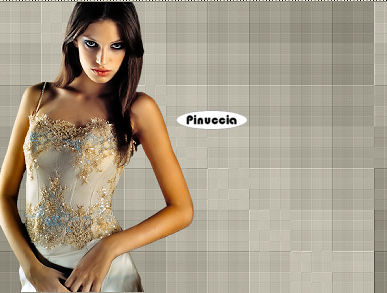 5. Effetti>Effetti 3D>Sfalsa ombra: 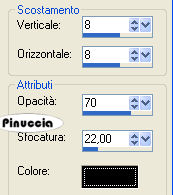 6. Attiva lo strumento Selezione  , rettangolo, sfumatura 0, , rettangolo, sfumatura 0,e traccia un rettangolo sul lato destro dell'immagine. Livelli>Nuovo livello raster. Riempi con il colore di primo piano.Effetti>Effetti di trama>Veneziana, con i seguenti settaggi, e con il colore di sfondo. 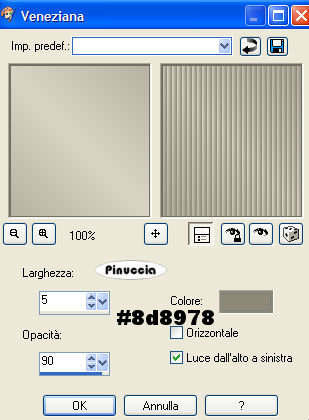 Abbassa l'opacità di questo livello al 50%. Mantieni selezionato. 7. Livelli>Nuovo livello raster. Riempi con il colore di sfondo.Selezione>Modifica>Contrai, di 3 pixels. Premi sulla tastiera il tasto CANC.  Selezione>Inverti. Selezione>Mobile. Selezione>Immobilizza. Effetti>Effetti 3D>Sfalsa ombra:  Ripeti l'Effetto Sfalsa ombra, cambiando verticale e orizzontale a -1. Selezione>Nessuna selezione. 8. Chiudi il livello inferiore e il livello del tube. Posizionati su uno degli altri livelli e vai a Livelli>Unisci>Unisci visibile. Riapri tutti i livelli (Livelli>Visualizza>Tutto). Attiva il livello superiore. Effetti>Effetti 3D>Sfalsa ombra, con gli stessi settaggi usati per il tube, ma cambiando il colore dell'ombra con #404040. 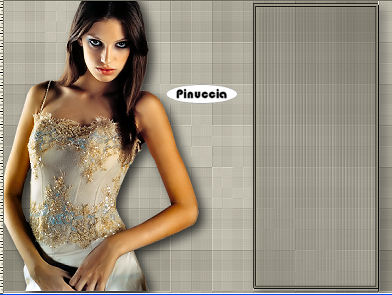 9. Attiva lo strumento Deformazione  . .Sposta gli angoli interni della Veneziana tenendo premuto il tasto shift. 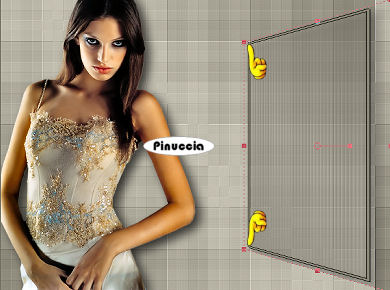 10. Livelli>Duplica. Immagine>Rifletti. Nella paletta dei livelli sposta questo livello sotto quello del tube della donna. 11. Posizionati sul livello del primo rettangolo con l'effetto Veneziana. Livelli>Duplica. Sposta i tre rettangoli come nella schermata sotto. (li ho lasciati per il momento sopra per illustrare meglio l'esempio). 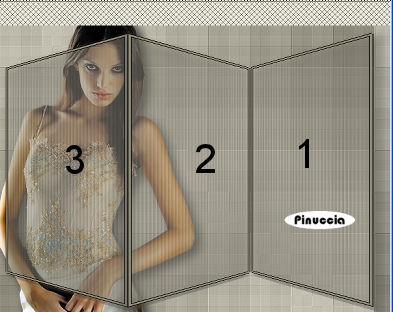 Nella paletta dei livelli tutti i livelli dei rettangoli con la veneziana devono trovarsi sotto il livello del tube della donna. 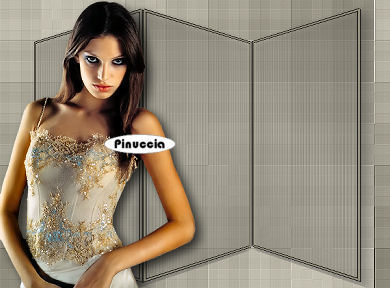 12. Attiva il livello inferiore. Apri il tube KaraT3183 e vai a Modifica>Copia. Torna al tuo lavoro e vai a Modifica>Incolla>Incolla come nuovo livello. Livelli>Duplica. Livelli>Unisci>Unisci giù. Di nuovo: Livelli>Duplica. Livelli>Unisci>Unisci giù. 13. Livelli>Unisci>Unisci visibile. Apri il tube Herbstlaub e vai a Modifica>Copia. Torna al tuo lavoro e vai a Modifica>Incolla>Incolla come nuovo livello. Spostalo in basso.Effetti>Effetti 3D>Sfalsa ombra, con gli stessi settaggi usati per il tube della donna. 14. Imposta il colore di sfondo con #42281c e chiudi il colore di primo piano. Scegli un bel font, crea come vettore, e scrivi il tuo nome. Livelli>Converti in livello raster. Immagine>Ruota>Ruota per gradi:  Effetti>Effetti 3D>Sfalsa ombra:  Sposta il nome a destra, nella striscia con l'effetto Veneziana. 15. Immagine>Aggiungi bordatura, 2 pixels, simmetriche, con il colore usato per il nome (#42281c). Immagine>Aggiungi bordatura, 10 pixels, simmetriche, con il colore bianco. Seleziona il bordo con la bacchetta magica  , sfumatura e tolleranza 0. , sfumatura e tolleranza 0.Riempi il bordo con il gradiente usato al passo 1.(ricordati che hai cambiato colore per scrivere il nome. Controlla l'impostazione dei colori e poi passa il colore di primo piano a gradiente). Effetti>Plugins>Graphics Plus - Cross Shadow, con i settaggi standard.  Effetti>Effetti 3D>Sfalsa ombra, con gli stessi settaggi usati per il testo. Ripeti l'Effetto Sfalsa ombra, ma invertendo i valori verticale e orizzontale.  Immagine>Aggiungi bordatura, 2 pixels, simmetriche, con il colore scuro. 16. Effetti>Plugins>FM Tile Tools - Blend Emboss, con i settaggi standard. Effetti>Plugins>Xero - Porcelain:  Non dimenticare il tuo watermark. Salva in formato jpg.  Se hai problemi o dubbi, o trovi un link non funzionante, o anche soltanto per un saluto, scrivimi 30 Gennaio 2007 |