|
GOOD MORNING MY DEAR
Ringrazio Mary e Ines per avermi permesso di tradurre questo tutorial.
qui puoi trovare qualche risposta ai tuoi dubbi. Se l'argomento che ti interessa non è presente, ti prego di segnalarmelo. Occorrente: Materiale qui Nello zip trovi: i tubes: Marief_2006_aout_misted_fleurs018, mc874 di Marcio C., il tube di testo di Angels Epiphanie "Good Morning my Dear Poem". l'animazione Glitter_Butterfly.mng la maschera pnl_troubleweave (mettila nella cartella maschere di PSP) il pennello SKF_Flower2 (mettilo nella cartella pennelli di PSP). Filtro Penta.com qui MarieL ha concesso soltanto l'uso personale dei suoi tubes. Non puoi usarli per i tuoi tutorial. Non cambiare il nome del file e non cancellare il livello del Copyright. 1. Apri una nuova immagine trasparente 600 x 450 pixels. Imposta il colore di primo piano con #e1e3c3, e il colore di sfondo con #b1b782. Passa il colore di primo piano a Gradiente di primo piano/sfondo: 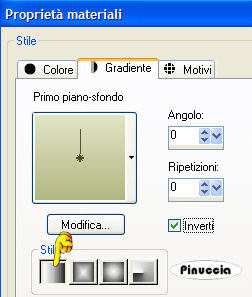 Riempi  l'immagine trasparente con questo gradiente. l'immagine trasparente con questo gradiente.2. Apri il tube "Marief_2006_aout_misted_fleurs018" e vai a Modifica>Copia. Torna al tuo lavoro e vai a Modifica>Incolla>Incolla come nuovo livello. Immagine>Ridimensiona, all'85%, bicubica, tutti i livelli non selezionato. 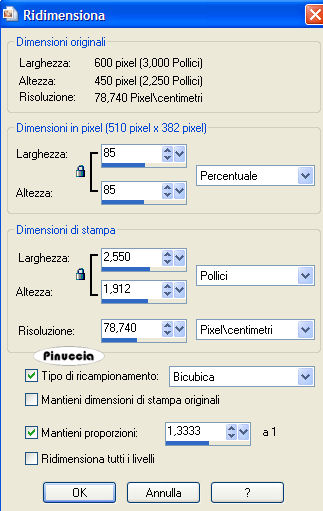 Sposta  il tube a destra. il tube a destra.Cambia la modalità di miscelatura di questo livello in Luminanza (esistente) e abbassa l'opacità al 40%. 3. Apri il tube mc874 e vai a Modifica>Copia. Torna al tuo lavoro e vai a Modifica>Incolla>Incolla come nuovo livello. Immagine>Ridimensiona, al 75%, bicubica, tutti i livelli non selezionato.  Sposta il tube a sinistra.Cambia la modalità di miscelatura di questo livello in Luminanza (esistente) e abbassa l'opacità al 40%. Livelli>Unisci>Unisci visibile. 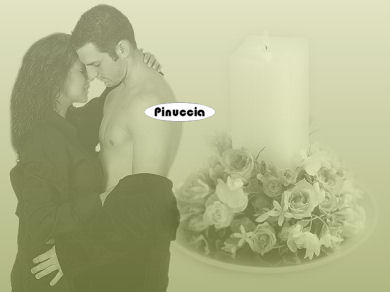 4. Livelli>Nuovo livello raster. Riempi con il colore di sfondo.(per riempire con il colore di sfondo devi cliccare con il tasto destro del mouse). Effetti>Plugins>Penta.com - Color Dot, con i settaggi standard.  Cambia la modalità di miscelatura di questo livello in Luce diffusa. Regola>Messa a fuoco>Metti a fuoco. 5. Apri il tube di testo "Good Morning my Dear Poem" e vai a Modifica>Copia. Torna al tuo lavoro e vai a Modifica>Incolla>Incolla come nuovo livello. Spostalo a destra, sopra il cesto con i fiori.Immagine>Ridimensiona, all'85%, bicubica, tutti i livelli non selezionato. 6. Effetti>Effetti 3D>Sfalsa ombra, con i seguenti settaggi, colore #4b501b: 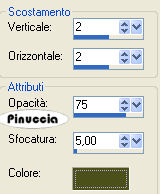 Livelli>Unisci>Unisci tutto. 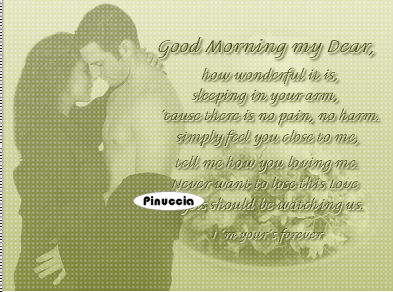 7. Immagine>Aggiungi bordatura, 2 pixels, simmetriche, con il colore #4b501b. 8. Immagine>Aggiungi bordatura, con il colore bianco, simmetriche non selezionato: 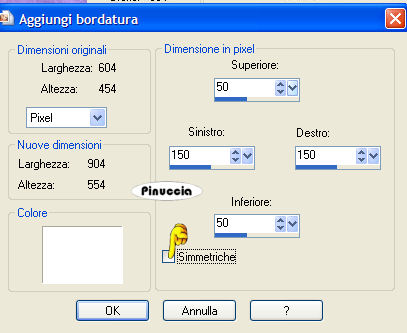 Seleziona il bordo con la bacchetta magica  , sfumatura e tolleranza 0. , sfumatura e tolleranza 0.9. Con il colore scuro usato per lo Sfalsa ombra (#4b501b) e il colore chiaro di primo piano (e1e3c3), imposta il gradiente con i seguenti settaggi: 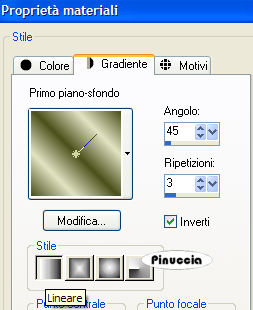 riempi il bordo con questo gradiente.Mantieni selezionato. Livelli>Nuovo livello raster. Riempi il nuovo livello con il colore scuro.Livelli>Carica/Salva maschera>Carica maschera da disco: cerca e carica la maschera Maske pnl_troubleweave: 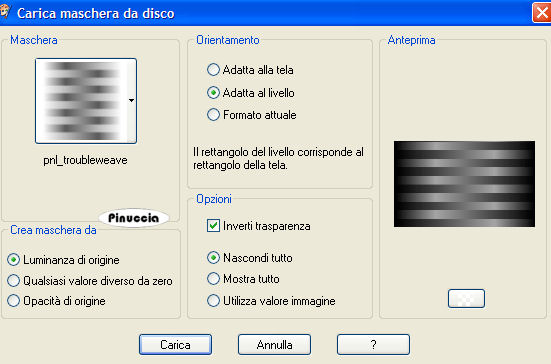 Livelli>Unisci>Unisci gruppo. Selezione>Nessuna selezione.  10. Livelli>Unisci>Unisci tutto. Immagine>Aggiungi bordatura, 2 pixels, simmetriche, con il colore #4b501b. 11. Livelli>Nuovo livello raster. Imposta il colore di primo piano con #4b501b. Attiva lo strumento Pennello  Cerca e seleziona il pennello SKF_Flower2, dimensione 320. se hai problemi con i pennelli, vedi qui 12. Applica il pennello nell'angolo in alto a destra, vedi il mio esempio. Livelli>Duplica. Immagine>Rifletti. Spostalo nell'angolo in basso a sinistra.13. Livelli>Unisci>Unisci visibile. 14. Imposta il colore di sfondo con l'ultimo gradiente e chiudi il colore di primo piano. Attiva lo strumento Testo  , crea come vettore, , crea come vettore,scegli un bel testo e scrivi il tuo nome. Immagine>Ruota>Ruota per gradi, 90 gradi a sinistra. Sposta il testo sul lato sinistro. Livelli>Converti in livello raster. Effetti>Effetti 3D>Sfalsa ombra, con i seguenti settaggi, con il colore chiaro di primo piano. 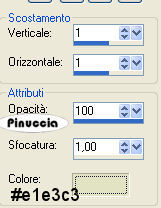 Ripeti l'Effetto Sfalsa ombra. Regola>Messa a fuoco>Metti a fuoco, e ripeti due volte. 15. Seleziona un altro font a scelta per scrivere la parola "Love" o quello che preferisci. Immagine>Ruota>Ruota per gradi, 90 gradi a destra. Sposta il testo in basso a destra. Livelli>Converti in livello raster. Ripeti l'Effetto Sfalsa ombra e la Messa a fuoco. 16. Livelli>Unisci>Unisci tutto. Non dimenticare il tuo watermark. 17. Immagine>Ridimensiona, con i seguenti settaggi: 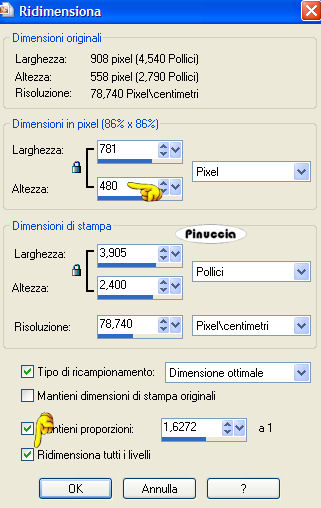 Regola>Messa a fuoco>Metti a fuoco. Se non vuoi animare la tag, hai finito. Salva in formato jpg.  Animazione Modifica>Copia. Apri Animation Shop. Clicca con il tasto destro del mouse sullo spazio vuoto e Incolla come nuova animazione.  Modifica>Duplica, e ripeti finchè non avrai ottenuto 21 fotogrammi. Clicca sul primo fotogramma per selezionarlo e vai a Modifica>Seleziona tutto. Apri l'animazione che hai trovato nello zip Glitter_Butterfly.mng. Clicca sul primo fotogramma per selezionarlo e vai a Modifica>Seleziona tutto e poi Modifica>Copia. Torna alla tua tag e vai a Modifica>Incolla>Incolla nel fotogramma selezionato. Posiziona la farfalla sulla sinistra e, quando sei certo di aver trovato la posizione corretta, rilascia il tasto del mouse. Per controllare l'animazione clicca su Visualizza  Se non sei soddisfatto puoi annullare, andando a Modifica>Annulla Incolla, oppure cliccando sull'icona relativa  e ripetere l'operazione. Salva in formato gif.  Se hai problemi o dubbi, o trovi un link non funzionante, o anche soltanto per un saluto, scrivimi. 17 Febbraio 2007 |




