|
GWEN
Ringrazio Mary e Ines per avermi permesso di tradurre questo tutorial.
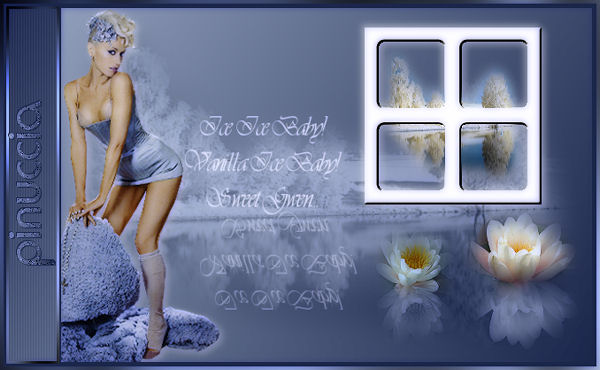
qui puoi trovare qualche risposta ai tuoi dubbi. Se l'argomento che ti interessa non è presente, ti prego di segnalarmelo. Occorrente: Materiale qui Metti il pennello nella cartella dei pennelli. Se hai problemi con i pennelli vedi qui Filtri: Graphics Plus qui Xero qui 1. Apri una nuova immagine trasparente 600 x 400 pixels. Imposta il colore di primo piano con #919fba, e il colore di sfondo con #1c274b. Passa il colore di primo piano a Gradiente di primo piano/sfondo: 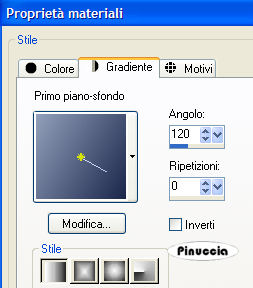 Riempi  l'immagine trasparente con questo gradiente. l'immagine trasparente con questo gradiente.2. Selezione>Seleziona tutto. Livelli>Nuovo livello raster. Copia il tube WinterSea e vai a Modifica>Copia. Torna al tuo lavoro e vai a Modifica>Incolla>Incolla nella selezione. Cambia la modalità di miscelatura di questo livello in Luminanza (esistente) e abbassa l'opacità al 50%. Selezione>Nessuna selezione. 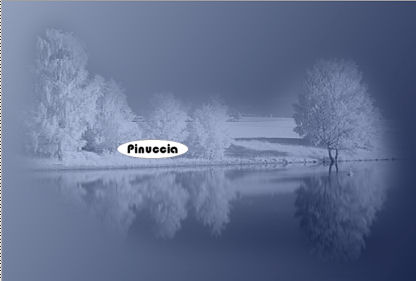 3. Apri il tube Gwen e vai a Modifica>Copia. Torna al tuo lavoro e vai a Modifica>Incolla>Incolla come nuovo livello. Spostalo  a sinistra. a sinistra.Effetti>Effetti 3D>Sfalsa ombra: 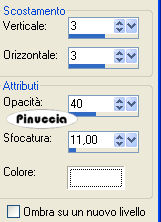 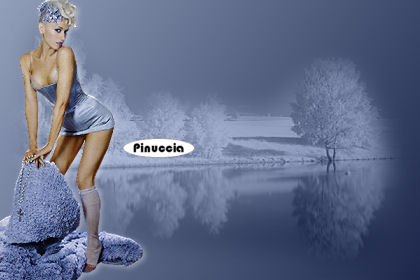 4. Apri il tube Window e vai a Modifica>Copia. Torna al tuo lavoro e vai a Modifica>Incolla>Incolla come nuovo livello. Spostalo sul lato destro, un po' in alto.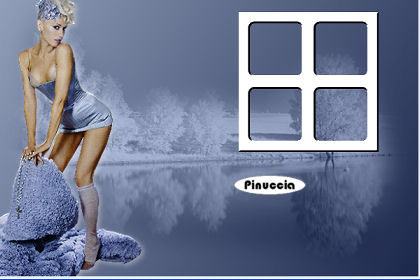 Attiva lo strumento Bacchetta magica  e clicca all'interno delle finestre. e clicca all'interno delle finestre.Selezione>Modifica>Espandi, di 1 pixel. Copia nuovamente il tube WinterSea. Livelli>Nuovo livello raster. Modifica>Incolla>Incolla nella selezione. Selezione>Nessuna selezione. Livelli>Unisci>Unisci giù. 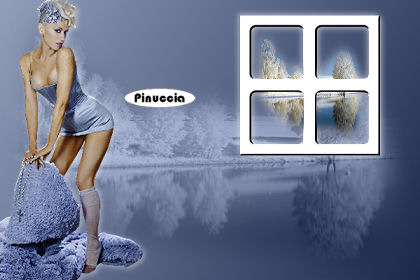 Effetti>Effetti 2D>Sfalsa ombra, con i settaggi precedenti. Ripeti l'Effetto Sfalsa ombra, ma cambiando verticale e orizzontale a -3. 5. Livelli>Nuovo livello raster. Attiva lo strumento Pennello  cerca e selezione il pennello Vanilla Ice, applicalo con il colore bianco tra il tube della donna e la finestra. 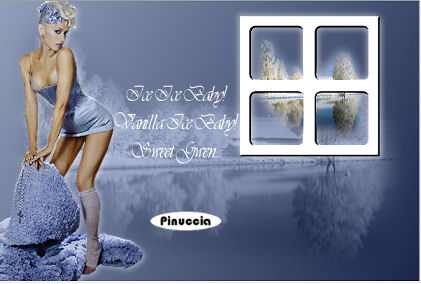 Livelli>Duplica. Immagine>Capovolgi. Sposta i due pennelli, in modo che sembrino riflessi.Abbassa l'opacità del livello duplicato al 48%. 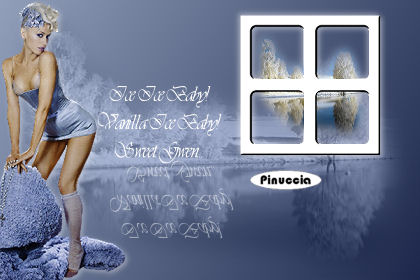 6. Apri il Tube Waterflower1 e vai a Modifica>Copia. Torna al tuo lavoro e vai a Modifica>Incolla>Incolla come nuovo livello. Livelli>Duplica. Immagine>Rifletti. sposta entrambi i tubes uno contro l'altro, in modo che sembrino riflessi.Cambia la modalità di miscelatura del duplicato in Luminanza (Esistente), e abbassa l'opacità al 42%. Apri il tube Waterflower2 e vai a Modifica>Copia. Torna al tuo lavoro e vai a Modifica>Incolla>Incolla come nuovo livello. Livelli>Duplica. Immagine>Rifletti. Sposta i tubes come hai fatto con il precedente, in modo che sembrino riflessi.Cambia la modalità di miscelatura del duplicato in Luminanza (esistente). e abbassa l'opacità al 42%. 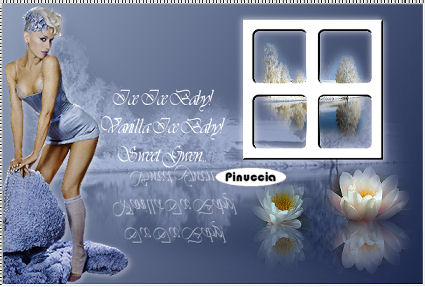 7. Livelli>Unisci>Unisci tutto. Immagine>Aggiungi bordatura, 2 pixels, simmetriche, con il colore scuro di sfondo. Immagine>Aggiungi bordatura, con il colore bianco, simmetriche non selezionato. 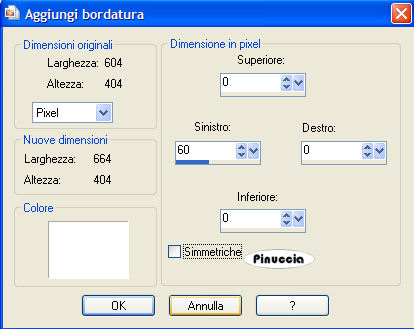 Seleziona il bordo con la bacchetta magica e riempilo con il gradiente.Livelli>Nuovo livello raster. Riempi con il colore di sfondo.Effetti>Effetti di trama>Veneziana: 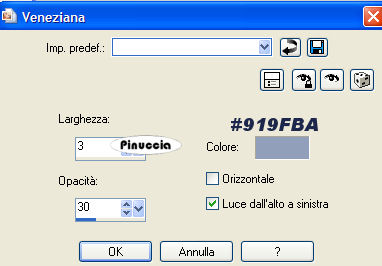 Selezione>Modifica>Contrai, di 3 pixels. Selezione>Inverti. Selezione>mobile. Selezione>immobilizza. Livelli>Nuovo livello raster. Riempi con il gradiente.2 volte: Effetti>Plugins>Graphics Plus, Cross Shadow, settaggi standard.  Abbassa l'opacità del livello con l'Effetto Veneziana al 50%. Selezione>Nessuna selezione. Livelli>Unisci>Unisci tutto. 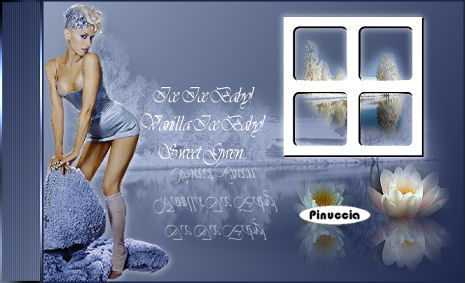 8. Immagine>Aggiungi bordatura, 3 pixels, simmetriche, con il colore scuro di sfondo. Immagine>Aggiungi bordatura, 4 pixels, simmetriche, con il colore bianco. Seleziona il bordo con la bacchetta magica e riempilo con il gradiente.Effetti>Plugins>Graphics Plus - Cross Shadow, settaggi standard. Selezione>Nessuna selezione. 9. Imposta il colore di sfondo su Gradiente, con le seguenti impostazioni: 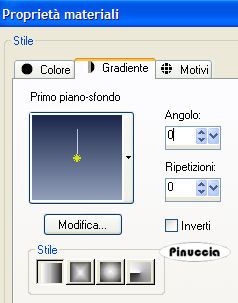 Chiudi il colore di primo piano. Attiva lo strumento Testo  , ,io ho usato Rondalo, dimensione 48, corsivo. La dimensione dipende dalla lunghezza del testo e dalla versione di PSP che stai usando. Scrivi il tuo nome. Livelli>Converti in livello raster. Regola>Aggiungi/Rimuovi disturbo/Aggiungi disturbo: 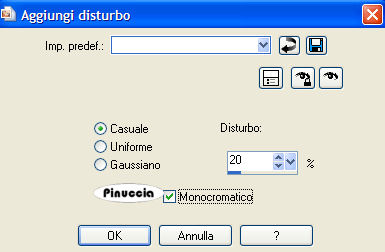 Effetti>Effetti 3D>Sfalsa ombra: 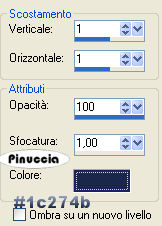 Ripeti l'Effetto Sfalsa ombra, ma cambiando verticale e orizzontale a - 1. 10. Livelli>Unisci>Unisci tutto. Effetti>Plugins>Xero - Porcelain, con i settaggi standard.  Aggiungi, se vuoi, il tuo watermark. Immagine>Ridimensiona, a 550 pixels di larghezza e salva in formato jpg.  Se hai problemi o dubbi, o trovi un link non funzionante, o anche soltanto per un saluto, scrivimi. 21 Marzo 2007 |