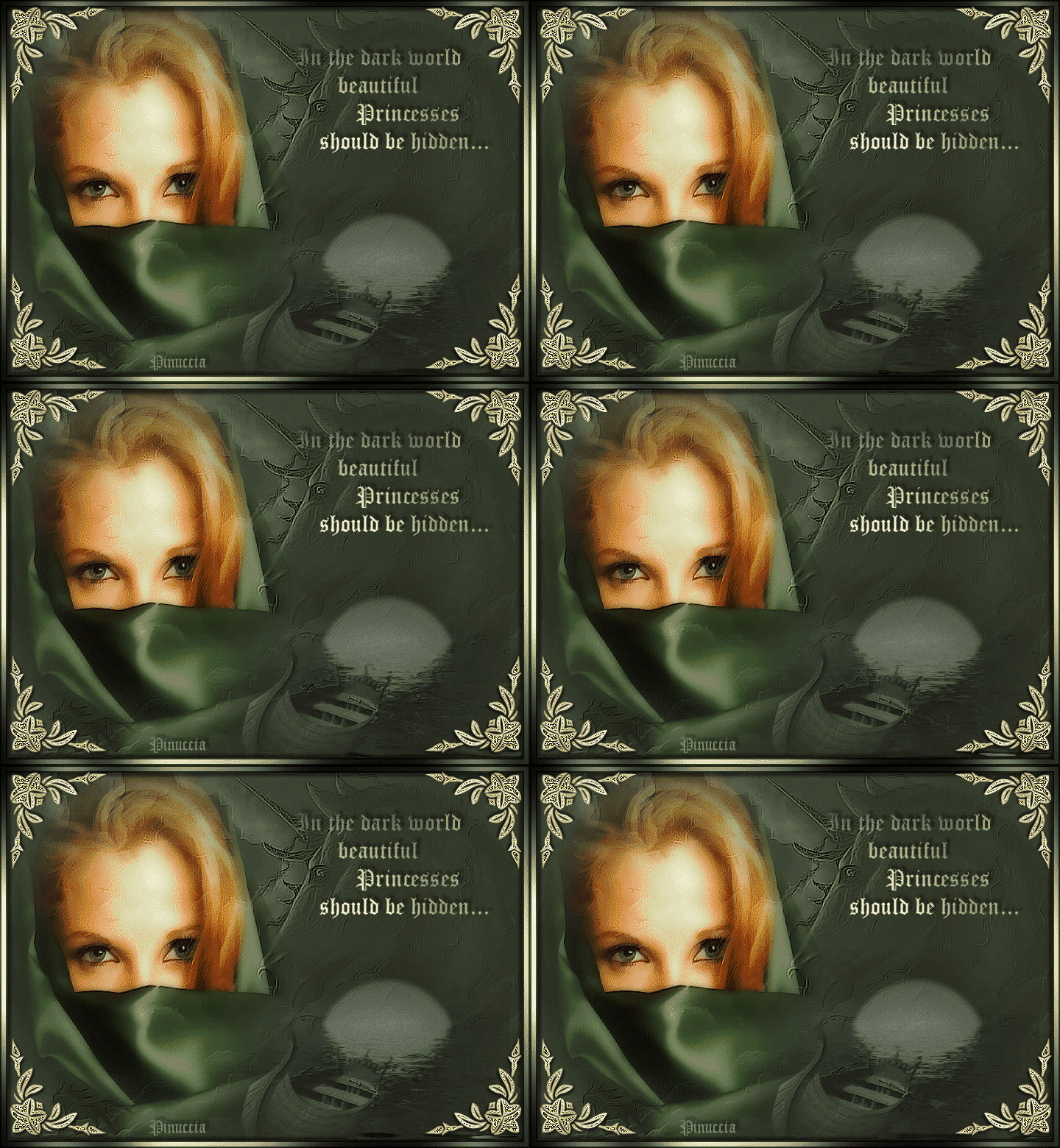
|
HIDDEN PRINCESS
Ringrazio Mary e Ines per avermi permesso di tradurre questo tutorial.
qui puoi trovare qualche risposta ai tuoi dubbi. Se l'argomento che ti interessa non è presente, ti prego di segnalarmelo. Occorrente: Materiale qui Filtri: FM Tile Tools qui Graphics Plus qui Xero qui Il programma Sqirlz Water Reflections. MarieL ha concesso l'uso personale dei suoi tubes. Non puoi usarli per i tuoi tutorials. Non cambiare il nome dei tubes e non cancellare il livello del copyright. 1. Apri una nuova immagine trasparente 700 x 500 pixels. Imposta il colore di primo piano con #7c8a6f, e il colore di sfondo con #1f2214. 2. Riempi  l'immagine con il colore di primo piano. l'immagine con il colore di primo piano.Livelli>Nuovo livello raster. Riempi con il colore di sfondo.3. Livelli>carica/salva maschera>Carica maschera da disco: cerca e carica la maschera SKF_Mask26: 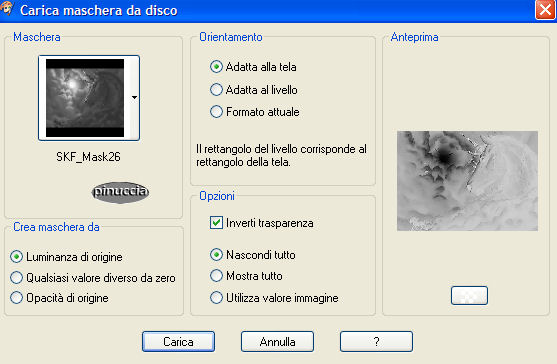 Livelli>Unisci>Unisci gruppo. Livelli>Unisci>Unisci visibile. Regola>Messa a fuoco>Accentua messa a fuoco. 5. Apri il tube Marif_2006_aout_face092 e vai a Modifica>Copia. Torna al tuo lavoro e vai a Modifica>Incolla>Incolla come nuovo livello. Spostalo  a sinistra. a sinistra.Immagine>Ridimensiona: 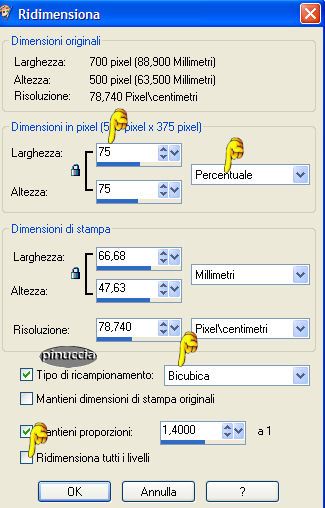 6. Attiva lo strumento Deformazione  (se stai usando PSP X, è lo strumento Puntatore  usando i nodi vettori, allarga il tube fino a raggiungere i bordi superiore e inferiore. 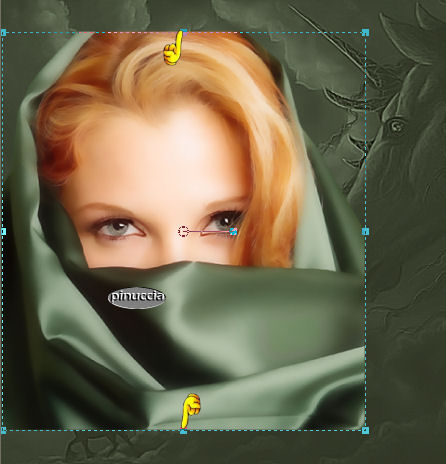 7. Livelli>Carica/Salva maschera>Carica maschera da disco: cerca e carica la maschera 20-20: 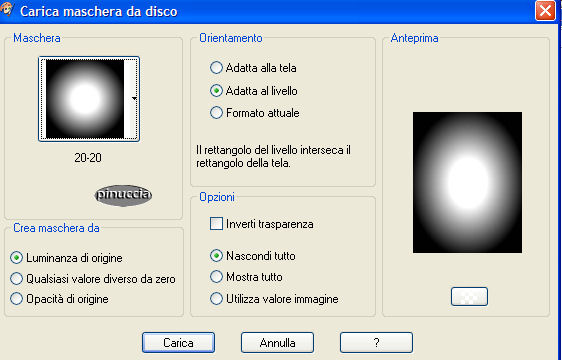 Livelli>Unisci>Unisci gruppo. Cambia la modalità di miscelatura in Luce netta. 8. Apri il tube "Boat" e vai a Modifica>copia. Torna al tuo lavoro e vai a Modifica>Incolla>Incolla come nuovo livello. Spostalo in basso a destra.Livelli>Carica/Salva maschera>Carica maschera da disco, cerca e carica nuovamente la maschera 20-20. Livelli>Unisci>Unisci gruppo. Attiva lo strumento Gomma  e cancella l'uccello dalle narici del cavallo. 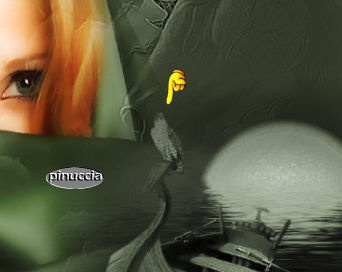 9. Abbassa l'opacità del livello della barca al 50%. 10. Livelli>Unisci>Unisci visibile. 11. Effetti>Plugins>FM Tile Tools - Blend Emboss, settaggi standard.  Effetti>Plugins>Xero - Porcelain: 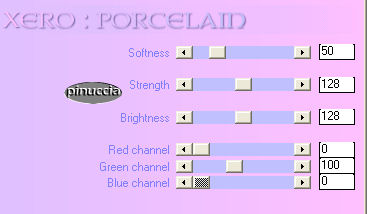 12. Immagine>Aggiungi bordatura, 2 pixels, simmetriche, con il colore di sfondo (#1f2214). Immagine>Aggiungi bordatura, 6 pixels, simmetriche, con il colore di primo piano (#7c8a6f). Immagine>Aggiungi bordatura, 2 pixels, simmetriche, con il colore di sfondo. Selezione>Seleziona tutto. Selezione>Modifica>Contrai, di 10 pixels. Selezione>Inverti. Effetti>Plugins>Graphics Plus - Cross Shadow, con i settaggi standard.  Ripeti l'Effetto Cross Shadow. Effetti>Effetti 3D>Sfalsa ombra: 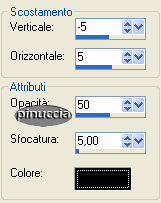 Ripeti l'Effetto Sfalsa ombra, ma invertendo i valori verticale e orizzontale. 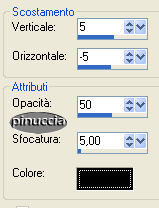 Selezione>nessuna selezione. 13. Inverti i colori nella paletta dei materiali e chiudi il colore di primo piano. Attiva lo strumento Testo  , scegli un bel font, crea come vettore, , scegli un bel font, crea come vettore,e scrivi il tuo testo in alto a destra. Livelli>Converti in livello raster. Effetti>Plugins>Graphics Plus - Cross Shadow, settaggi standard. Effetti>Effetti 3D>Sfalsa ombra: Livelli>Unisci>Unisci tutto. 14. Non dimenticare il tuo watermark. Se non vuoi animare il tuo lavoro, puoi aggiungere un bel corner al tuo blend e salvare in formato jpg. 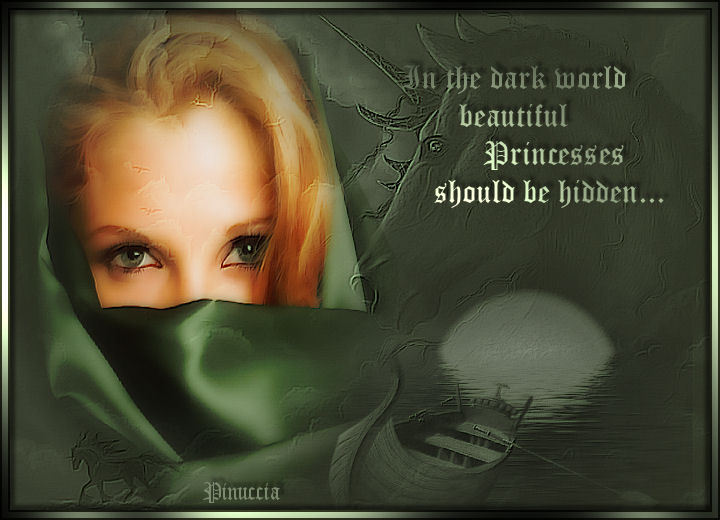  Per l'animazione: Salva in formato jpg. Apri il programma Sqirlz Water Reflections. File>Open... cerca e apri il file che hai appena creato. Outline>Begin: 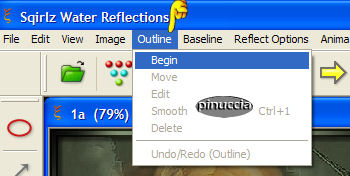 Appoggia il mouse sull'immagine e seleziona l'acqua intorno alla barca, quindi clicca con il tasto destro del mouse per chiudere la selezione. 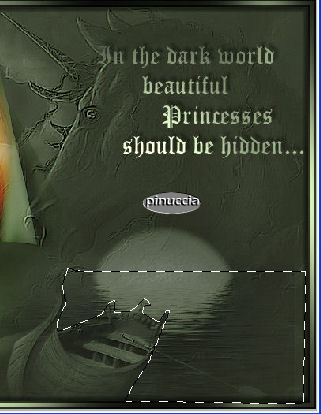 Clicca sull'icona blu delle onde e imposta i seguenti settaggi: 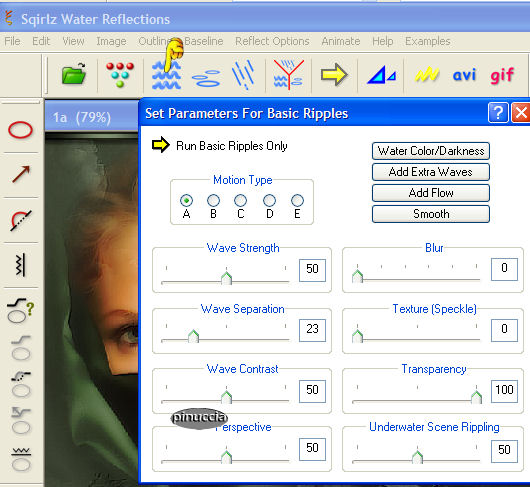 Clicca sulla x rossa per chiudere i settaggi. Clicca su Avi per salvare l'animazione. 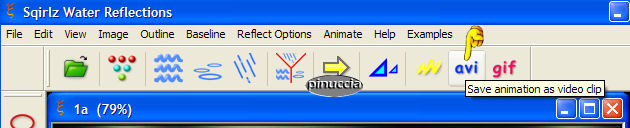 Apparirà questa finestra: 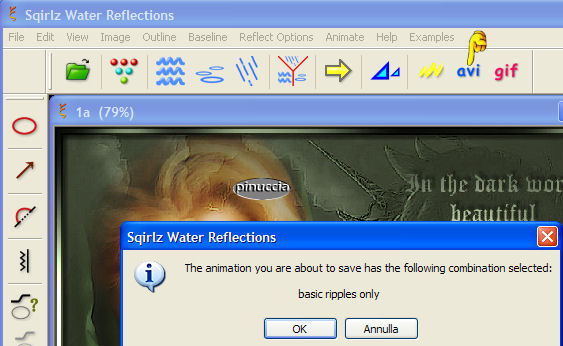 Clicca ok a tutte le successive finestre e alla fine del salvataggio apparirà una finestra informativa sul file appena salvato. 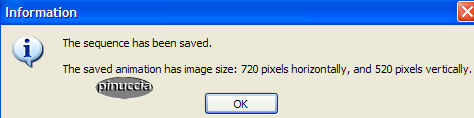 Chiudi il programma e apri Animation Shop. Cerca e apri il file Avi salvato con Sqirlz. Alle Opzioni di importazione Avi clicca ok. 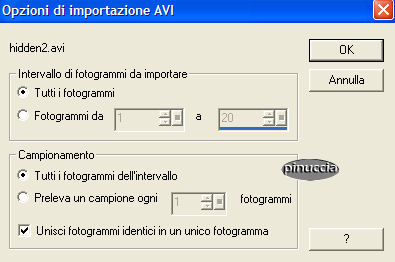 Ed ecco la tua animazione. Come vedrai, sarà composta da 20 fotogrammi. Clicca sul primo fotogramma per selezionarlo e vai a Modifica>Seleziona tutto. Animazione>Proprietà fotogramma e imposta la velocità a 10.  Se non vuoi aggiungere gli angoli, puoi salvare in formato gif. Per aggiungere gli angoli: Torna in PSP. Scegli il tube dell'angolo e vai a Modifica>Copia. Apri una nuova immagine trasparente 700 x 500 pixels. Modifica>Incolla>Incolla come nuovo livello. Posiziona il tube nell'angolo in alto a sinistra.Effetti>Effetti 3D>Sfalsa ombra: 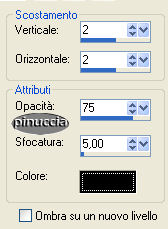 Livelli>Duplica. Immagine>Rifletti. Livelli>Duplica. Immagine>Capovolgi. Livelli>Duplica. Immagine>Rifletti. Livelli>Unisci>Unisci visibile. Modifica>Copia. Ritorna in Animation Shop. Clicca con il tasto destro del mouse sullo spazio vuoto e Incolla come nuova animazione.  Clicca sull'immagine e vai a Modifica>Seleziona tutto e poi Propaga incolla. Attiva l'animazione. Modifica>Seleziona tutto. Attiva nuovamente l'immagine degli angoli e tenendo premuto il mouse sull'angolo, trascinalo sull'immagine principale. Posiziona l'angolo e quando hai trovato la posizione corretta, rilascia il tasto del mouse. 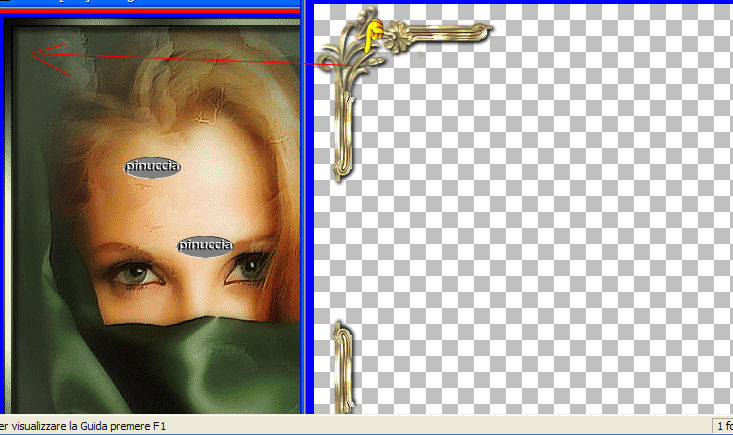 Lascia il tempo al programma di elaborare il trasferimento e vedrai i quattro angoli incollati in tutti i venti fotogrammi dell'immagine principale. Salva in formato gif.  Se hai problemi o dubbi, o trovi un link non funzionante, o anche soltanto per un saluto, scrivimi. Gennaio 2007 |