|
ICE ROSE
Ringrazio Mary e Ines per avermi permesso di tradurre questo tutorial.
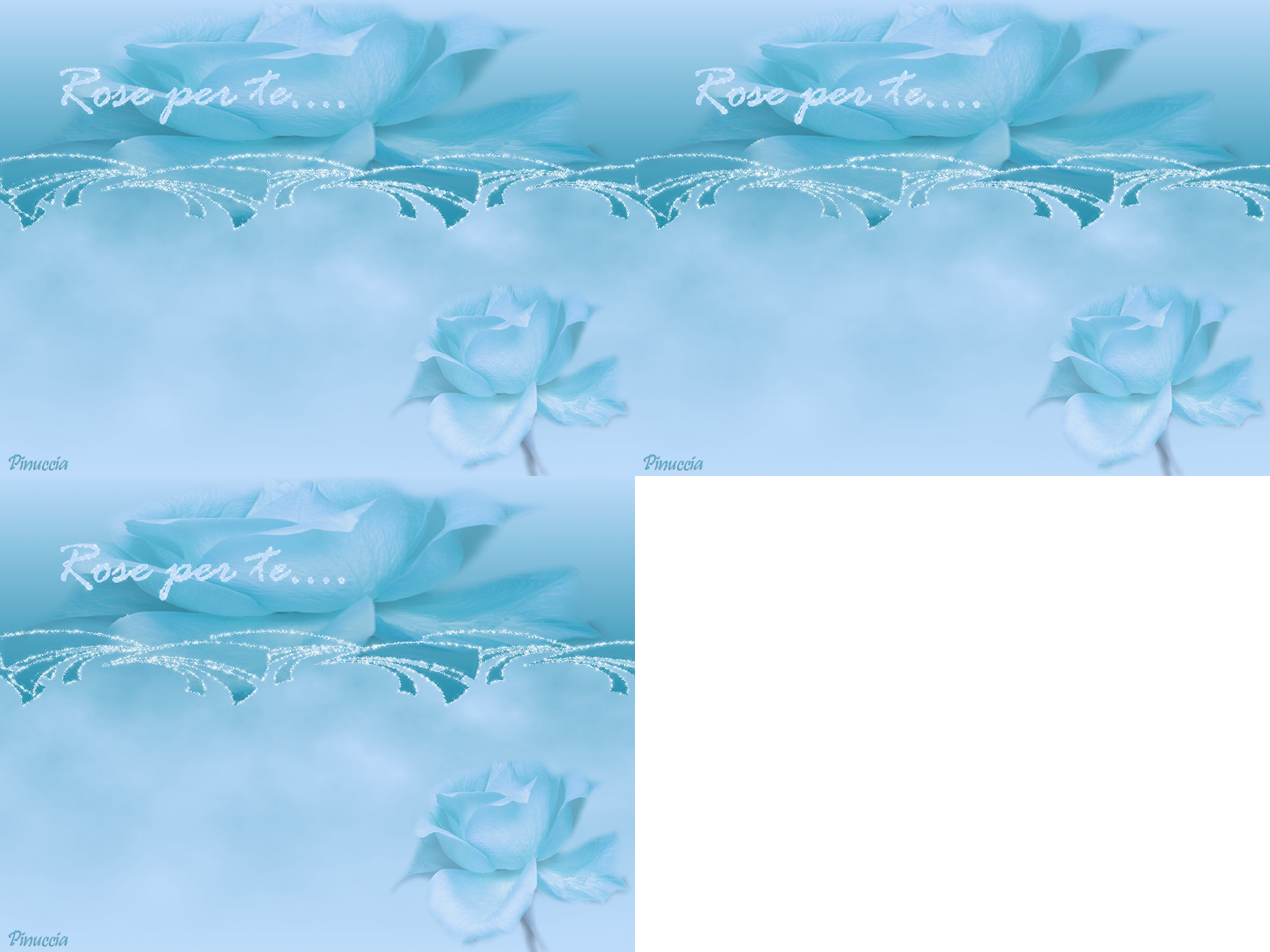
qui puoi trovare qualche risposta ai tuoi dubbi. Se l'argomento che ti interessa non è presente, ti prego di segnalarmelo. Occorrente: Materiale qui Nello zip trovi il Tube Monique42_1637 e la maschera Freedworisch1 (mettila nella cartella Maschere) Filtri: Alien Skin Xenofex 2 qui Mura's Meister - Cloud qui 1. Apri una nuova immagine trasparente 1024 x 400 pixels. Imposta il colore di primo piano con #1b8aa6, e il colore di sfondo con #bedcfb. Passa il colore di primo piano a Gradiente di primo piano/sfondo, con i seguenti settaggi: 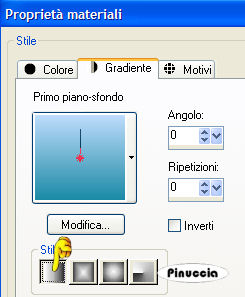 Riempi  l'immagine trasparente con questo gradiente. l'immagine trasparente con questo gradiente.2. Selezione>Seleziona tutto. Livelli>Nuovo livello raster. Apri il tube Monique42_1637, e vai a Modifica>Copia. non chiudere il tube, perchè ti servirà ancora. Torna al tuo lavoro e vai a Modifica>Incolla>Incolla nella selezione. Abbassa l'opacità di questo livello al 40%. Selezione>Nessuna selezione. Livelli>Unisci>Unisci visibile. 3. Livelli>Carica/Salva maschera>Carica maschera da disco. Cerca e carica la maschera freedworisch1: 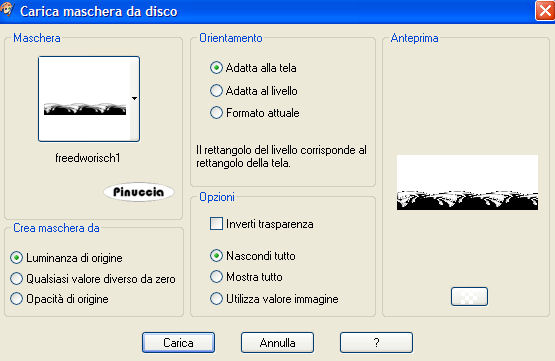 Livelli>Unisci>Unisci gruppo. 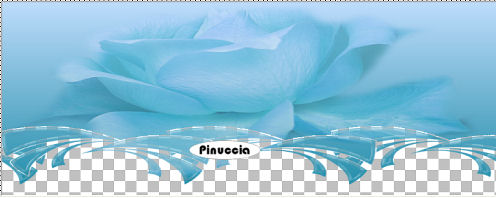 4. Apri una nuova immagine trasparente 1024 x 768 pixels. Cambia i settaggi del gradiente, mettendo la spunta a Inverti. 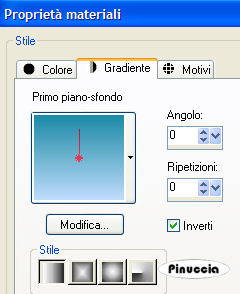 Riempi l'immagine con questo gradiente.Effetti>Plugins>Mura's Meister - Cloud: togli la spunta al colore di primo piano. Questo serve per escludere il colore dalla formazione delle nuvole. 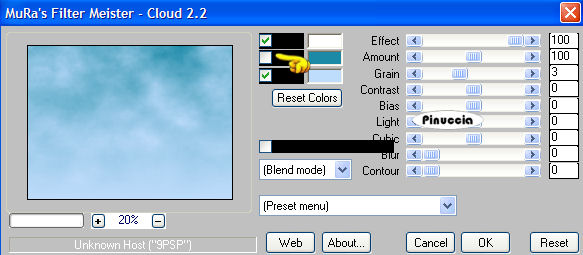 5. Modifica>Incolla>Incolla come nuovo livello (il tube delle rose dovrebbe essere ancora in memoria, se, per qualche motivo, non è così copialo nuovamente). Sposta  la rosa nell'angolo in basso a destra. la rosa nell'angolo in basso a destra.Abbassa l'opacità di questo livello al 40%. Livelli>Unisci>Unisci visibile. 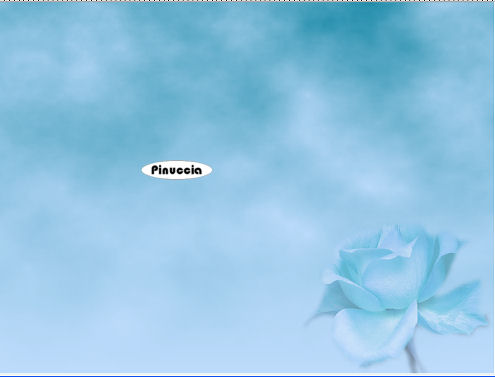 6. Attiva la prima immagine (1024x400). Modifica>Copia. Ritorna alla seconda immagine (1024x768). Modifica>Incolla>Incolla come nuovo livello. Sposta l'immagine in alto, contro il bordo.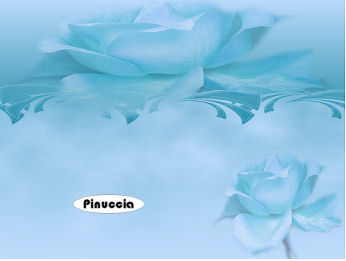 7. Selezione>Seleziona tutto. Selezione>mobile. Selezione>immobilizza. Livelli>Duplica, 2 volte. Attiva il livello inferiore dei 3 livelli. 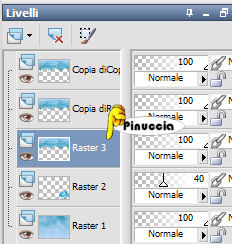 8. Effetti>Plugins>Alien Skin - Constellation: 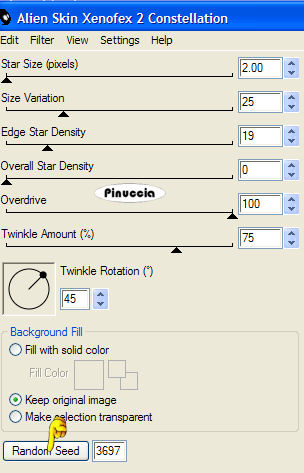 Clicca una volta sul bottone Random Seed. Attiva il livello centrale dei 3 livelli. Ripeti l'Effetto Constellation, cliccando una volta sul bottone Random Seed. Ripeti sul terzo livello l'Effetto Constellation, cliccando sul bottone Random Seed. Selezione>nessuna selezione. 9. Chiudi il colore di primo piano, e imposta il colore di sfondo con un colore chiaro. Attiva lo strumento Testo  , ,scegli un bel font (io ho usato il font standard di Windows Rage Italic), crea come vettore, e scrivi un testo in alto sul bordo della maschera. Livelli>converti in livello raster. Selezione>Seleziona tutto. Selezione>Mobile. Selezione>immobilizza. Livelli>Duplica, 2 volte e ripeti l'Effetto Constellation sui 3 livelli del testo, come hai fatto con i tre livelli della rosa. Alla fine: Selezione>nessuna selezione. 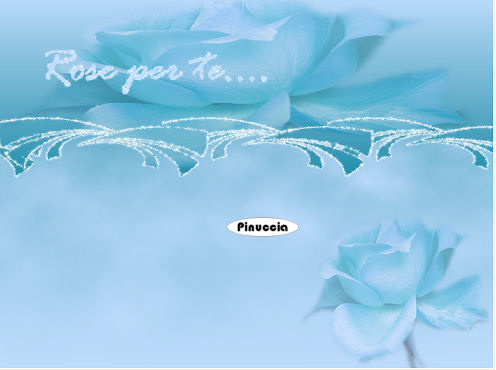 Se vuoi, questo è il momento di aggiungere la tua firma al lavoro. 10. Posizionati sul livello inferiore (lo sfondo). Chiudi le copie dei livelli della maschera e del testo. 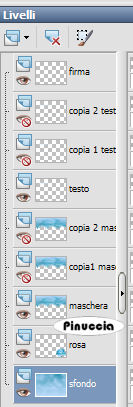 Modifica>Copia Unione. Apri Animation Shop. Clicca con il tasto destro del mouse sullo spazio vuoto e Incolla come nuova animazione.  Torna in Psp. Chiudi i livelli della maschera e del testo e rendi visibili le prime copie dei livelli della maschera e del testo. 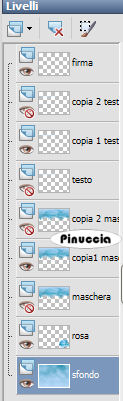 Modifica>Copia Unione. In Animation Shop: Modifica>Incolla>Incolla dopo il fotogramma corrente. Ancora una volta torna in PSP. Chiudi le prime copie dei livelli maschera e testo e rendi visibili le seconde copie. 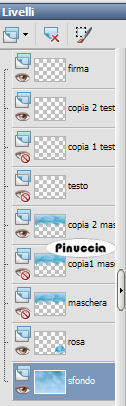 Modifica>Copia Unione. Per l'ultima volta torna in Animation Shop e vai a Modifica>Incolla>Incolla dopo il fotogramma corrente. Clicca sul primo fotogramma per selezionarlo e vai a Modifica>Seleziona tutto. Animazione>Proprietà fotogramma e imposta la velocità a 15. Salva in formato gif.  Se hai problemi o dubbi, o trovi un link non funzionante, o anche soltanto per un saluto, scrivimi. 5 Luglio 2007 |